
Программа лояльности
Программа лояльности задаёт правила поощрения покупателей: скидки, начисление бонусов и условия их использования. Здесь можно подготовить предложение на определённые даты, выбрать участвующие товары и склады, а затем включить программу.
Путь: Клиенты и маркетинг → Розничная торговля → Программа лояльности.
На снимках показаны неактивные учебные программы четырёх типов. Нулевые значения и пустые списки в них иллюстрируют форму настройки, а не готовые условия акции. Интерфейс проверен в версии 1.26.63.
Инструкции по задачам
- Настройка бонусной программы — задать правила начисления, ассортимент и склады.
- Скидки и внешние бонусы — настроить выбранный тип поощрения покупателей.
Выбор программы
Сначала определите, какое предложение вы хотите сделать покупателю.
| Тип | Когда подходит |
|---|---|
| Бонусная система | Для работы с бонусами на картах покупателей, разовыми и периодическими начислениями. |
| Периодическая скидка | Для скидки на выбранный ассортимент в заданные даты, часы и дни недели. |
| Скидка (по условиям) | Для правил, в которых скидка связана с составом чека или другим выбранным условием. |
| Внешняя бонусная система | Для программы, использующей внешний сервис и его реквизиты подключения. |
Например, предложение «Скидка по будням с 15:00 до 17:00» требует расписания. Предложение, зависящее от наличия конкретного товара в чеке, требует настройки условия. Это условные примеры: параметры вашей акции задаются отдельно.
Список, поиск и меню
В списке видны Приоритет, Активный, Наименование, Тип, даты начала и окончания, время действия и примечание. Столбец Активный помогает отличить включённые программы от подготовленных заготовок.
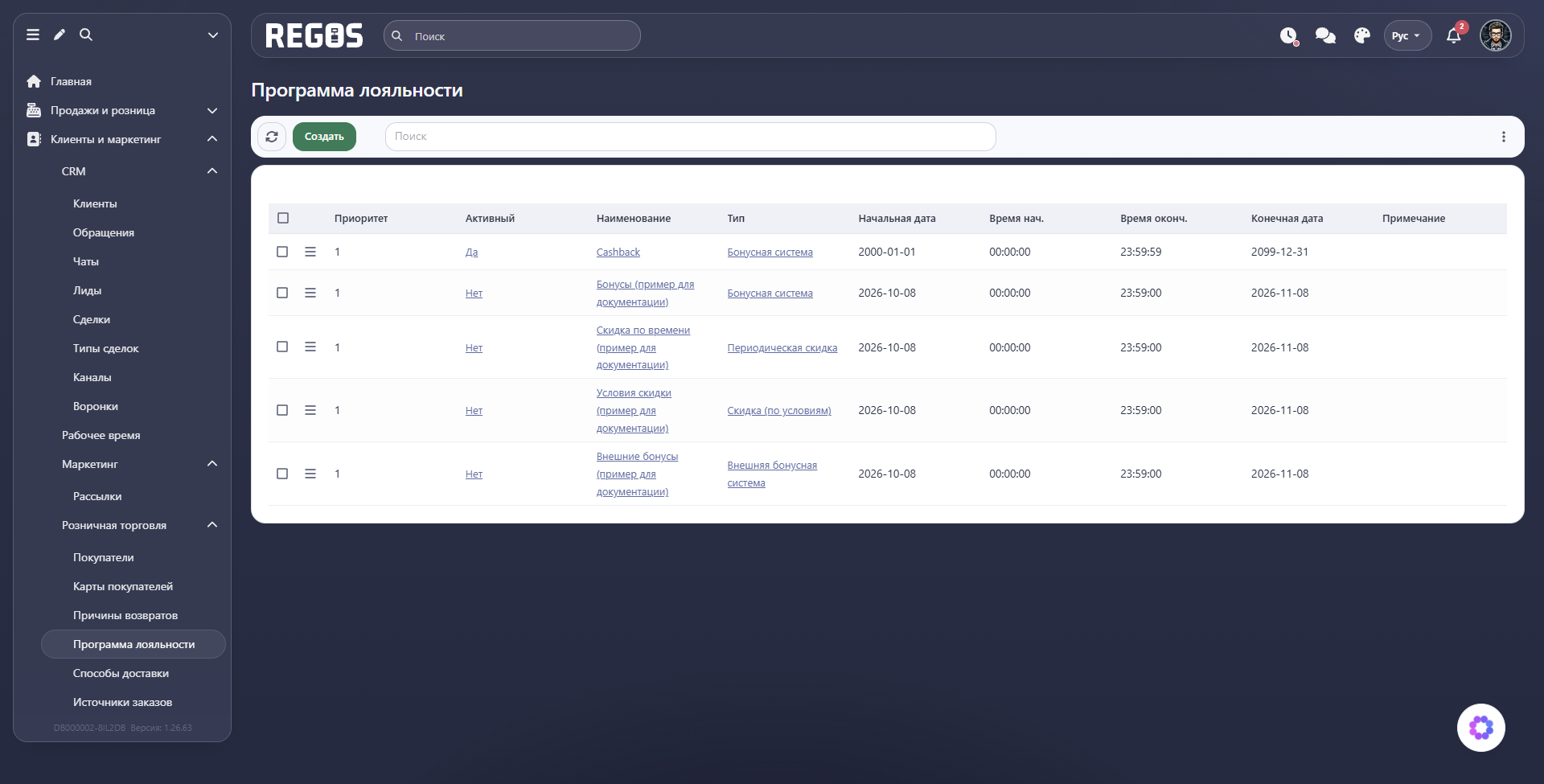
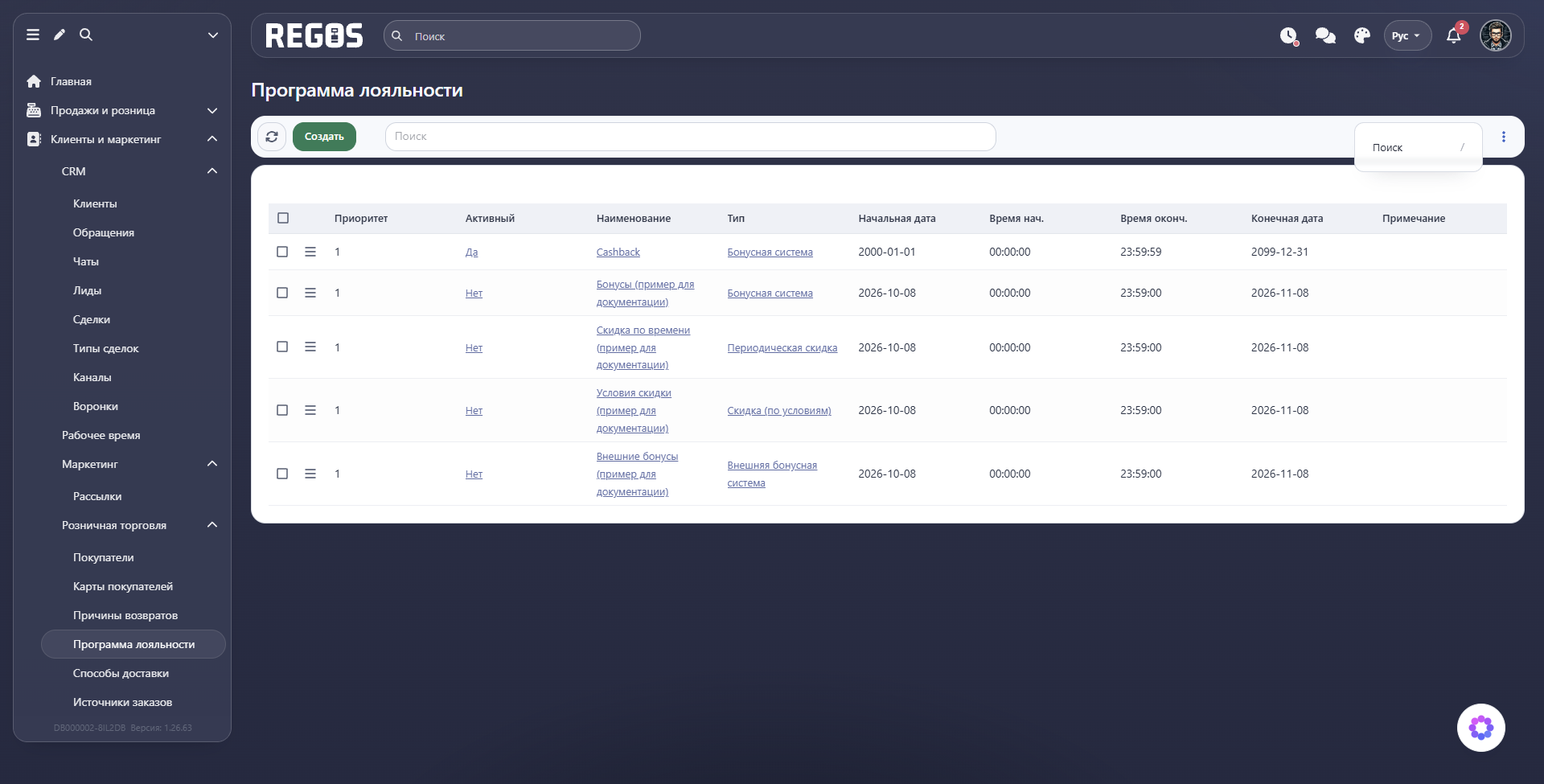
В поле Поиск вводят текст для поиска программы. Круговая стрелка Обновить загружает список повторно. Меню с тремя точками Ещё содержит команду Поиск.
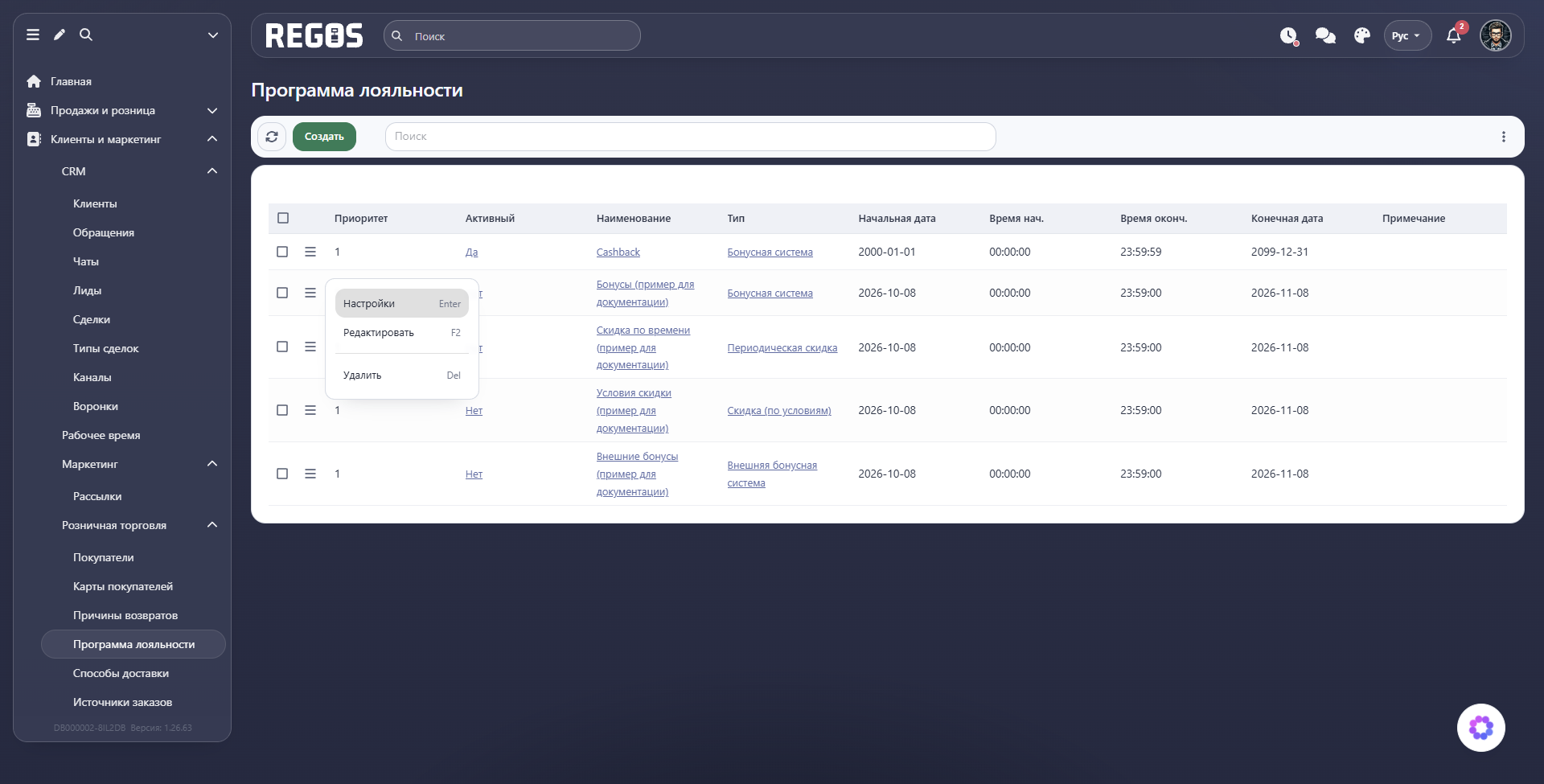
У строки программы есть отдельное меню:
| Команда | Что открывает |
|---|---|
| Настройки | Правила скидок или бонусов, состав которых зависит от типа программы. |
| Редактировать | Основную карточку: название, расписание, активность и примечание. |
| Удалить | Команду удаления выбранной программы. Перед выбором проверьте её название и тип. |
Создание и основные поля
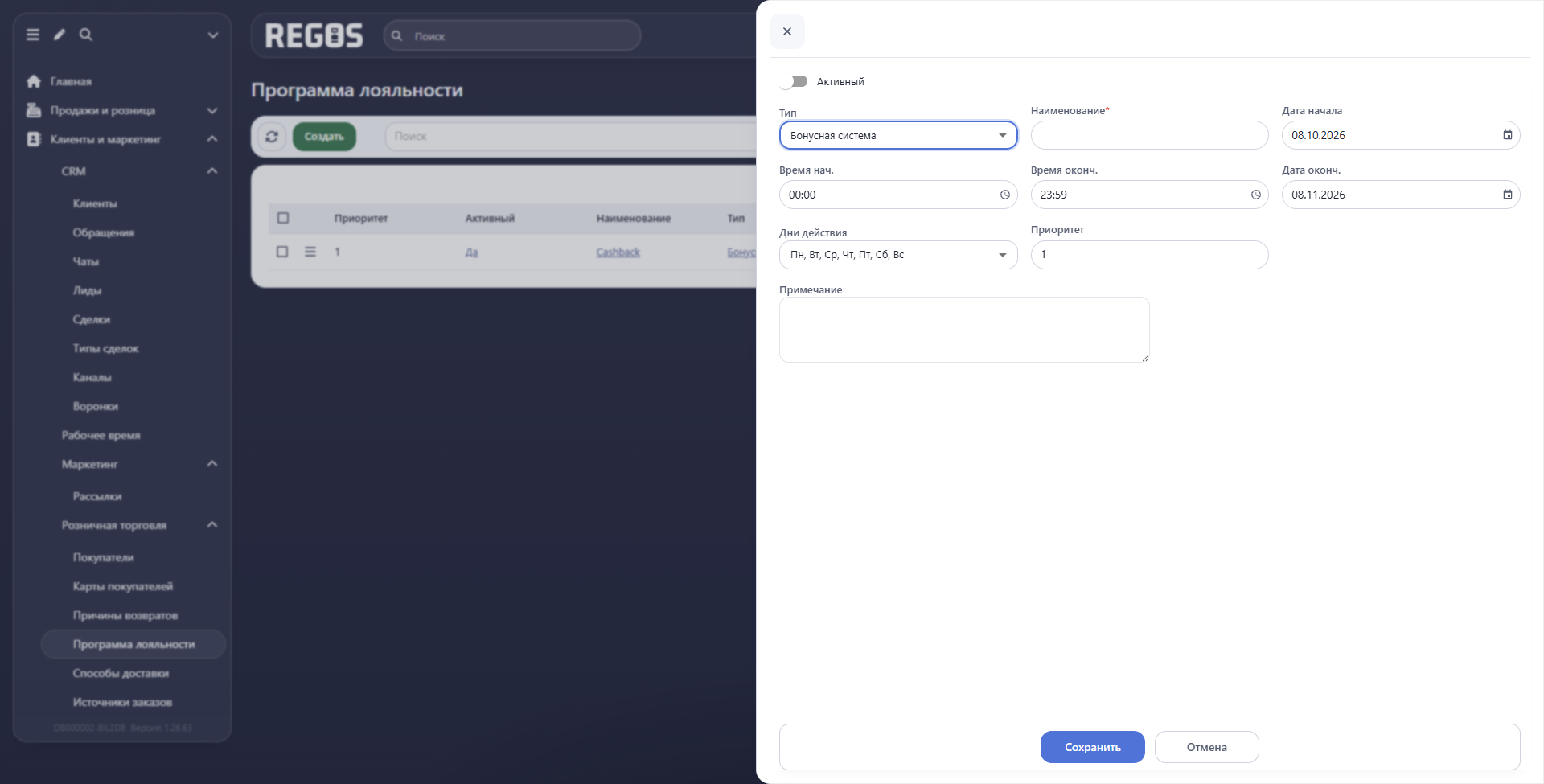
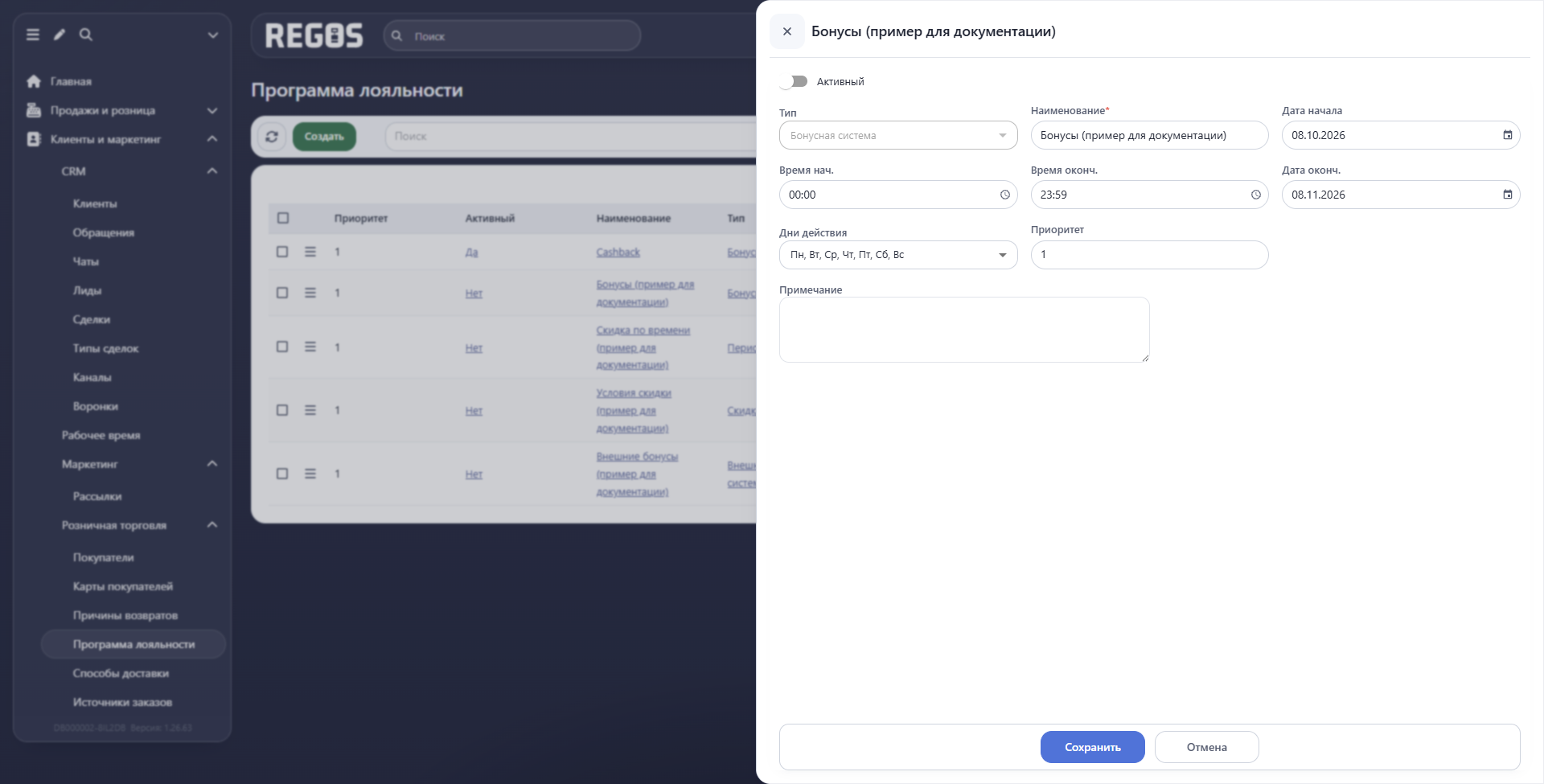
- Нажмите Создать.
- Выберите Тип, соответствующий вашей задаче.
- Заполните обязательное Наименование. Название должно помогать сотруднику распознать предложение.
- Задайте даты, часы и Дни действия.
- Пока правила не подготовлены, оставьте Активный выключенным.
- Нажмите Сохранить. После создания открывается окно настроек выбранного типа.
| Поле | Назначение |
|---|---|
| Активный | Включение программы. Подготовку правил удобно выполнять до её активации. |
| Тип | Определяет, какие настройки будут доступны. В проверенной форме редактирования сохранённой программы поле недоступно. |
| **Наименование*** | Название предложения для поиска и выбора. |
| Дата начала, Дата оконч. | Календарные границы программы. Кнопки календаря помогают выбрать даты. |
| Время нач., Время оконч. | Часы действия внутри выбранных дней. Кнопки часов открывают выбор времени. |
| Дни действия | Дни недели, в которые предусмотрена программа. Раскройте список и выберите нужные дни. |
| Приоритет | Параметр приоритета программы при совместной настройке нескольких предложений. |
| Примечание | Пояснение для сотрудников: цель предложения или особенности применения. |
Для изменения этих сведений используйте Редактировать в меню строки. После сохранения сверьте название, активность и расписание в списке.
Проверка перед включением
До включения Активный проверьте тип, даты и часы, дни недели, участвующий ассортимент, склады и размер поощрения. Для бонусной программы дополнительно сверьте форму оплаты, базу начисления и ограничения. Для скидок — выбранное действие при уже существующей скидке.
После сохранения повторно откройте Редактировать и Настройки, чтобы убедиться, что параметры соответствуют задуманному предложению. Проверка одной только строки списка не заменяет проверку внутренних правил программы.