
Инвентаризация
Инвентаризация сопоставляет фактически пересчитанный товар с количеством, которое числится в программе. Она помогает обнаружить недостачу или излишек и подготовить документы по результату проверки.
Путь: Закупки и склад → Инвентаризация.
Открыть инвентаризации. Версия 1.26.63. Учебный документ INV-0000001 оставлен открытым; полная инвентаризация и создание документов списания/занесения выключены. Первые снимки показывают пустой состав. При проверке быстрого добавления в него внесён товар «Пример для документации» с учебным фактическим количеством 1; это пример ввода, а не результат реального пересчёта.
Список и подготовка
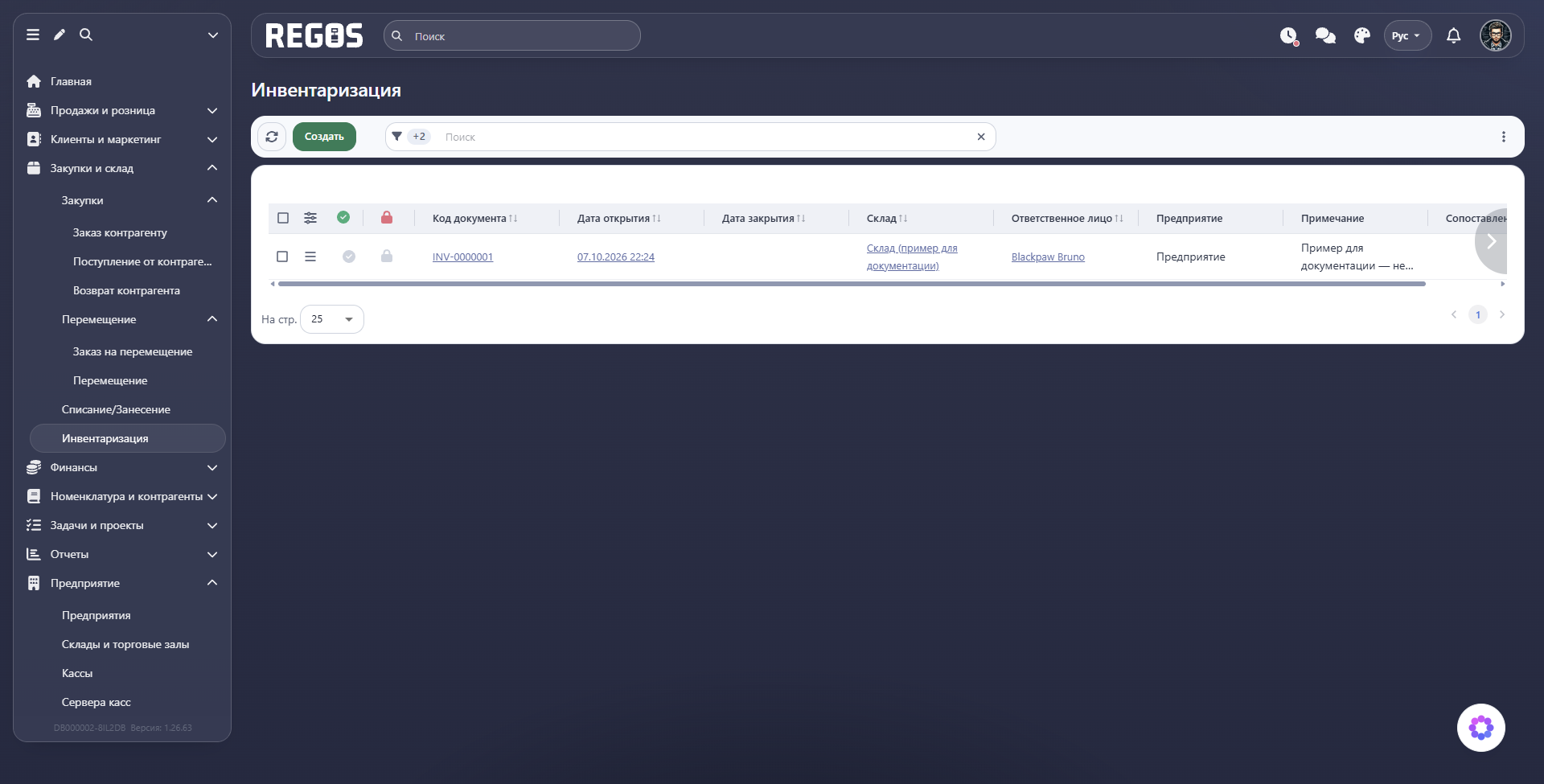
В списке есть Код документа, Дата открытия, Дата закрытия, Склад, Ответственное лицо, Предприятие, Примечание, Сопоставление кол-ва. Период и поиск находятся над таблицей. Отсутствие даты закрытия у учебного примера показывает, что пересчёт ещё не закрыт.
До начала определите склад, какие товары пересчитывают и на какой момент сравнивают остатки. Если во время пересчёта продолжаются продажи или приёмка, выбранный момент сопоставления особенно важен.
Создание
- Нажмите Создать.
- Проверьте Дату открытия и выберите Сопоставление кол-ва.
- Выберите обязательный Вид цены, предприятие и Склад.
- Проверьте ответственное лицо.
- Определите режим Полная инвентаризация и необходимость Создания документов списания/занесения по пояснениям ниже.
- Добавьте примечание и нажмите Сохранить. Откроется состав пересчёта.
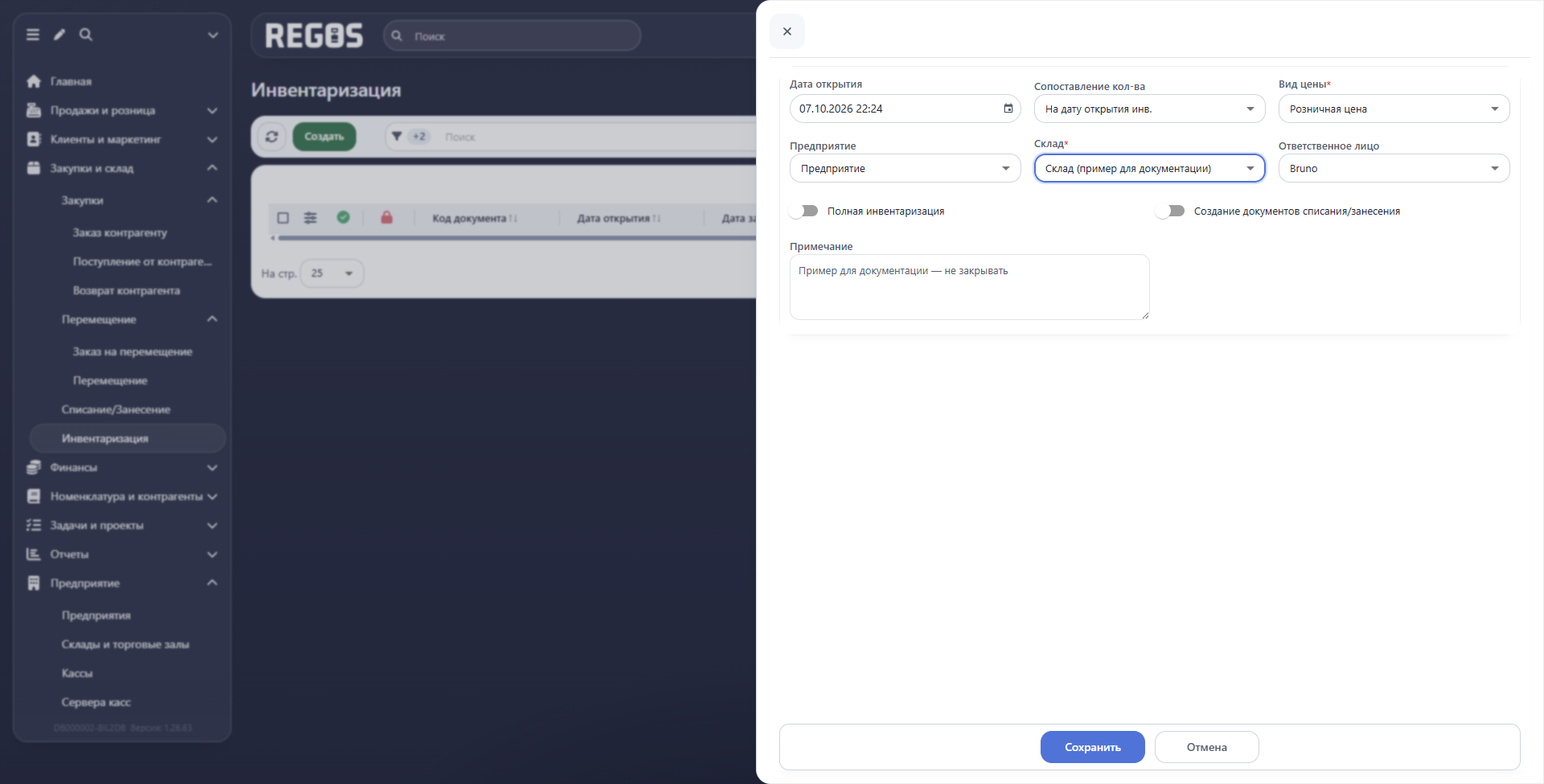
| Поле | Для чего нужно |
|---|---|
| Дата открытия | Начало инвентаризации и один из возможных моментов сравнения. |
| Сопоставление кол-ва | Определяет, на какой момент брать учётное количество. На примере выбрано «На дату открытия инв.». |
| Вид цены* | Категория цены для добавляемых товарных строк. |
| Предприятие и Склад* | Где пересчитывают товары. |
| Ответственное лицо | Сотрудник, ведущий инвентаризацию. |
| Примечание | Что пересчитывают и по какому основанию, например «Проверка полки напитков». |
Остатки можно сравнивать на дату открытия, закрытия или операции. Выбирайте момент по принятому порядку пересчёта.
Полная или выборочная проверка
При выключенной Полной инвентаризации можно подготовить выборочную проверку, например одной группы товаров. При включённой проверяется склад в целом.
Полный режим имеет существенное последствие: при закрытии программа добавляет товары склада с ненулевым учётным остатком, отсутствующие в пересчёте, с фактическим количеством 0. Поэтому не закрывайте полную инвентаризацию после пересчёта только части склада: непересчитанные товары будут выглядеть отсутствующими.
Переключатель Создание документов списания/занесения задаёт подготовку корректирующих документов при закрытии. Полный режим включает такое создание. Перед закрытием проверьте охват пересчёта и получившиеся расхождения.
Фактическое и учётное количество
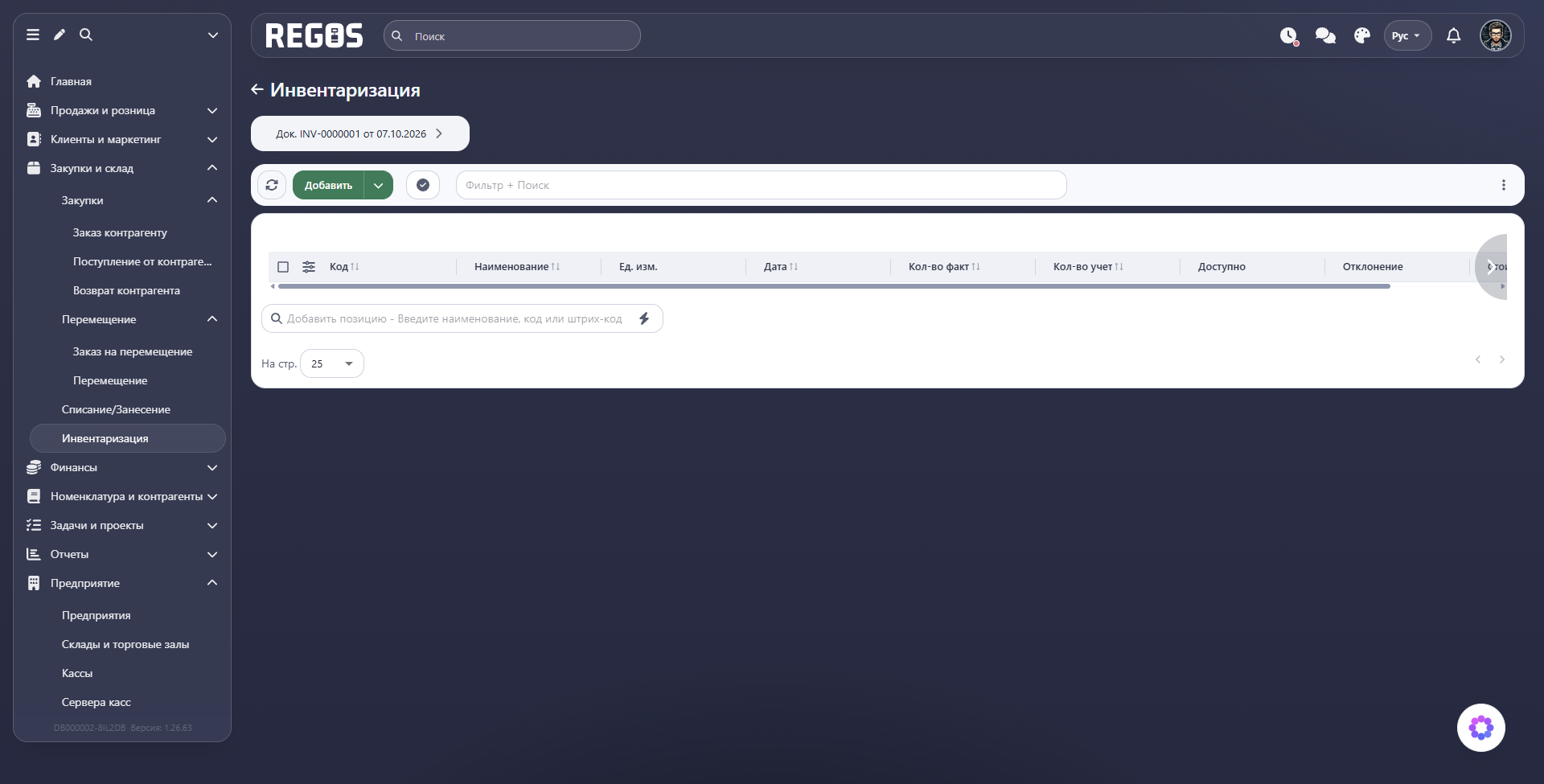
Для выбора товаров предусмотрены Добавить и поле поиска позиции. В составе есть следующие колонки:
| Колонка | Как читать |
|---|---|
| Код, Наименование, Ед. изм. | Какой товар и в каких единицах пересчитывают. |
| Дата | Дата строки пересчёта. |
| Кол-во факт | Количество, которое действительно пересчитали. |
| Кол-во учет | Количество, с которым сравнивают фактический результат. |
| Доступно | Дополнительный показатель доступного количества. Он не заменяет физический пересчёт. |
| Отклонение | Расхождение факта и учётных данных. |
| Стоим. посл. закупки | Стоимостный ориентир для товара. |
Условный пример: в учёте 10 шт., физически найдено 8 шт. Зафиксируйте фактические 8 и разберите причину расхождения в 2 шт. Не подставляйте учётное количество в поле факта только ради совпадения.
Поиск и быстрое добавление товаров
Верхнее поле Фильтр + Поиск используется для отбора уже внесённых строк инвентаризации. Нижнее поле Добавить позицию — Введите наименование, код или штрих-код ищет товар для добавления в пересчёт.
- Нажмите нижнее поле и введите название, код или штрих-код.
- Дождитесь вариантов и сверьте название вместе с кодом.
- Выберите нужный товар и проверьте Кол-во факт. Укажите действительно пересчитанное количество.
- Перед завершением проверьте строку и её отклонение от учёта.
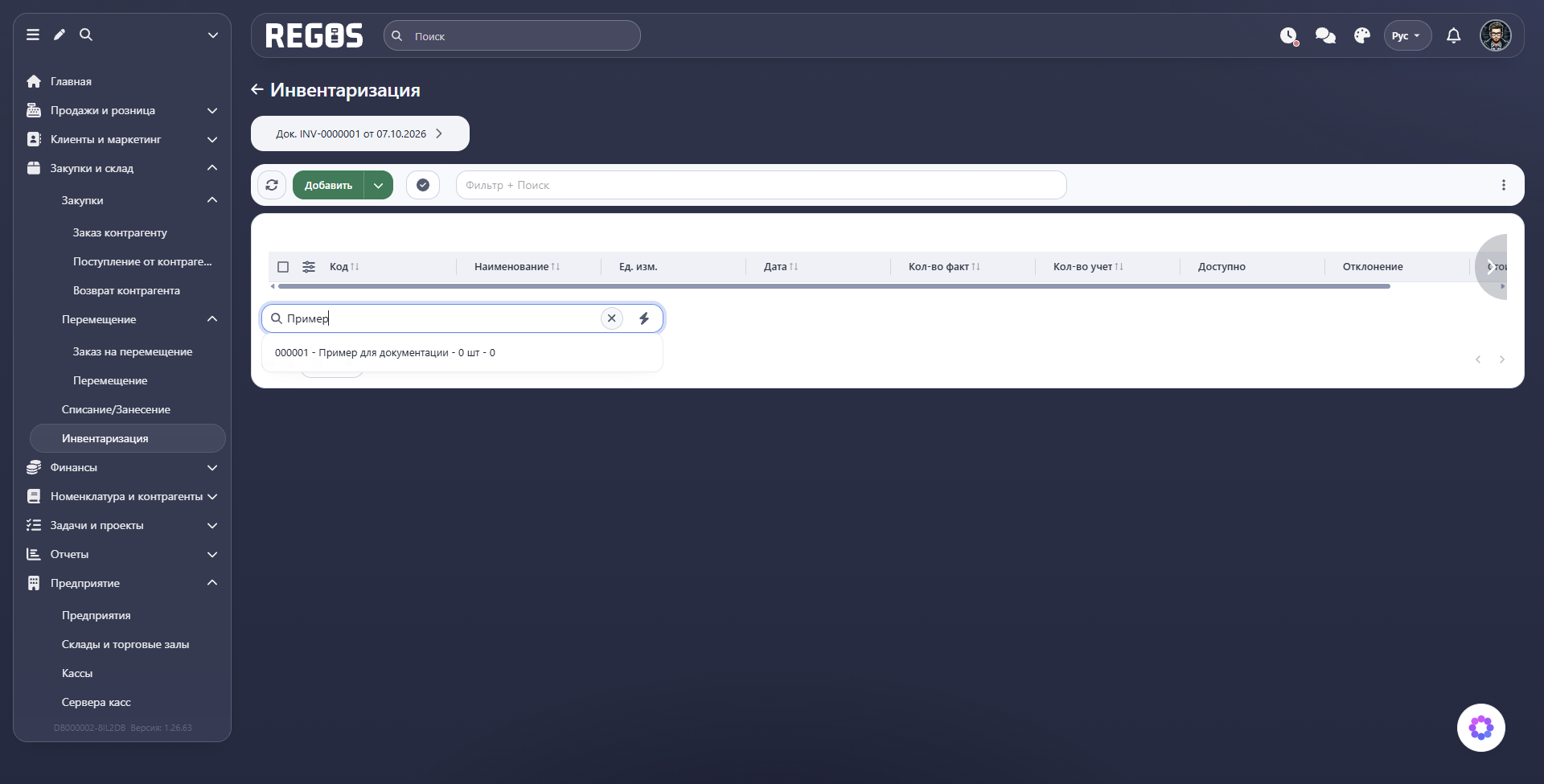
Крестик очищает запрос. Молния Быстрое добавление переключает режим ввода: при включении после выбора товара курсор возвращается в поисковую строку для следующего ввода. Это удобно при последовательном добавлении позиций. Выделенный фон кнопки показывает включённый режим. После быстрого ввода обязательно проверьте фактические количества: сам выбор товара ещё не подтверждает результат пересчёта.
Кнопка Обновить перечитывает строки. Кнопка с кодом и датой раскрывает реквизиты, стрелка у заголовка возвращает к списку инвентаризаций. Через Настройки таблицы можно выбрать видимые колонки; горизонтальная прокрутка позволяет увидеть правую часть широкой таблицы.
Заполнение перечня и цены через «Ещё»
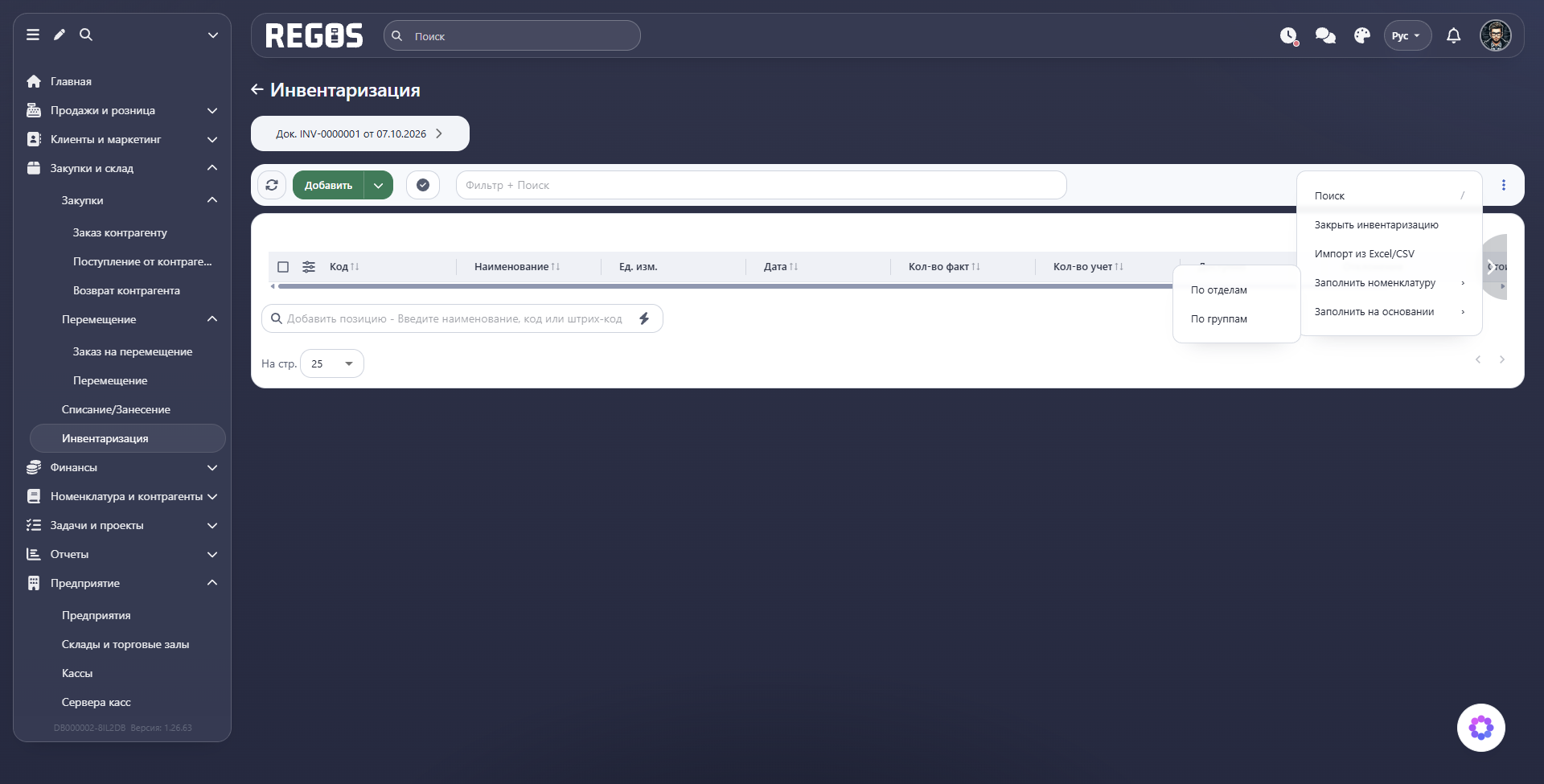
Три точки справа на панели открывают меню Ещё. Поиск переводит к поиску в составе, Импорт из Excel/CSV предназначен для подготовленного перечня в файле.
Подменю Заполнить номенклатуру содержит По отделам и По группам. Оно помогает подготовить перечень товаров по выбранной части ассортимента, например отделу или группе, вместо поиска каждой позиции вручную. Подготовленный перечень нужно затем сопоставить с фактическим пересчётом.
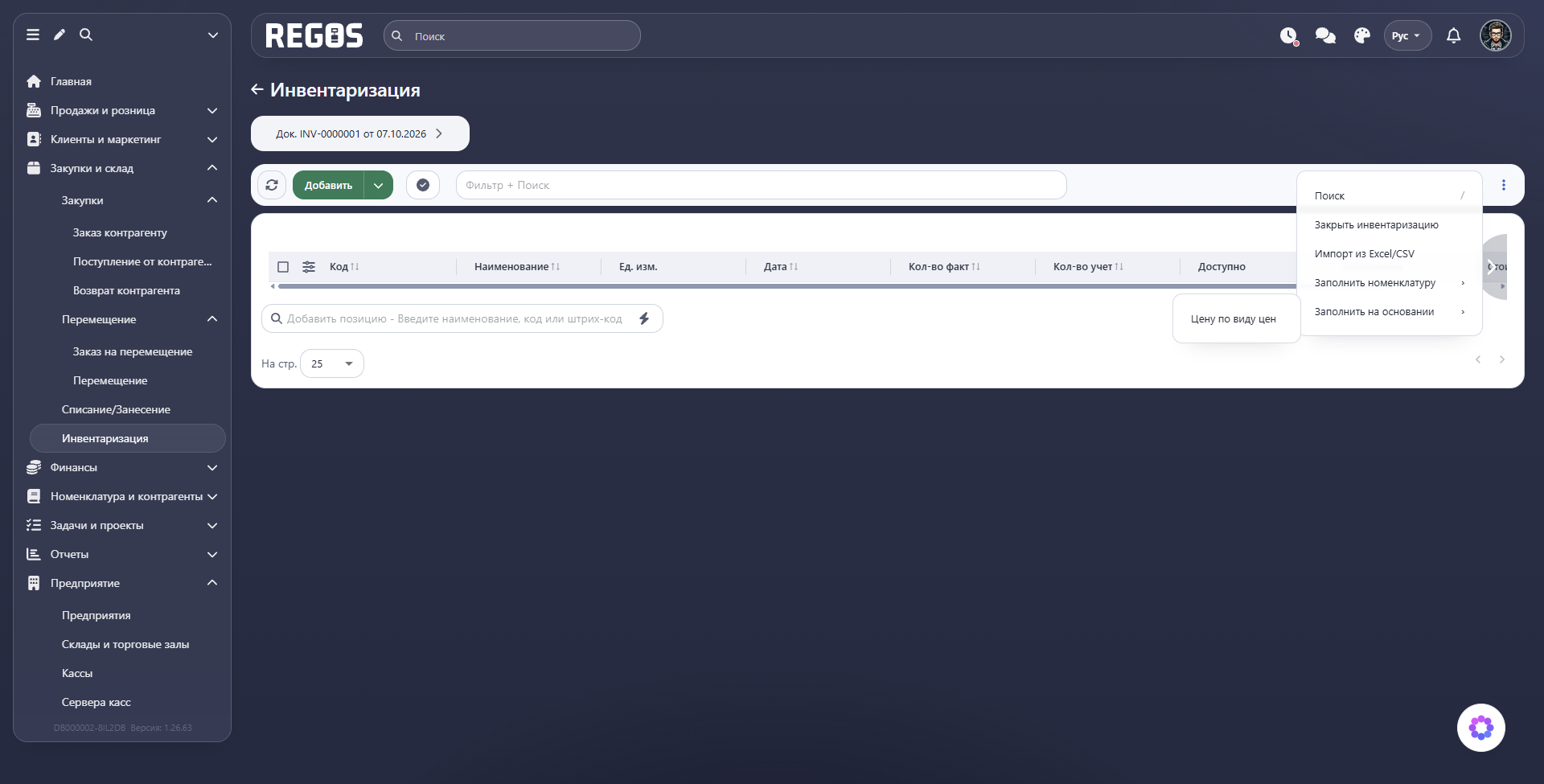
В Заполнить на основании доступно Цену по виду цен — заполнение цены из соответствующего вида цены. Эта команда относится к стоимостным данным, а не к фактически найденному количеству.
Редактирование и меню списка
Откройте меню строки → Редактировать для общих реквизитов. Проверьте код документа и нужные параметры, затем Сохранить. Для выхода без изменений используйте Отмена. Состав открывают командой Открыть.
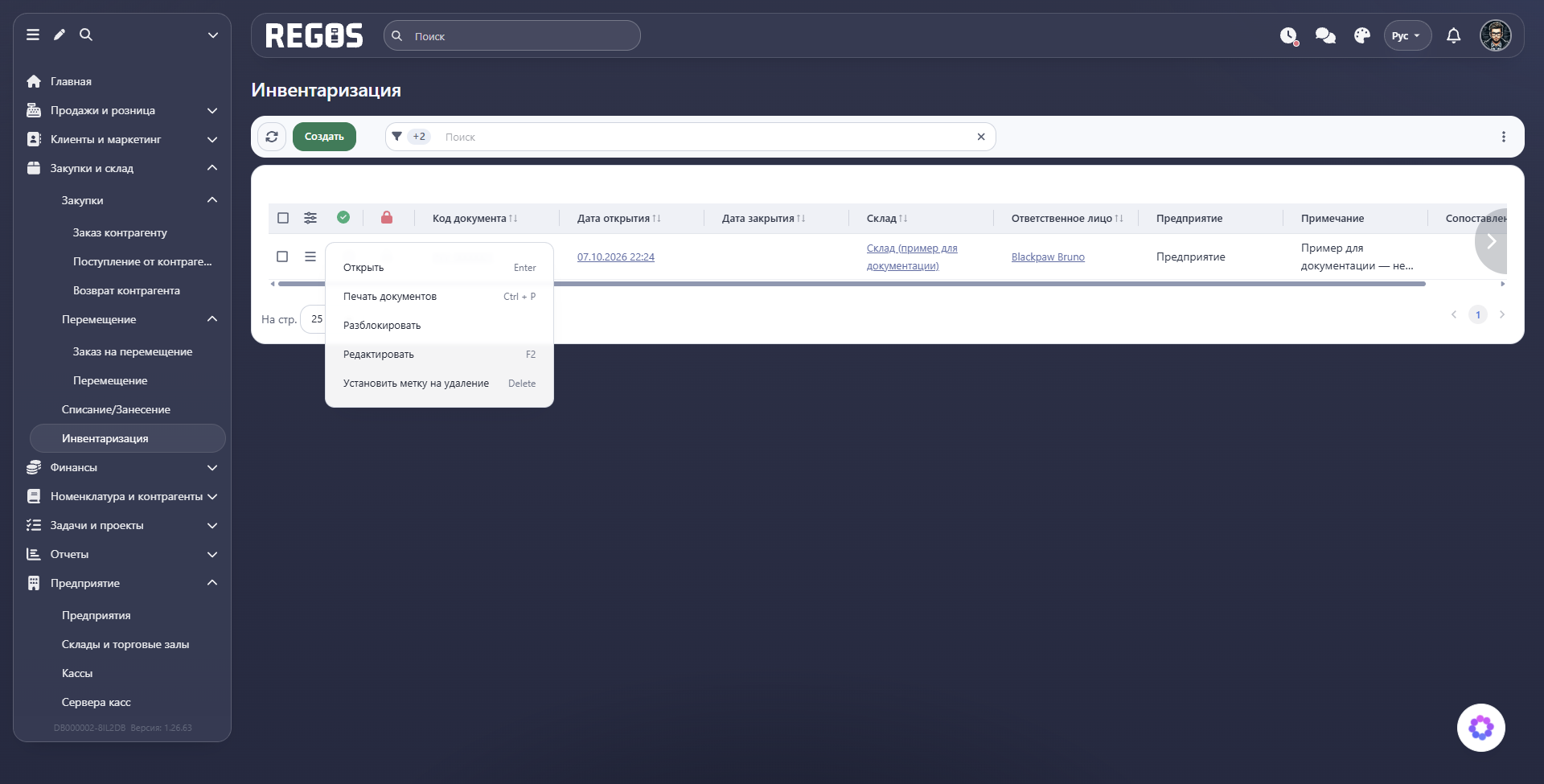
В показанном меню доступны Открыть, Печать документов, Разблокировать, Редактировать, Установить метку на удаление. Блокировка относится к работе с документом; её не следует путать с завершением пересчёта.
Завершение пересчёта
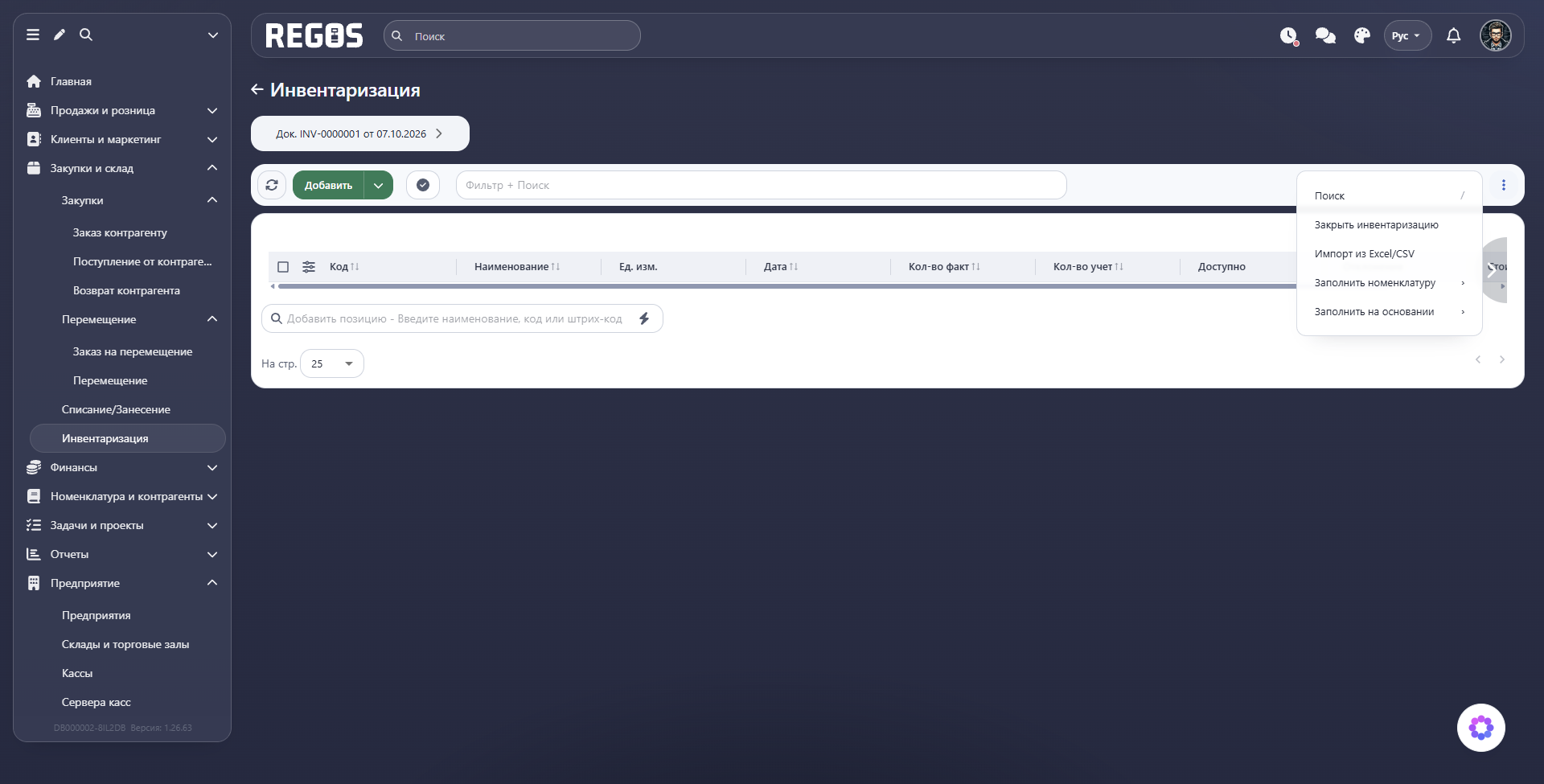
В составе откройте Ещё. Здесь находятся Закрыть инвентаризацию, Импорт из Excel/CSV, Заполнить номенклатуру, Заполнить на основании, Поиск.
Перед Закрыть инвентаризацию проверьте склад, охват проверки, фактические количества и отклонения. Закрытие завершает пересчёт и при соответствующей настройке создаёт документы списания/занесения. После операции проверьте дату закрытия и созданные документы.