Сделки
Сделки помогают вести конкретные продажи: хранить договорённости с клиентом, сумму, ответственного и текущий этап работы. Например, после уточнения потребности покупателя создайте сделку и ведите её до успешного результата или отказа.
Путь: Клиенты и маркетинг → CRM → Сделки. Открыть раздел.
На снимках показана учебная сделка на 100 UZS. Интерфейс проверен в версии 1.26.63. Названия стадий зависят от выбранной воронки.
Общий экран
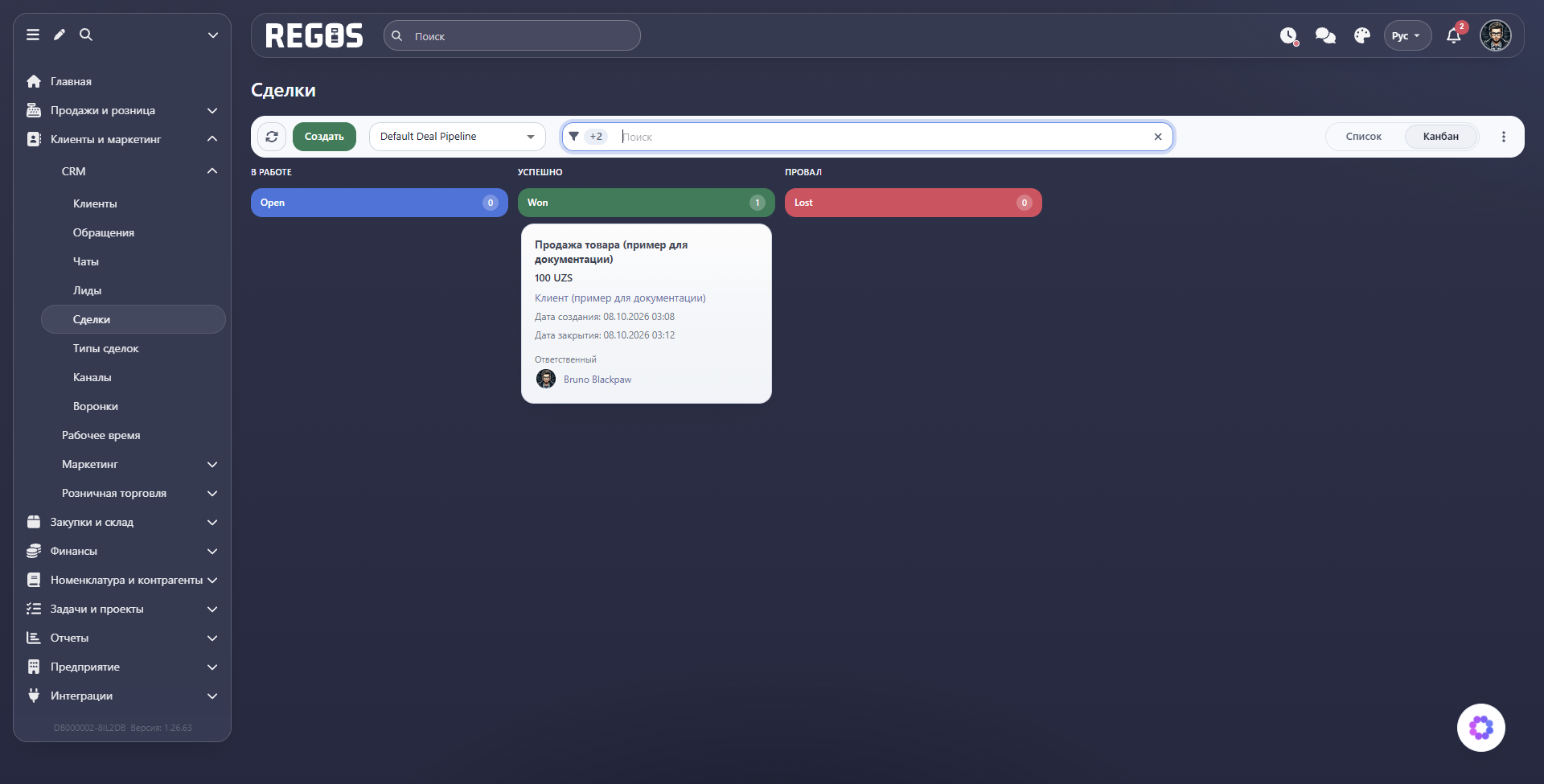
Выберите воронку в верхней панели: она определяет процесс и стадии работы. Переключатель Список / Канбан позволяет смотреть те же сделки в таблице или на доске.
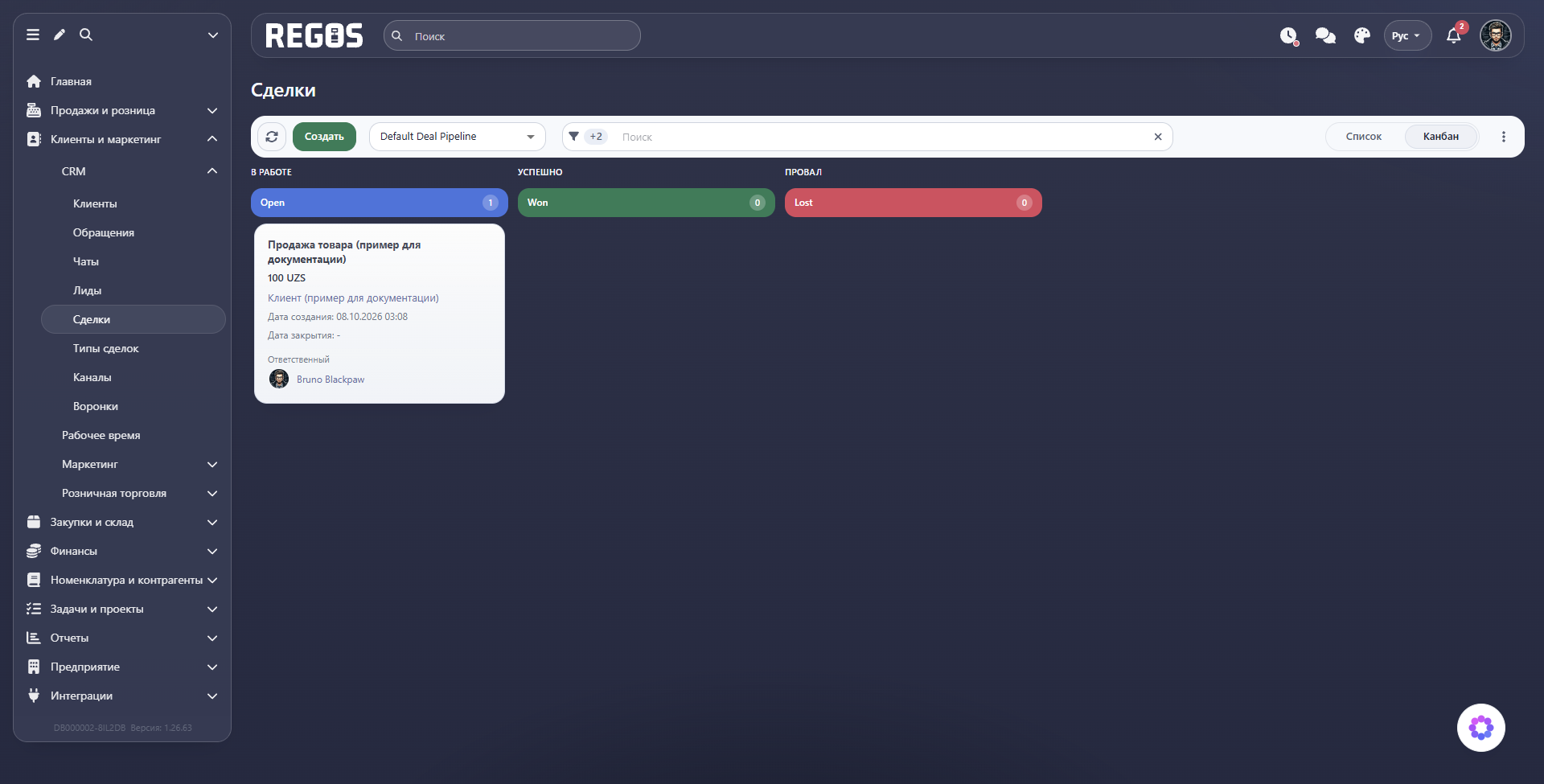
На доске карточки распределены по стадиям. В каждой видны название, сумма с валютой, клиент, даты создания и закрытия, ответственный. Числа в заголовках колонок показывают количество сделок. Синие колонки относятся к работе, зелёные — к успешным результатам, красные — к неуспешным.
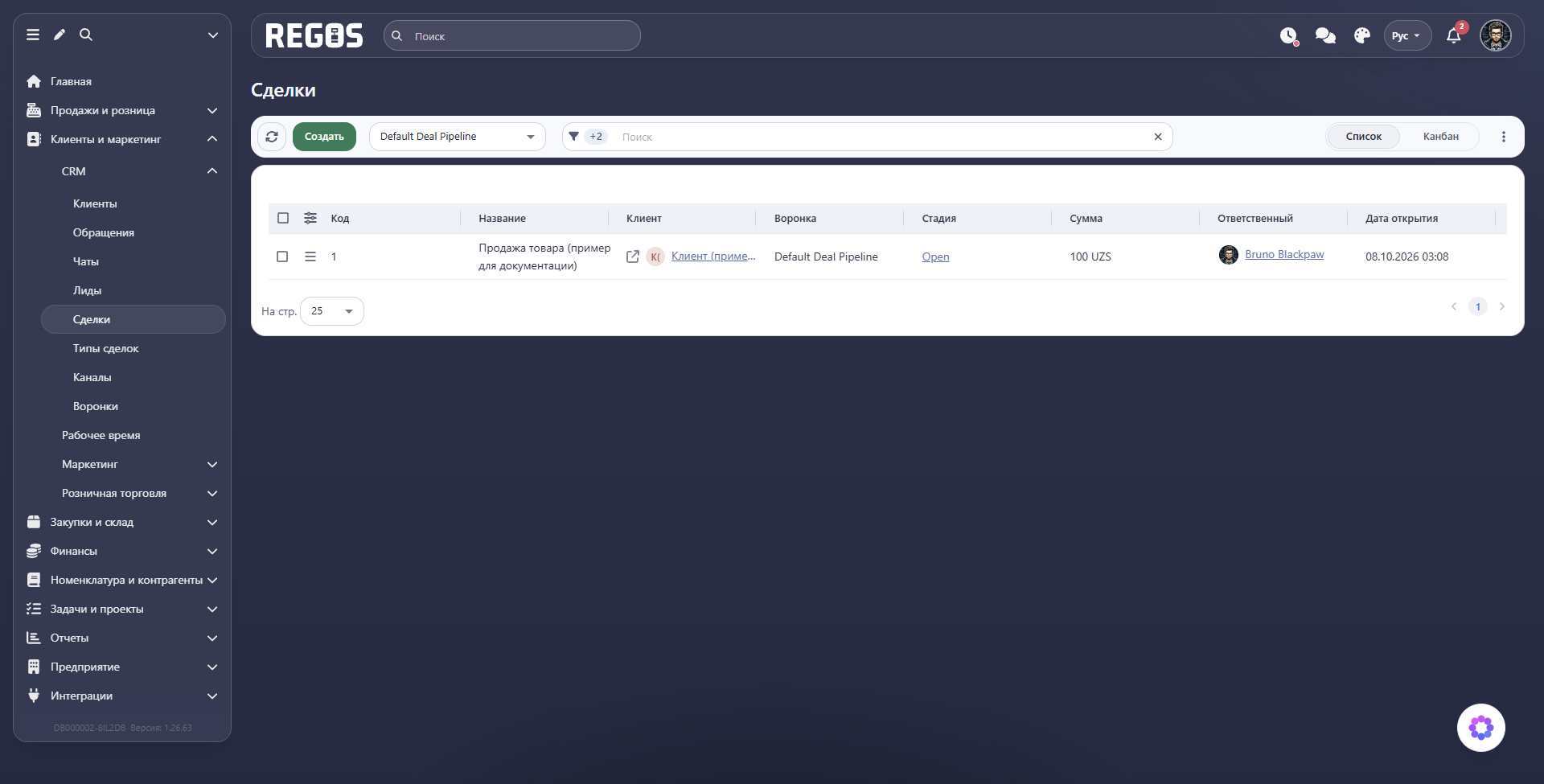
В таблице доступны Код, Название, Клиент, Воронка, Стадия, Сумма, Ответственный, Дата открытия. Таблица удобна, когда нужно сопоставить несколько продаж по суммам или сотрудникам.
| Элемент | Назначение |
|---|---|
| Обновить, круговая стрелка | Получить актуальные записи |
| Создать | Открыть новую сделку |
| Поиск | Найти запись и открыть условия отбора |
| Ещё, три точки | Команды Поиск и Вид для поиска и выбора представления |
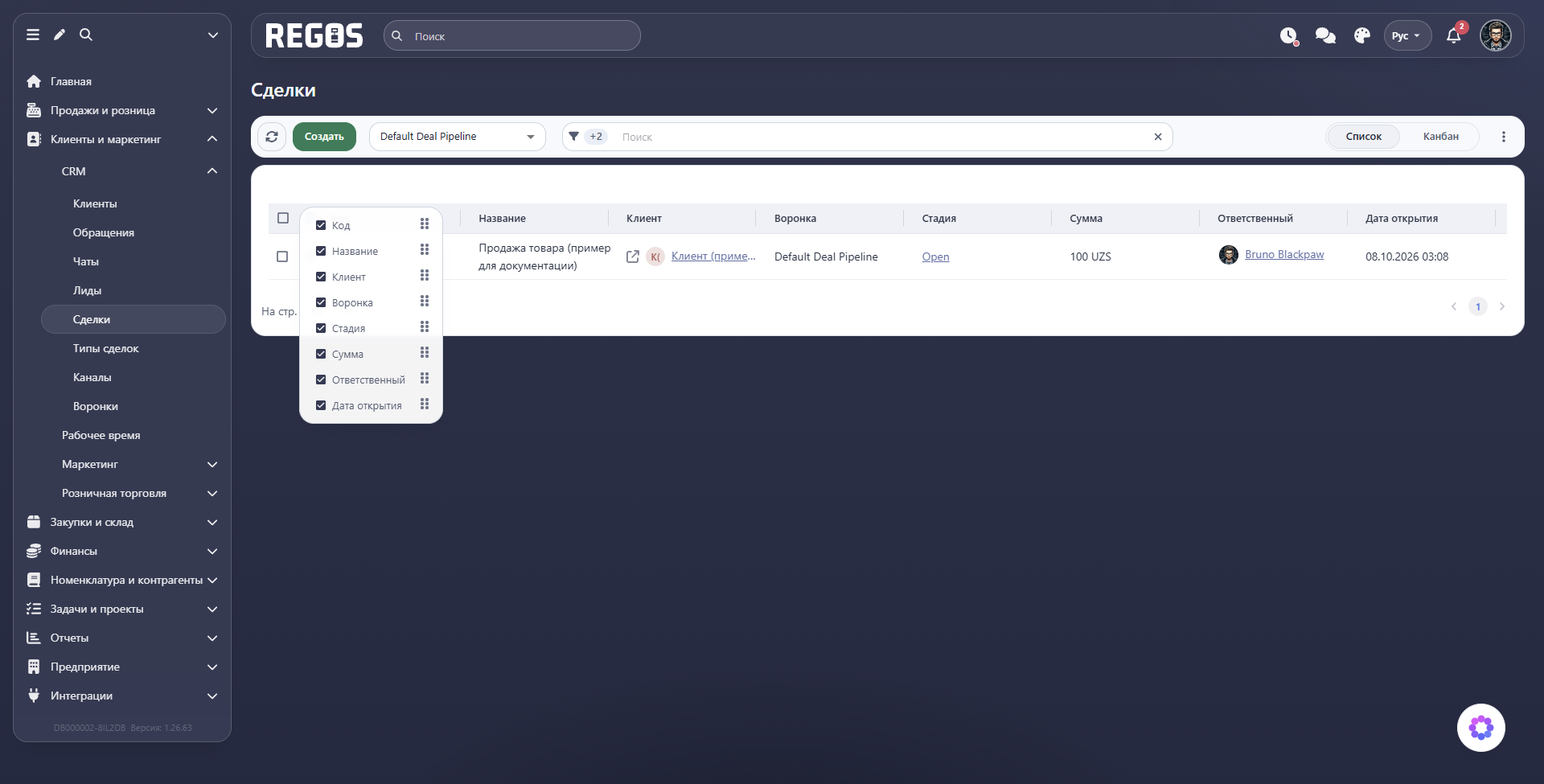
| Настройки таблицы | Выбрать видимые колонки; маркеры справа от названий позволяют менять их порядок |
| Флажки строк | Выбрать несколько записей; в панели группового действия доступно удаление |
| На стр., номера и стрелки страниц | Выбрать размер страницы и перейти к другим результатам |
Поиск и фильтры
Нажмите поле Поиск, чтобы раскрыть панель. Введите текст или задайте условия и нажмите Применить. Для поиска давней сделки сначала проверьте период: ограничение по датам может скрывать её из результатов.
Текст в верхней строке поиска можно применить нажатием Enter. Например, «Продажа товара» находит учебную сделку при подходящих датах и выбранной воронке. Чтобы убрать только текстовый запрос, выделите его в строке, удалите и снова нажмите Enter — условия периода останутся. Это удобно, когда нужно искать разные названия в одном и том же периоде.
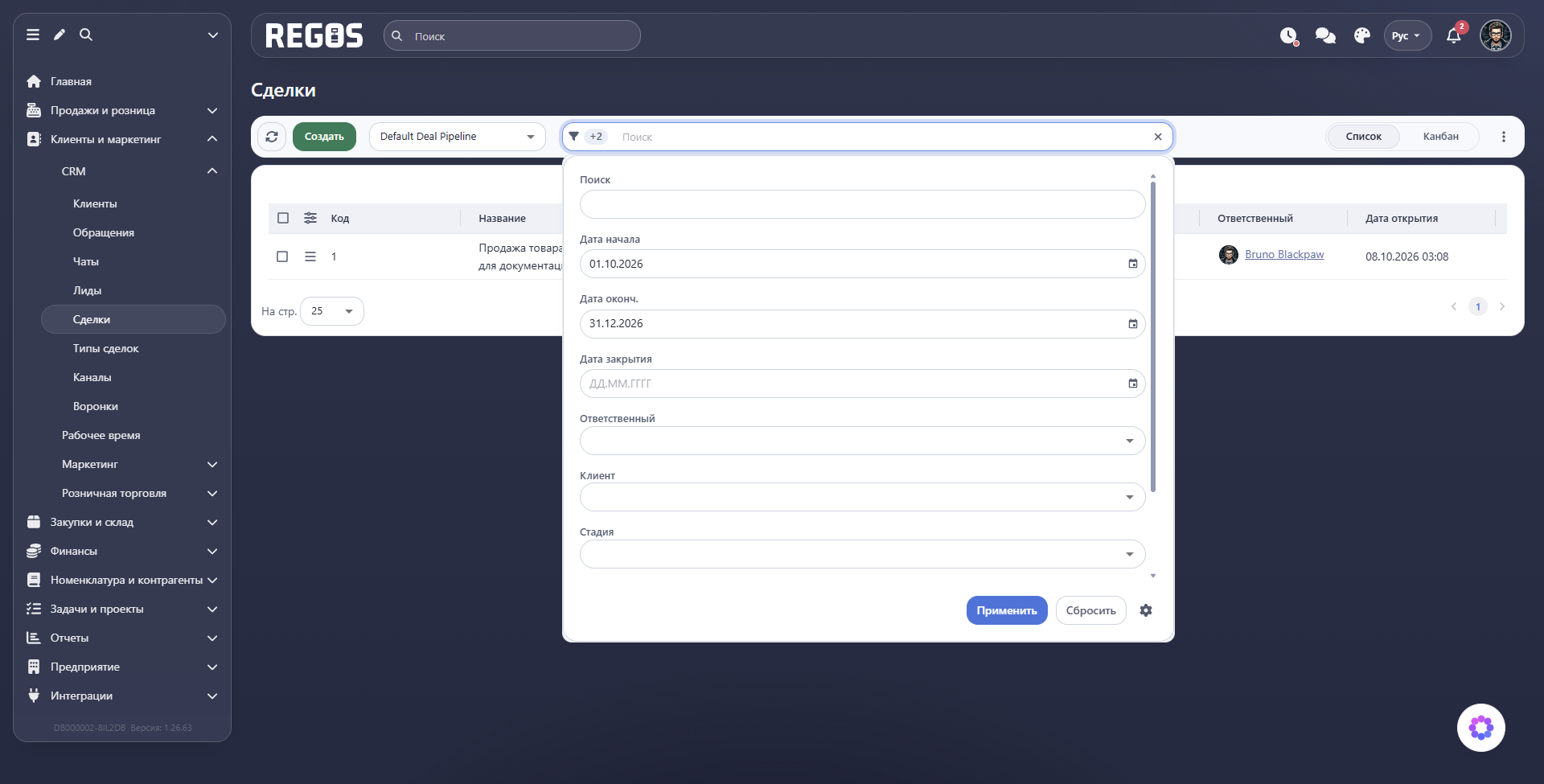
| Условие | Когда использовать |
|---|---|
| Поиск | Когда помните название или часть сведений о продаже |
| Дата начала / Дата оконч. | Чтобы ограничить период выборки; календарь справа помогает выбрать дату |
| Дата закрытия | Для отбора завершённых сделок по дате результата |
| Ответственный | Чтобы увидеть работу определённого сотрудника |
| Клиент | Чтобы найти продажи конкретному покупателю |
| Стадия | Чтобы сосредоточиться на нужном этапе |
| Лиды | Чтобы отобрать сделки, связанные с выбранными запросами |
| Валюта | Чтобы сравнивать суммы в одной валюте |
Прокрутите панель до конца: часть условий расположена ниже.
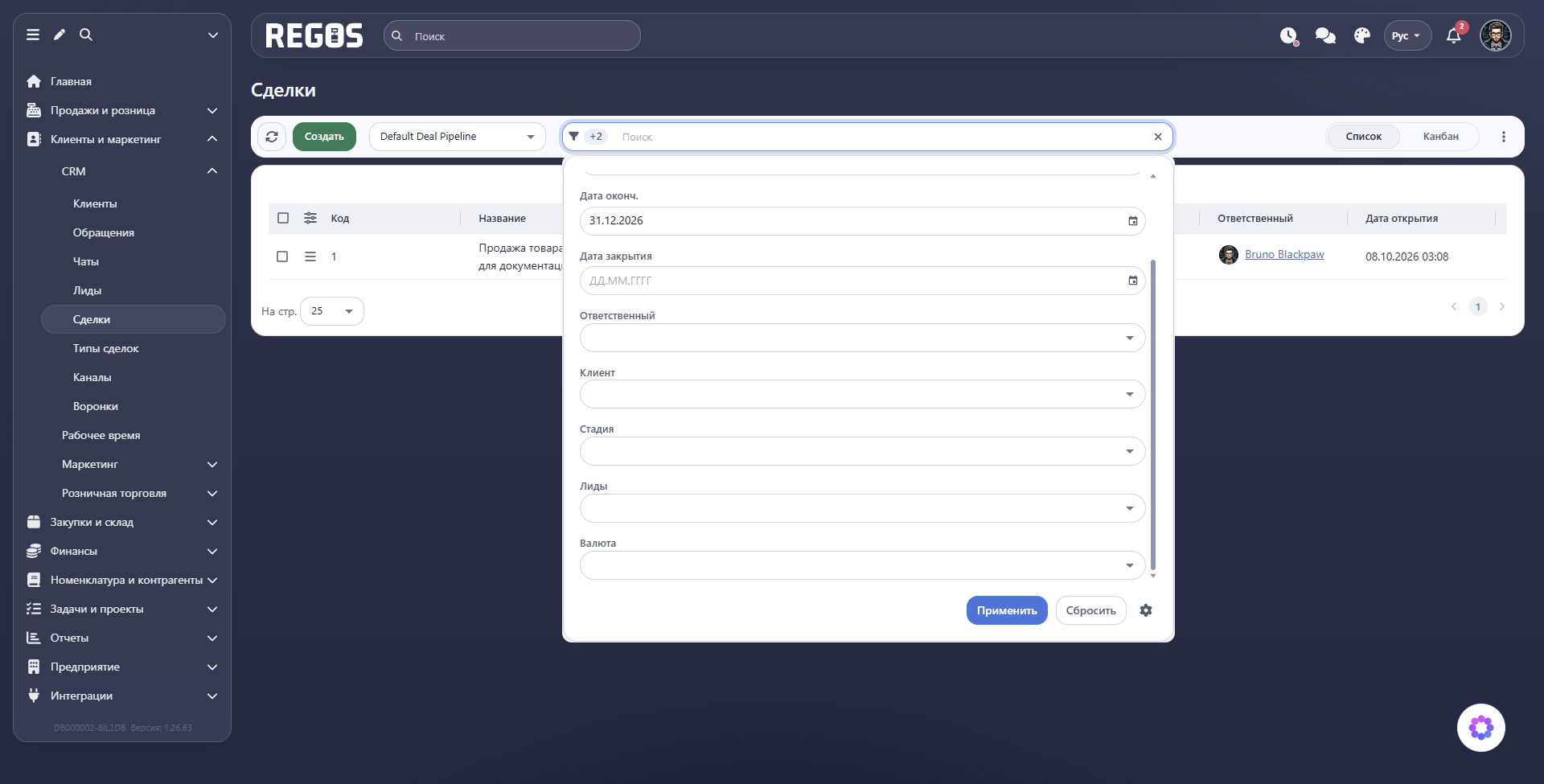
Кнопка Сбросить очищает условия. Крестик справа в строке поиска также предназначен для сброса. Метки условий или счётчик вида +2 показывают, что отбор применён.
Шестерёнка Настройки внизу панели открывает выбор полей поиска. Здесь есть Наименование, флажки полей, Выделить всё, Сохранить и Отмена. Помимо основных условий доступны код, название, сумма, тип сделки, воронка, задачи, дата открытия и статус. Оставляйте те поля, которыми пользуетесь: например, тип сделки для разделения продаж товаров и услуг.
Создать сделку
- Нажмите Создать в разделе Сделки.
- Укажите Название, по которому можно узнать продажу.
- Выберите Клиента и при необходимости Тип сделки.
- Проверьте Воронку и начальную Стадию.
- Заполните Сумму и Валюту. Например, для учебной продажи указаны 100 и UZS.
- Назначьте Ответственного, добавьте нужных Участников, запишите договорённости в Примечании.
- Нажмите Сохранить и проверьте появление карточки в выбранной воронке.
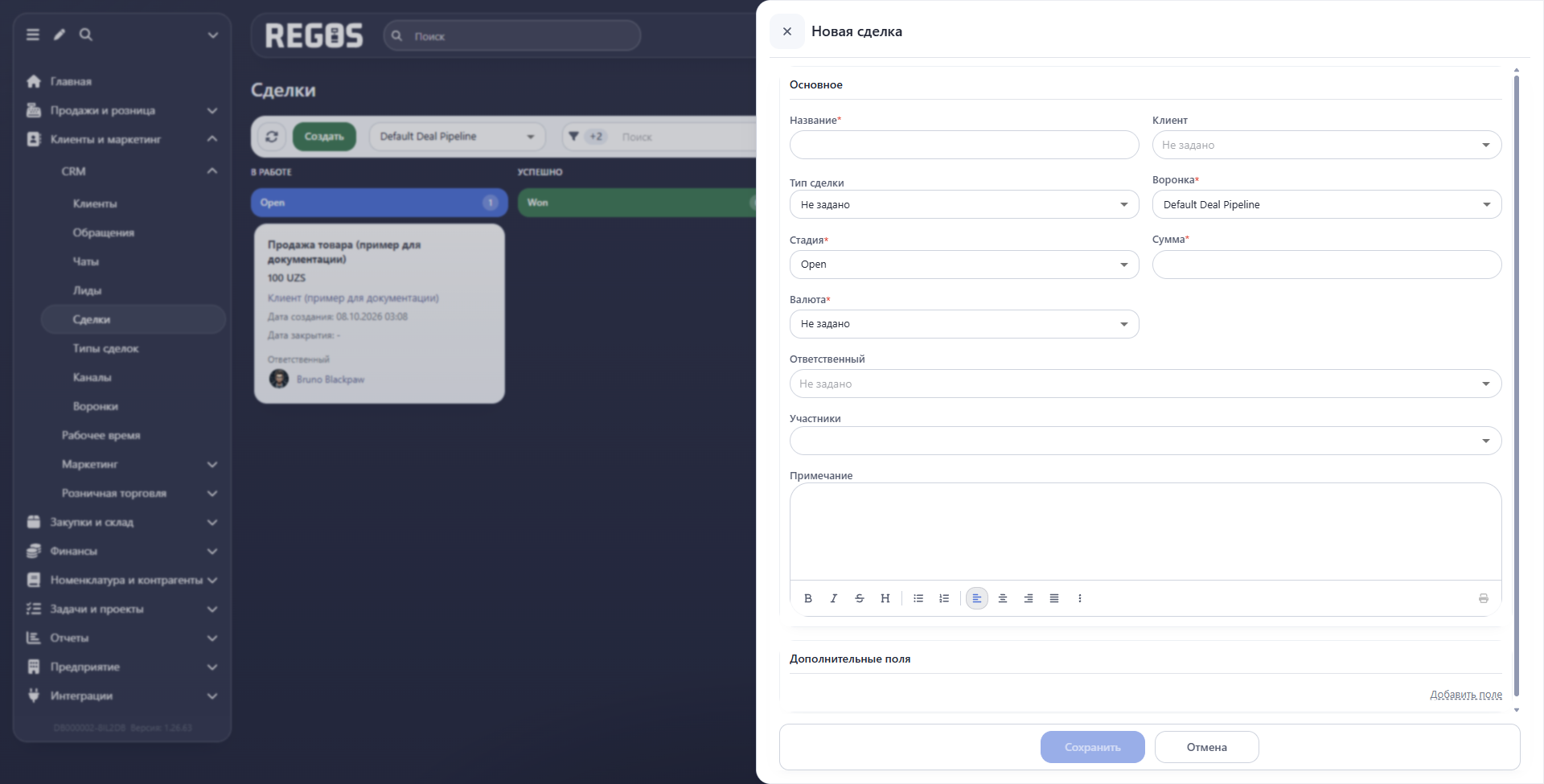
| Поле | Как заполнить |
|---|---|
| **Название*** | Короткое описание продажи: что и для кого планируется |
| Клиент | Карточку покупателя, с которым ведутся переговоры |
| Тип сделки | Категорию продажи из раздела Типы сделок |
| **Воронка*** | Процесс работы с этой продажей |
| **Стадия*** | Текущий шаг выбранного процесса |
| **Сумма*** | Сумму сделки в указанной валюте |
| **Валюта*** | Денежную единицу суммы, например UZS |
| Ответственный | Сотрудника, который ведёт продажу |
| Участники | Других сотрудников, вовлечённых в работу |
| Примечание | Условия, пожелания и договорённости, которые нужно видеть в карточке |
Звёздочками отмечены обязательные поля полной формы. В выпадающих списках используйте стрелку, а для очистки выбранного значения — крестик там, где он доступен. Отмена закрывает форму без сохранения новой записи.
Создание из лида
Если продажа началась с лида, откройте его карточку и выберите Создать → Сделку. В краткую форму переносятся клиент и ответственный. Введите название, проверьте воронку и стадию, укажите сумму и валюту. При подборе валюты в этой форме можно начать вводить её код и выбрать подходящий результат.
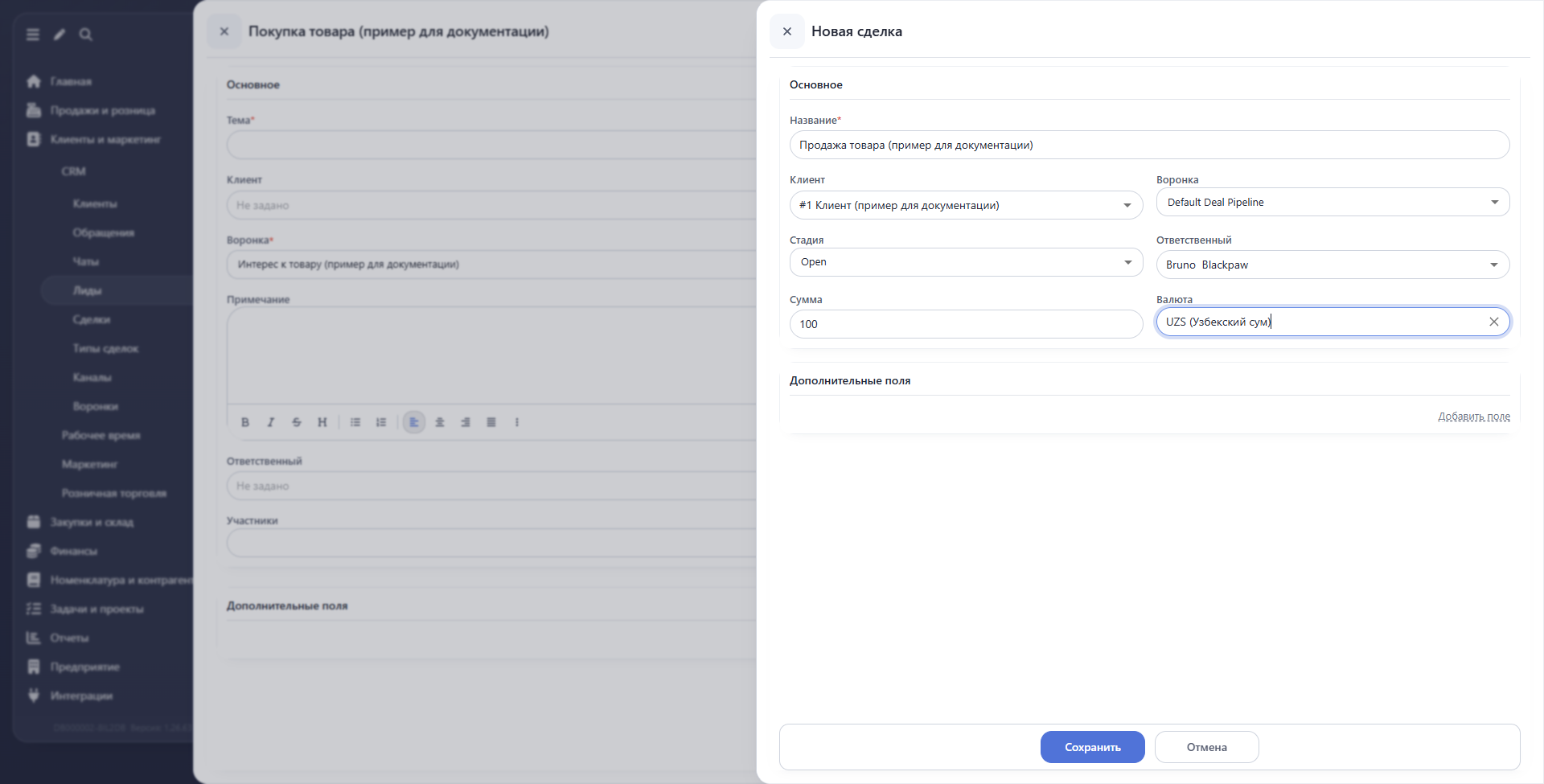
После сохранения откроется сделка, а исходный лид перейдёт в успешную стадию. Чат лида станет доступен только для просмотра. Дальнейшую работу ведите в сделке; дополнительные реквизиты, например тип и примечание, можно заполнить в её полной карточке.
Редактирование и история
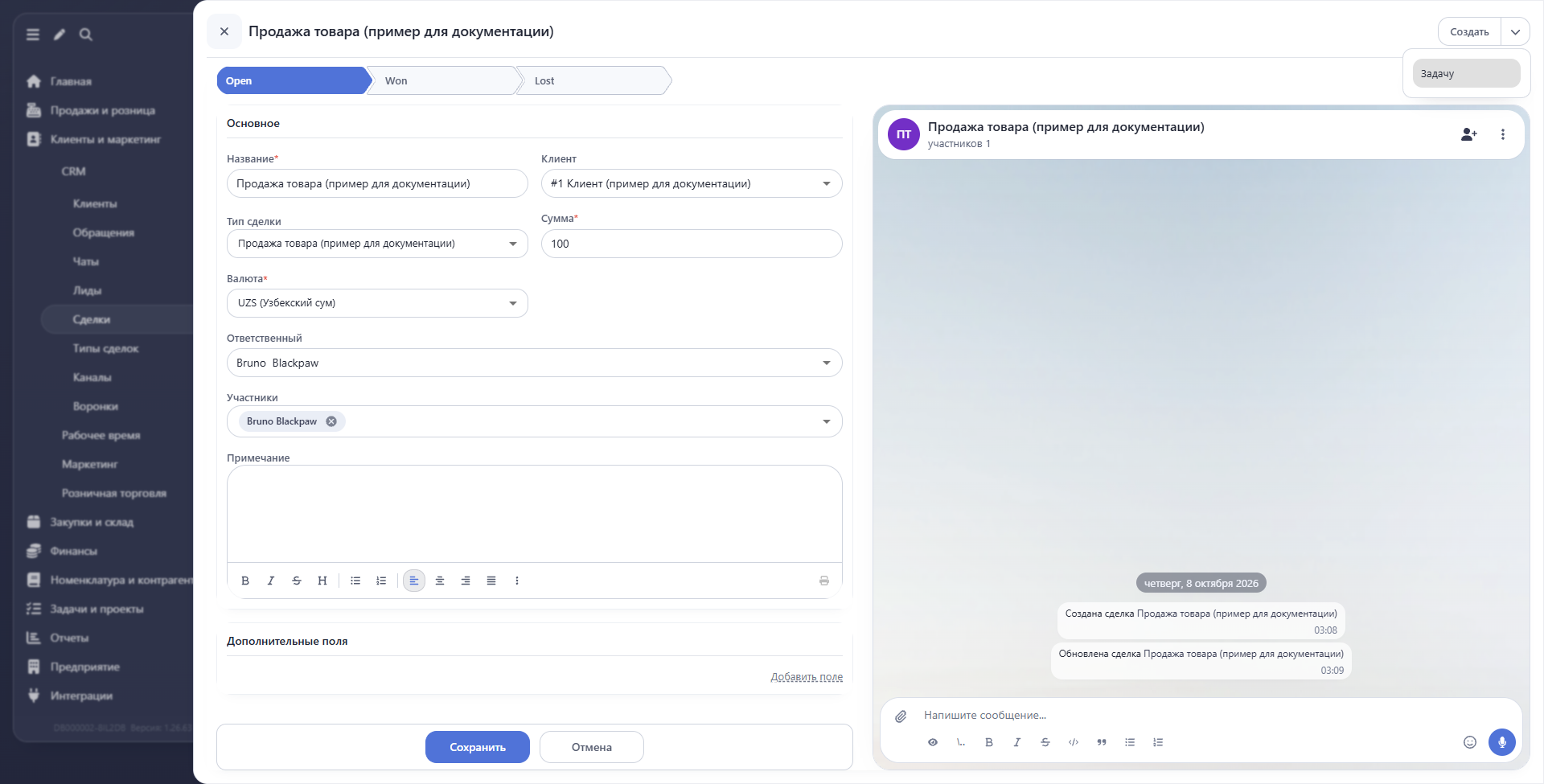
В меню строки выберите Редактировать. Слева находятся реквизиты, справа — обсуждение и история, сверху — стадии. Измените нужные значения и нажмите Сохранить. Повторно откройте карточку, чтобы проверить результат. Для отказа от несохранённых изменений используйте Отмена.
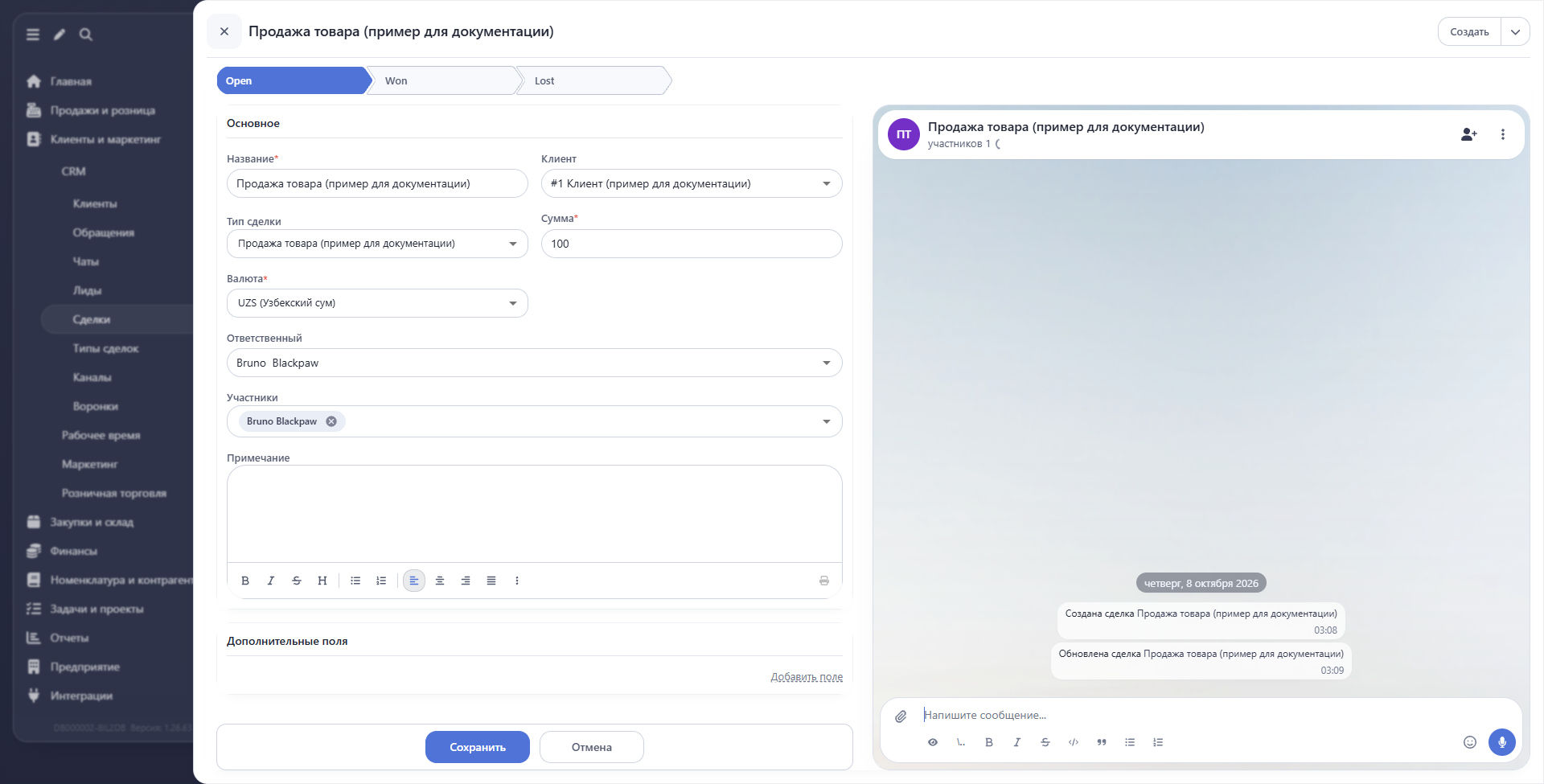
В примечании доступны жирное начертание, курсив, зачёркивание, заголовки, списки и выравнивание; на панели также есть Дополнительно и Печать. Используйте списки, чтобы отделить согласованные условия от вопросов, которые ещё предстоит решить.
Блок Дополнительные поля и команда Добавить поле предназначены для отдельных реквизитов, которых нет среди основных. В форме задаются ключ, наименование и тип данных. Если нужно просто записать подробности переговоров, используйте примечание.
В обсуждении отражаются создание, обновление и завершение сделки. Для сообщений предусмотрены поле ввода, вложения, форматирование, быстрые ответы, эмодзи и голосовое сообщение. В заголовке чата находятся добавление пользователей и меню Ещё. Если вы пока не участвуете в обсуждении, используйте Присоединиться, когда эта команда показана.
Завершить сделку
- Откройте сделку и проверьте её реквизиты и ответственного.
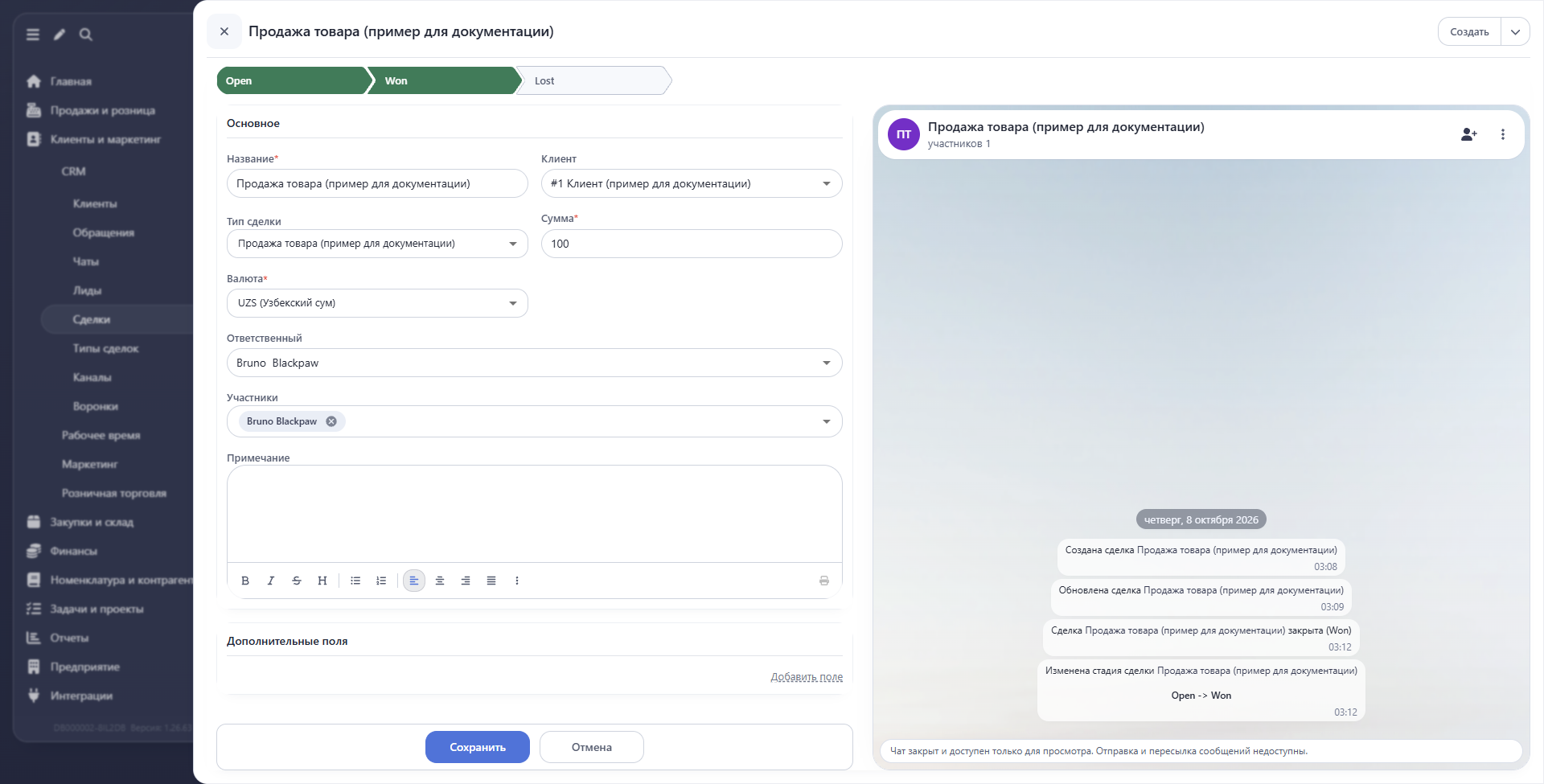
- Выберите итоговую стадию в полосе сверху. В стандартной воронке Won означает успешное завершение, Lost — неуспешное; Open — открытую работу.
- Проверьте результат на доске. После успешного завершения карточка находится в зелёной колонке, в ней указана Дата закрытия.
В истории появляются закрытие и переход между стадиями. Чат завершённой сделки доступен только для просмотра.
Меню строки и создание задачи
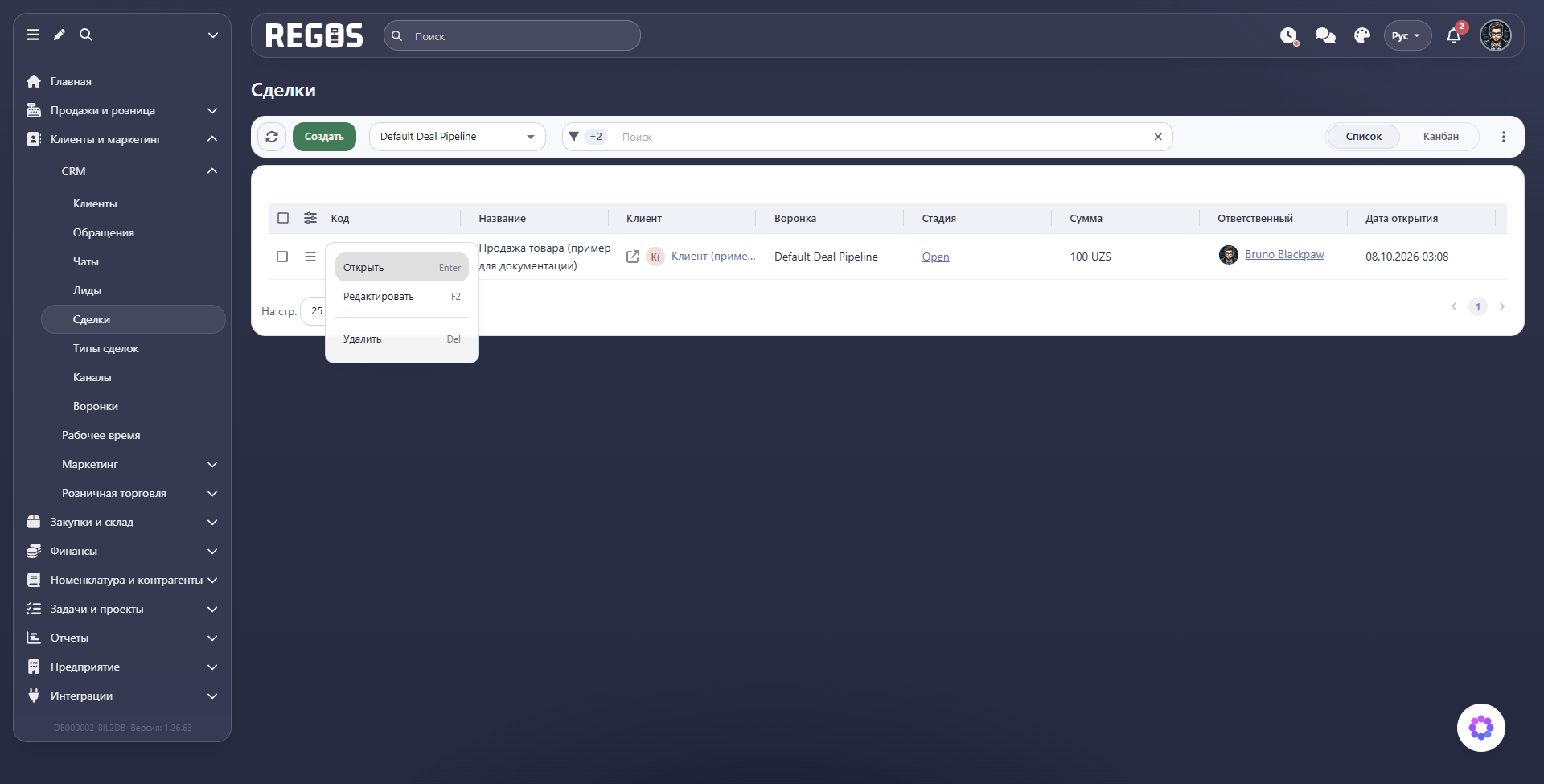
Открыть показывает карточку, Редактировать позволяет изменить реквизиты, Удалить предназначено для удаления записи. Для фиксации результата работы выбирайте итоговую стадию, чтобы сохранялась история продажи.
В карточке раскройте стрелку рядом с Создать и выберите Задачу. Так можно подготовить отдельное поручение сотруднику — например, согласовать условия с покупателем. Перед сохранением задачи проверьте её исполнителя и сроки.