
Создание розничного заказа
Здесь описано, как указать покупателя, доставку и товары.
К разделу «Розничные заказы» · Открыть раздел
Создать заказ
Перед заполнением убедитесь, что нужный источник заказа уже есть в справочнике. Для доставки подготовьте способ и, если назначаете исполнителя, курьера. Эти справочники содержат общие варианты выбора; адрес и время конкретной доставки заполняются в заказе.
- Нажмите Создать.
- На вкладке Основное проверьте дату и время, предприятие и вид цены.
- Выберите Источник заказа и Склад — поля отмечены звёздочкой.
- При необходимости заполните сведения о покупателе и доставке на соседних вкладках.
- Нажмите Сохранить. Проверьте появление заказа в списке и его код. Затем откройте заказ и добавьте товары.
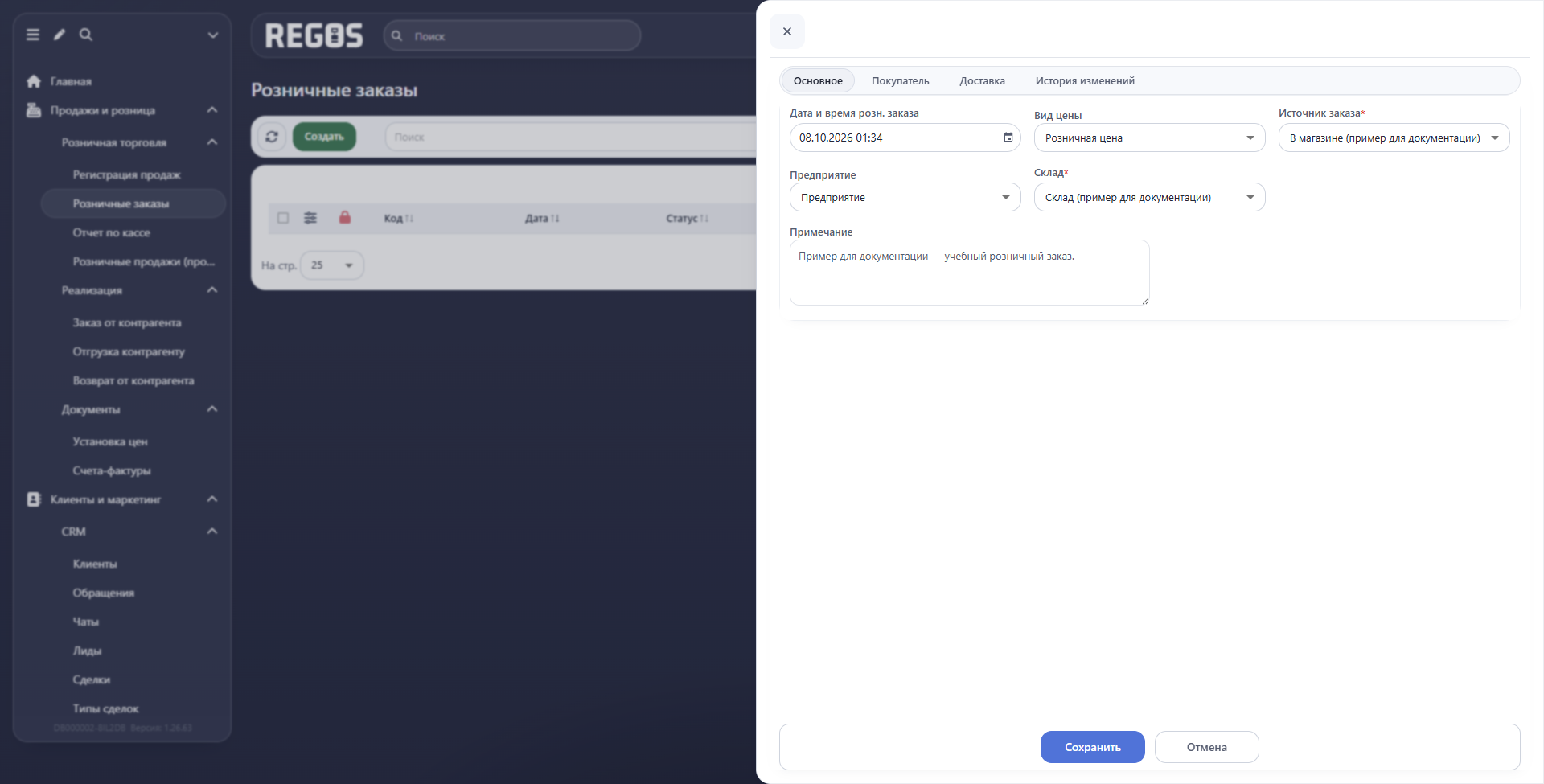
| Поле | Для чего нужно |
|---|---|
| Дата и время розн. заказа | Когда принята заявка; по этому времени заказ попадает в период отбора. |
| Вид цены | Какие цены использовать при добавлении товаров. В примере выбрана розничная цена, и товар добавлен по 100 UZS. |
| Источник заказа | Откуда поступила заявка: например, магазин или другой канал приёма. Значения выбираются из подготовленного справочника источников заказов. |
| Предприятие | Какое предприятие оформляет заказ. Проверьте его перед выбором склада. |
| Склад | Откуда будут комплектовать заказ. Выберите реальное место хранения нужных товаров. |
| Примечание | Дополнительные договорённости для сотрудников: например, особенности упаковки. |
Источник указывает происхождение заявки, а способ доставки — как передать покупку. Это разные сведения. В учебном примере источник называется «В магазине (пример для документации)».
Покупатель
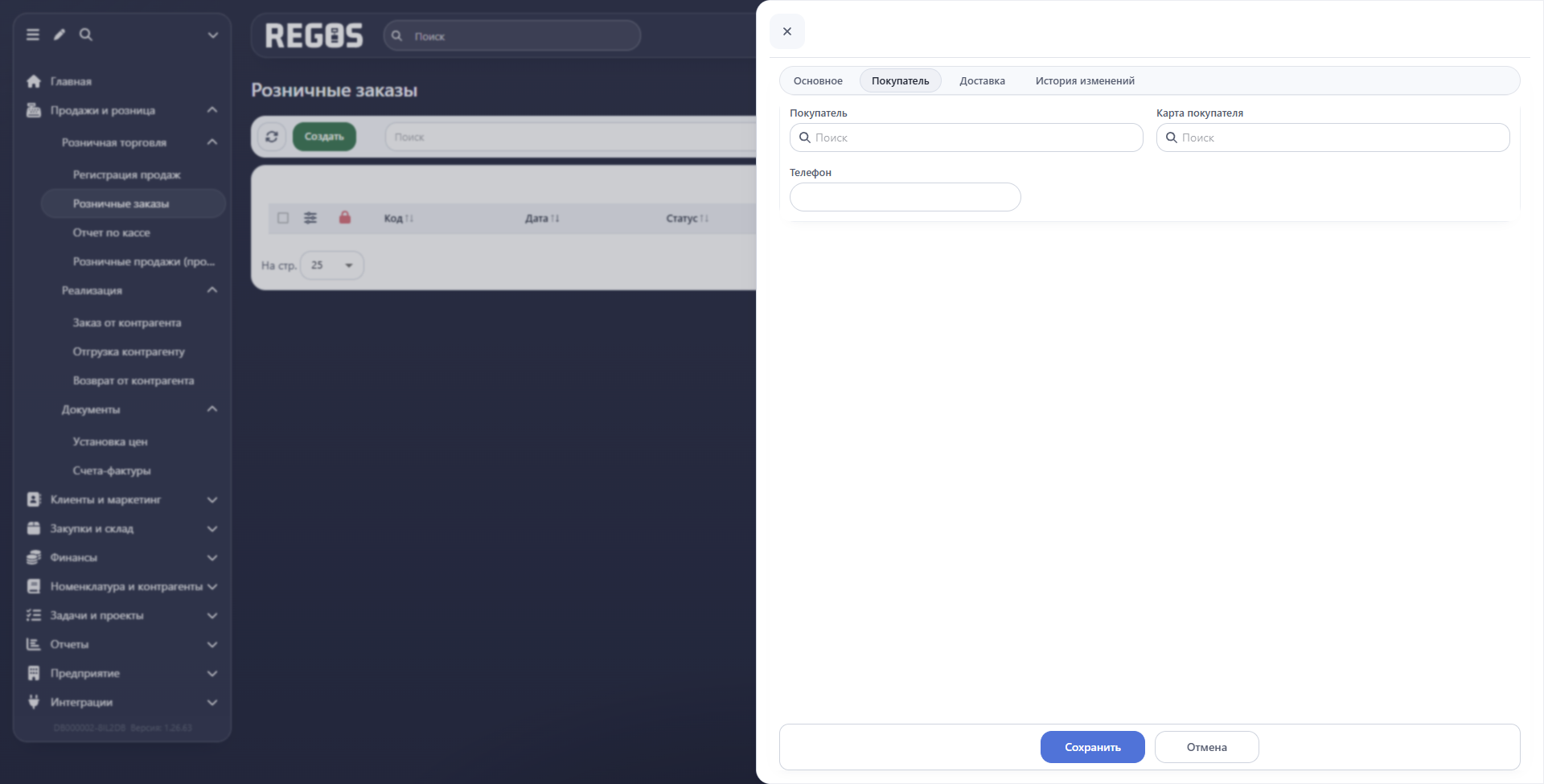
Вкладка Покупатель содержит поиск Покупателя, поиск Карты покупателя и Телефон. Выбирайте существующую запись из результатов поиска, чтобы связать заказ с нужным клиентом. Телефон нужен для связи по заказу; карта позволяет указать карту покупателя, когда она используется в работе магазина. Не подставляйте случайную карту ради заполнения формы.
Доставка
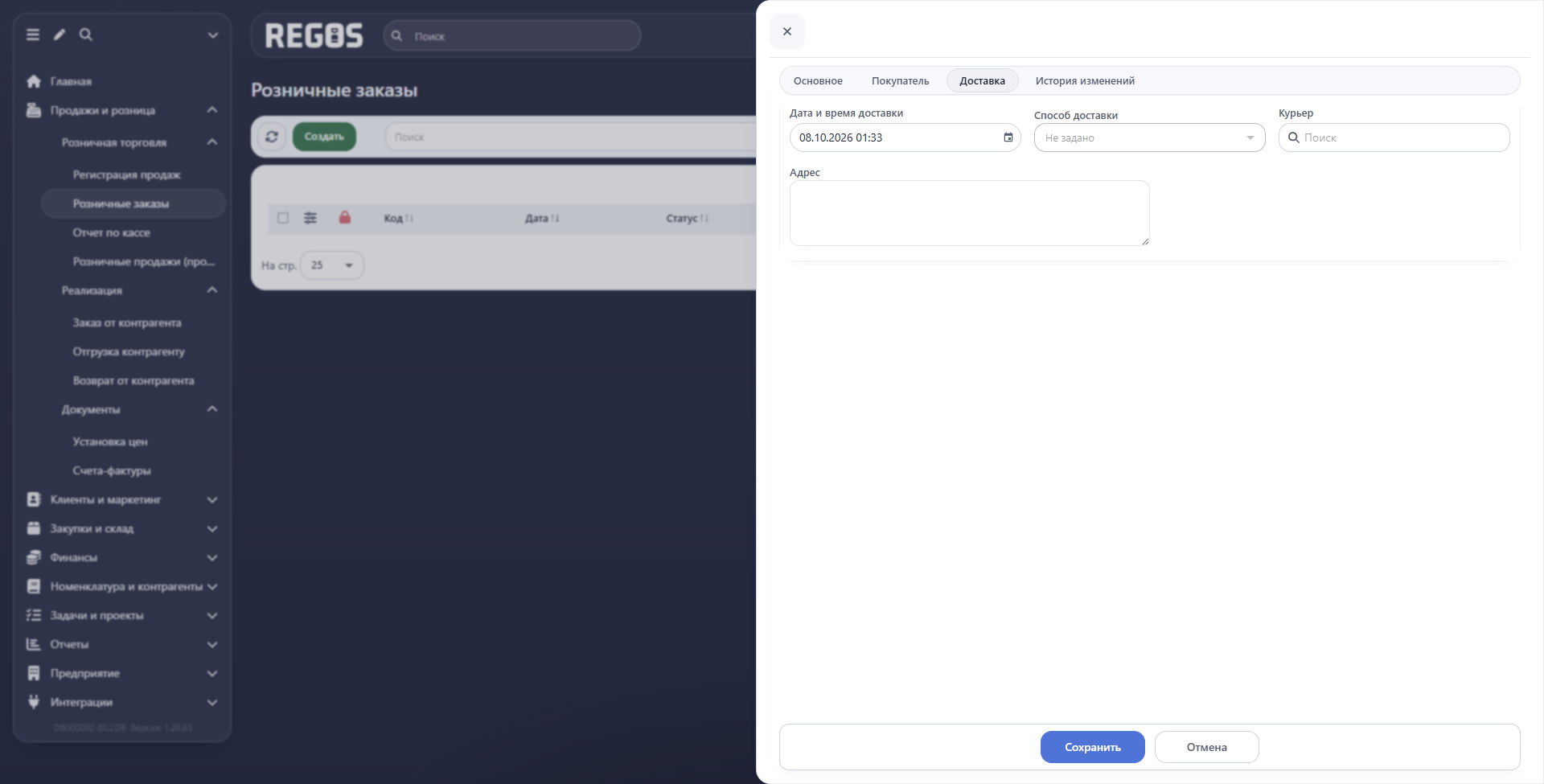
На вкладке Доставка укажите согласованные Дату и время доставки, Способ доставки, Курьера и Адрес. Способ выбирается из справочника, курьер — через поиск. В адресе укажите сведения, необходимые для передачи заказа: например, дом, подъезд и квартиру. Заполняйте эти данные по договорённости с покупателем.
Проверяйте уже подставленные значения. Например, если в Способ доставки выбран «Самовывоз», а покупатель заказал доставку, замените способ и заполните адрес. Аналогично проверьте источник на вкладке Основное: значение в форме должно соответствовать этой заявке.
Добавить и проверить товары
В меню строки заказа выберите Открыть. Реквизиты доступны по кнопке с кодом и датой документа над таблицей. Стрелка рядом с заголовком Розничные заказы возвращает к общему списку.
В статусе Новый под таблицей находится поле Добавить позицию — Введите наименование, код или штрих-код:
- Введите наименование, код или штрих-код.
- Дождитесь результатов и выберите нужный товар. В подсказке можно сопоставить код, название, количество и цену.
- Проверьте Кол-во и Цену в добавленной строке. Это количество для данного заказа и цена одной единицы.
- Сохраните изменённые значения кнопкой Применить, когда она доступна. Снова откройте заказ и проверьте состав и сумму в списке.
Крестик внутри заполненного поля очищает поисковый запрос. Он не удаляет уже добавленную строку. Верхнее поле Поиск ищет среди строк открытого документа; нижнее поле служит для добавления товара.
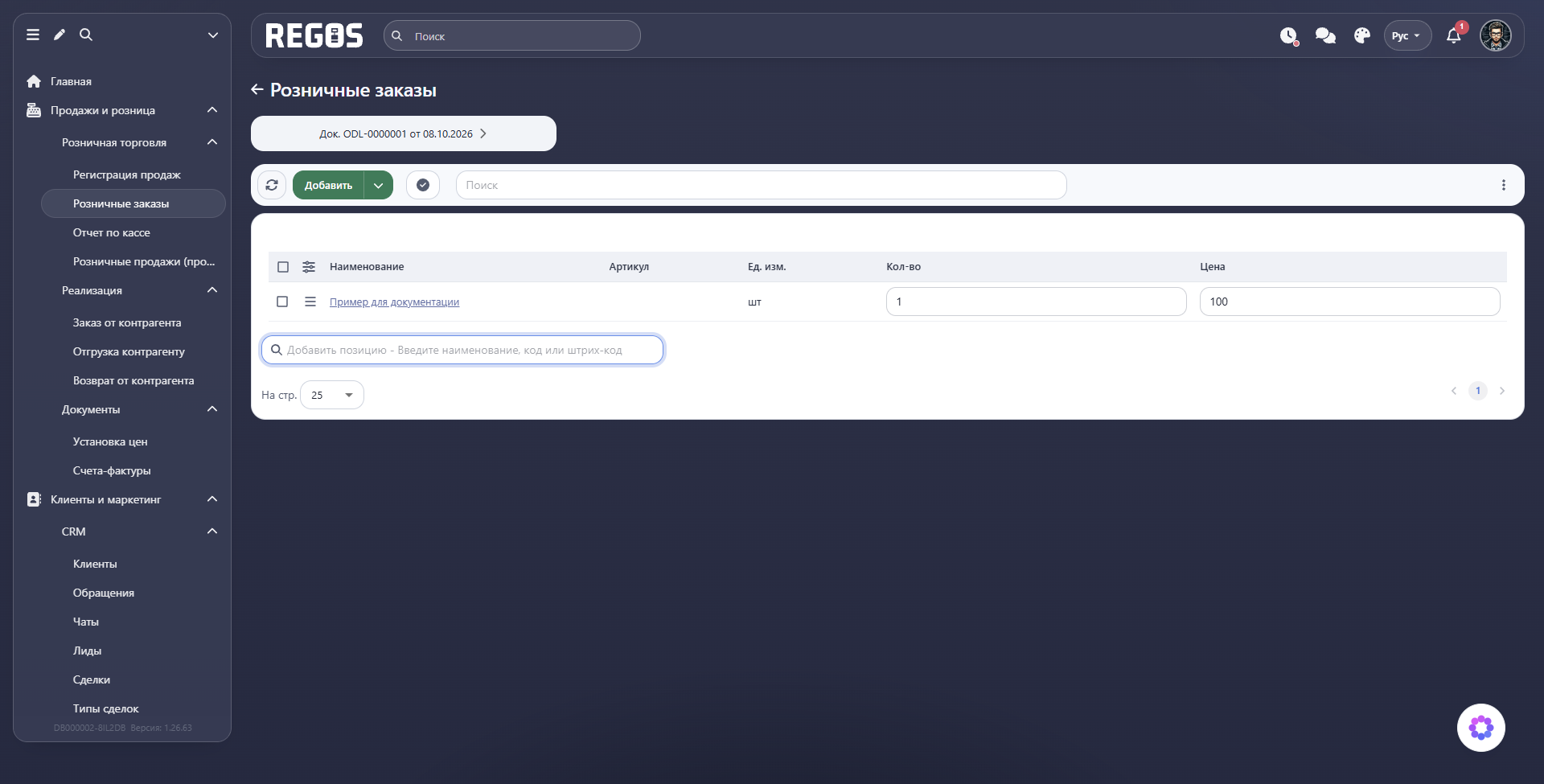
Стрелка рядом с Добавить раскрывает Создать, Подбор номенклатуры и Импорт из Excel/CSV. Подбор открывает отдельную панель каталога: можно найти товар, посмотреть цену и сведения о наличии перед выбором. Широкая таблица прокручивается по горизонтали. Крестик вверху закрывает панель подбора.
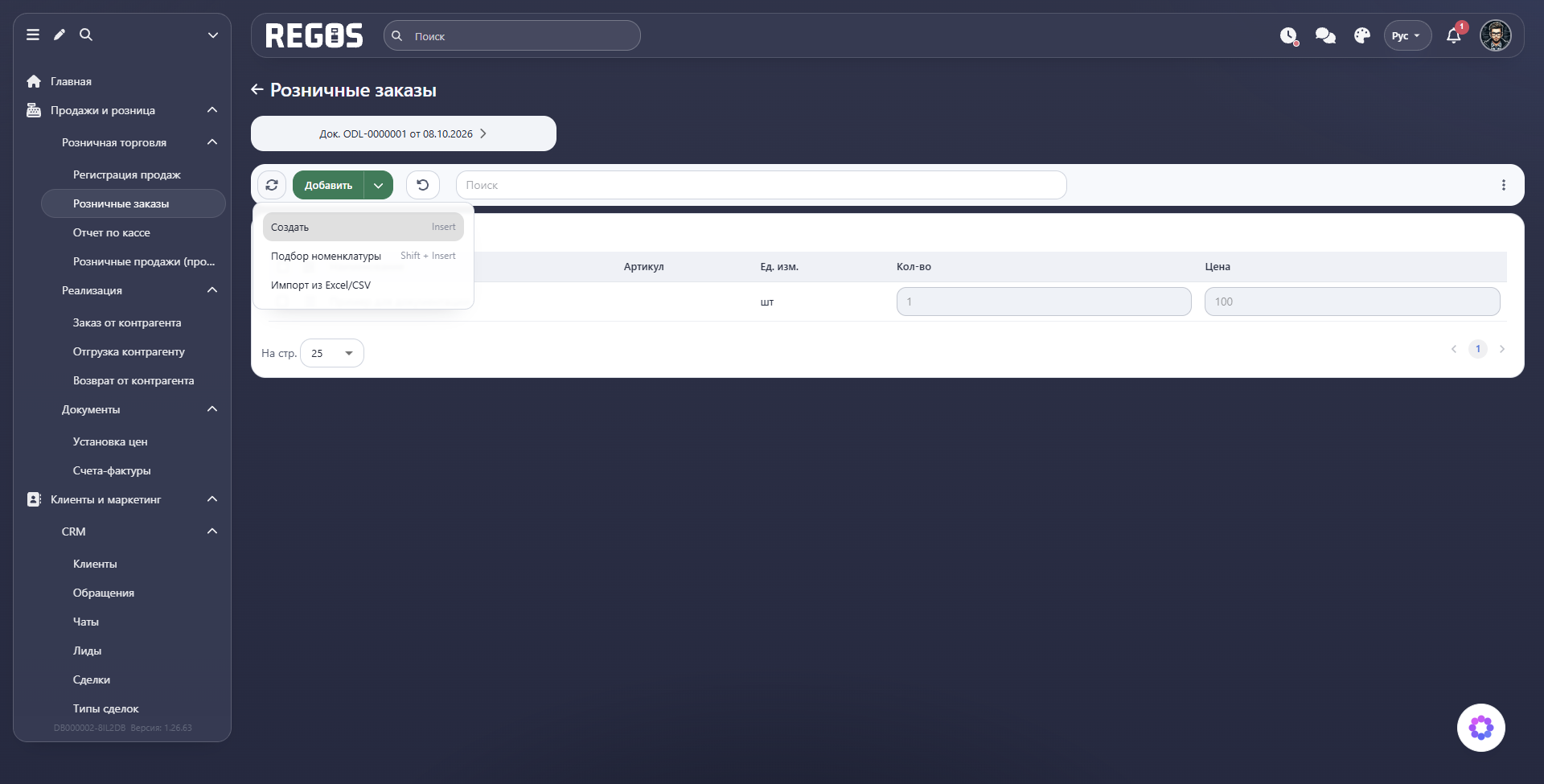
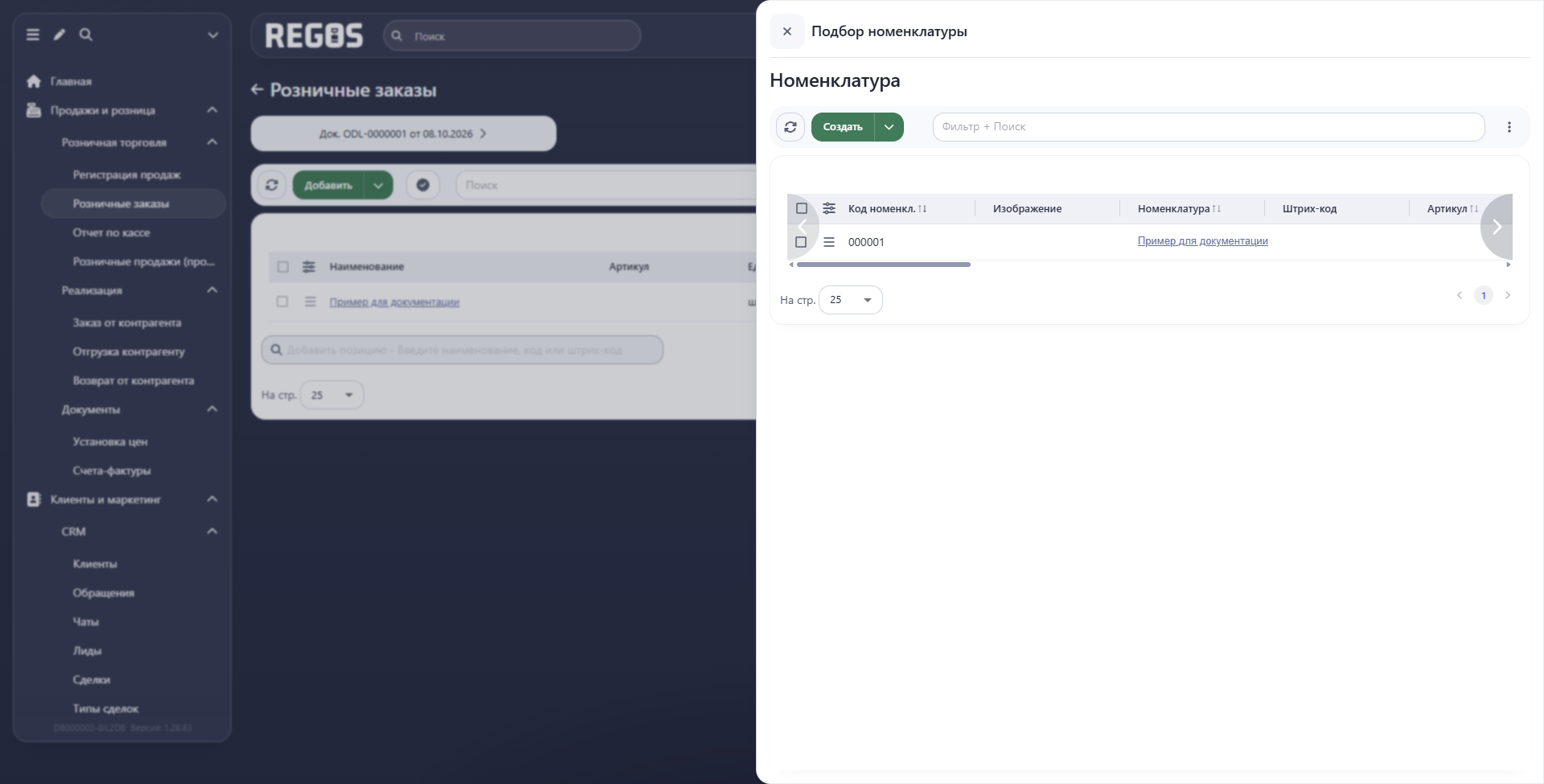
Импорт из Excel/CSV предназначен для загрузки состава из файла. Перед загрузкой проверьте соответствие колонок предлагаемому формату и итоговый состав заказа; не считайте наличие команды признаком уже загруженных строк.