
Товары, скидки и оплата
Здесь описано, как собрать покупку, проверить скидку и перейти к расчёту.
К разделу «Регистрация продаж» · Открыть рабочее место
Найти товар и собрать покупку
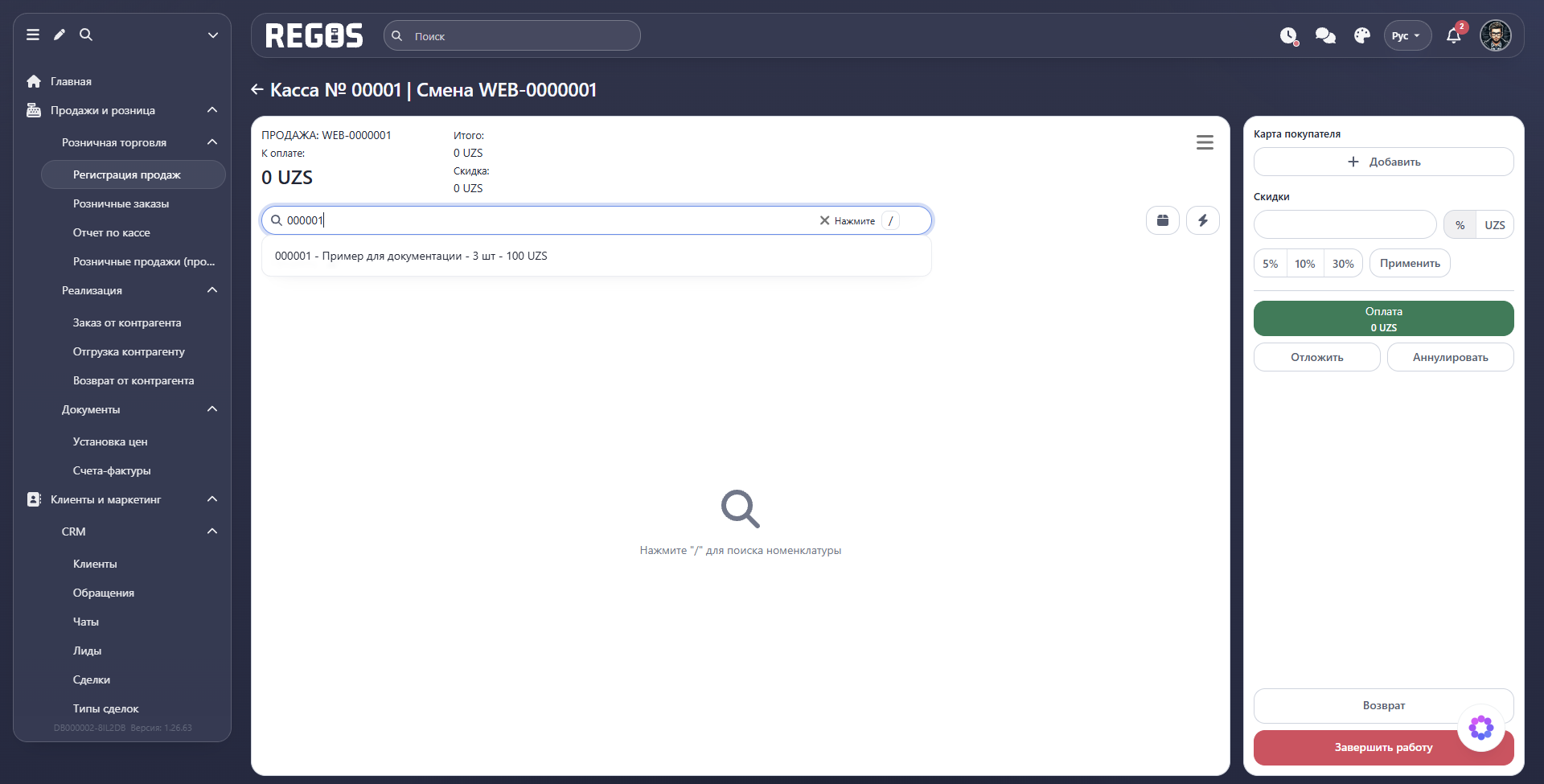
В поле Наименование, штрих-код, код, артикул введите известное значение. Дождитесь подсказки, сопоставьте название, код и цену, затем выберите товар. Подсказка также показывает количество с единицей измерения. Крестик очищает поисковый запрос, сохраняя уже добавленные товары чека.
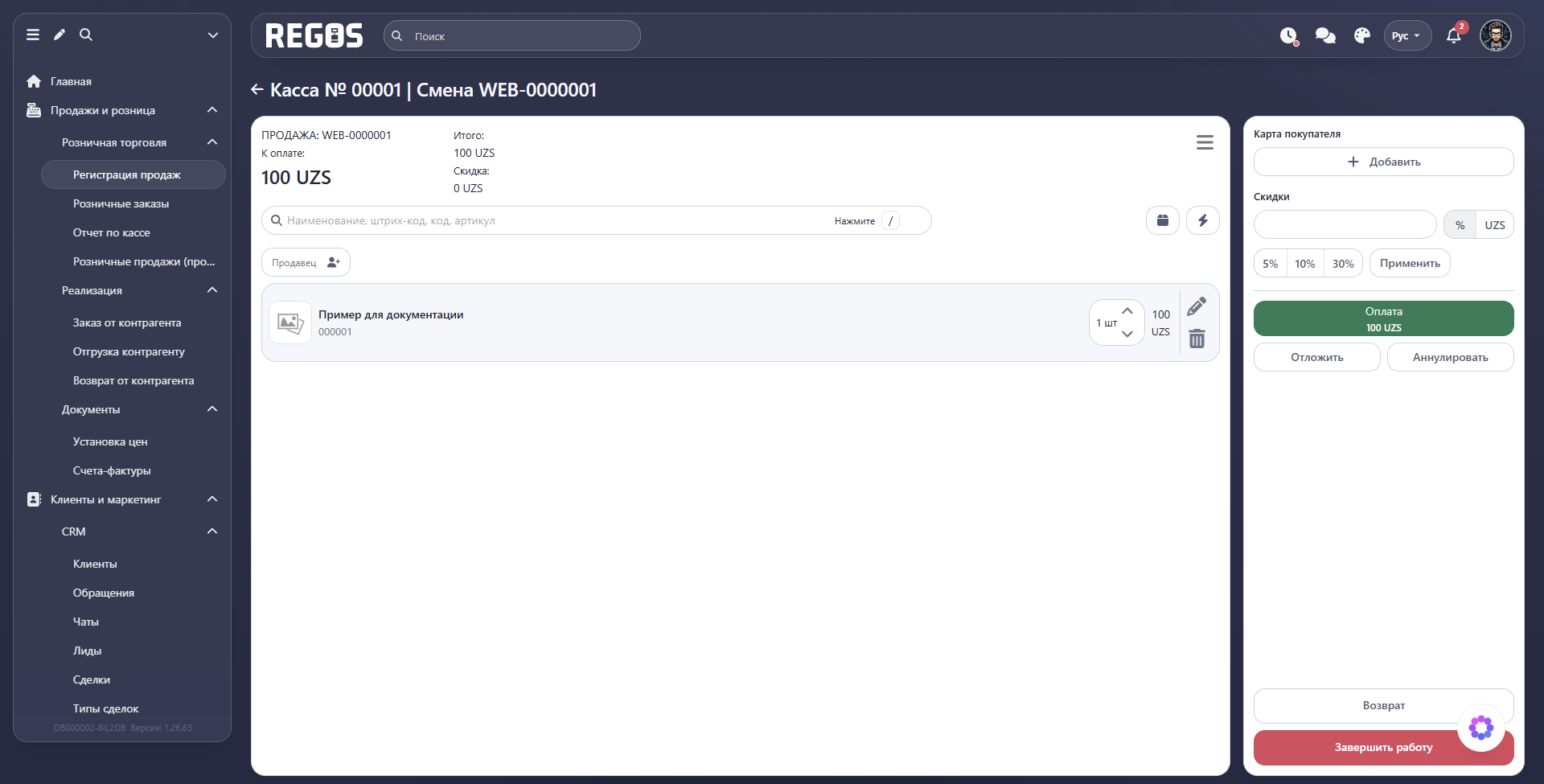
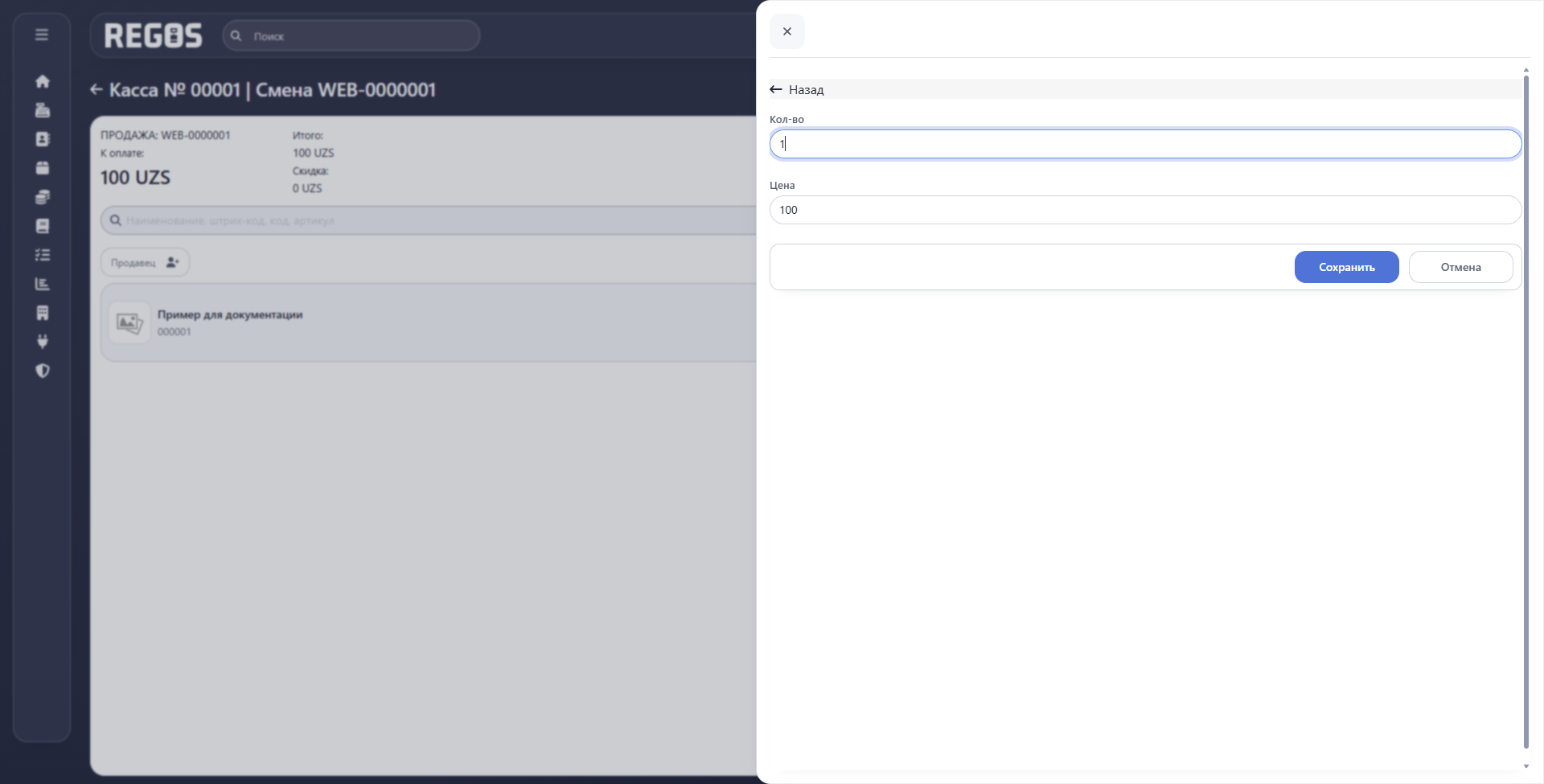
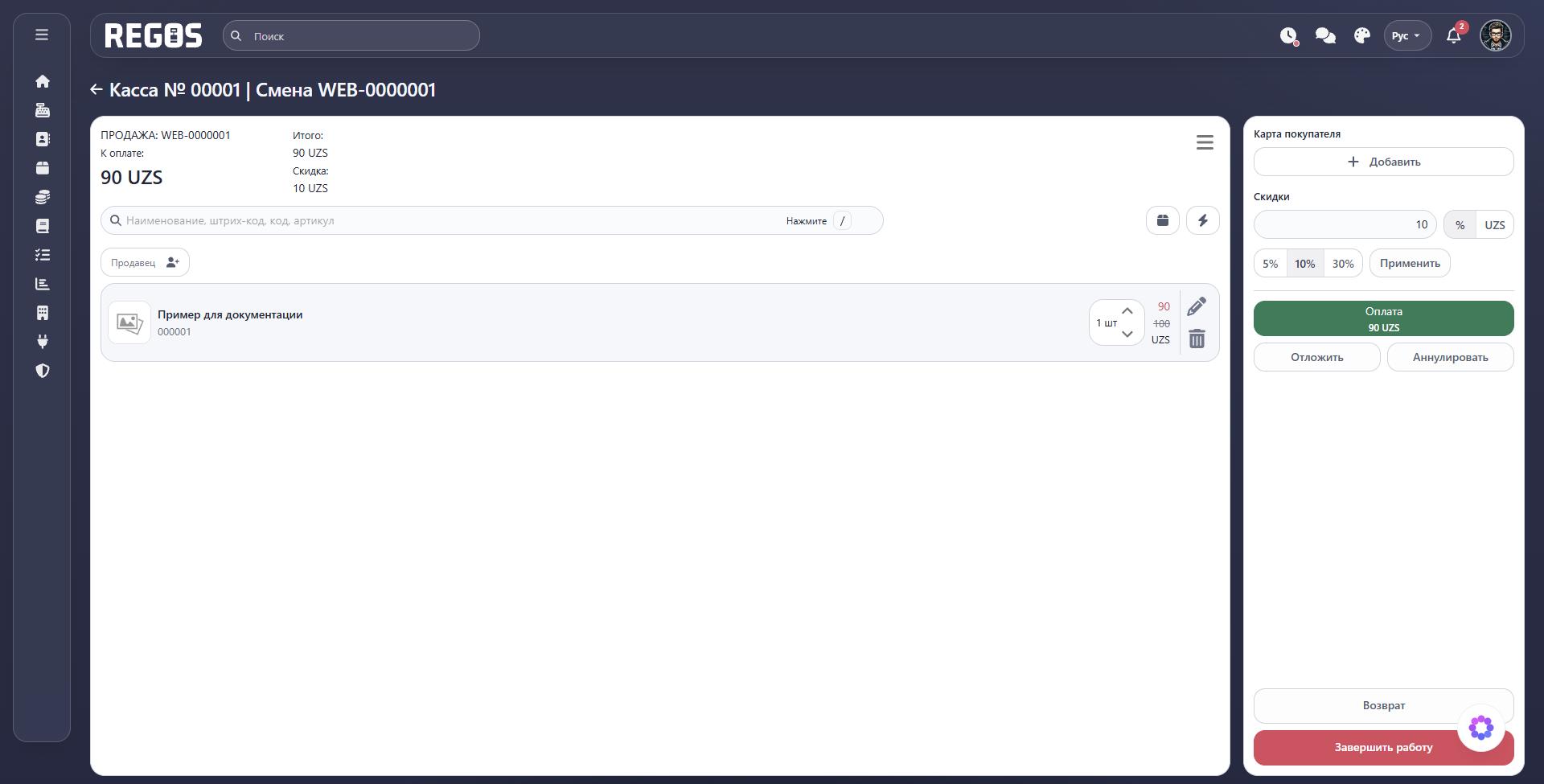
После выбора товар появляется в отдельной строке. В ней видны название, код, количество, единица измерения и сумма. Стрелки Кол-во + и Кол-во − увеличивают или уменьшают количество. Карандаш Редактировать открывает поля Кол-во и Цена; Сохранить применяет правки, Отмена закрывает их без сохранения. Корзина Удалить служит для исключения выбранной позиции из текущего чека.
Перед расчётом проверьте все строки и сумму К оплате. Если вместо одной упаковки добавлены несколько штук, исправьте количество до приёма денег.
Кнопки рядом с поиском
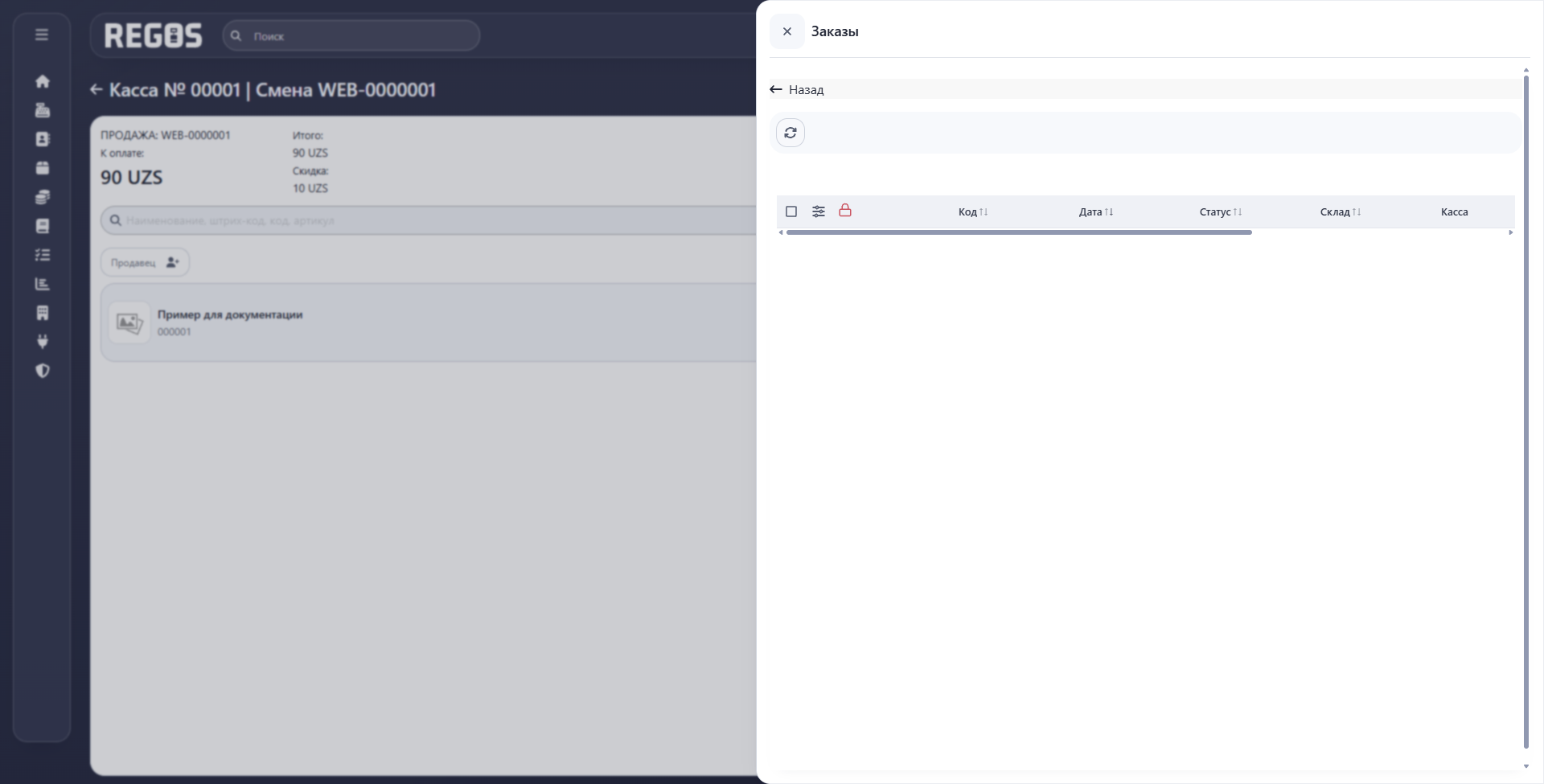
Заказы, кнопка с коробкой, открывает список заказов для работы на кассе. В таблице есть код, дата, статус, склад, касса, покупатель, сумма и источник заказа. Обновить перечитывает список; широкую таблицу можно прокрутить вправо. Розничную заявку заранее оформляют в Розничных заказах. Пустая панель означает, что в текущем списке нет подходящих записей.
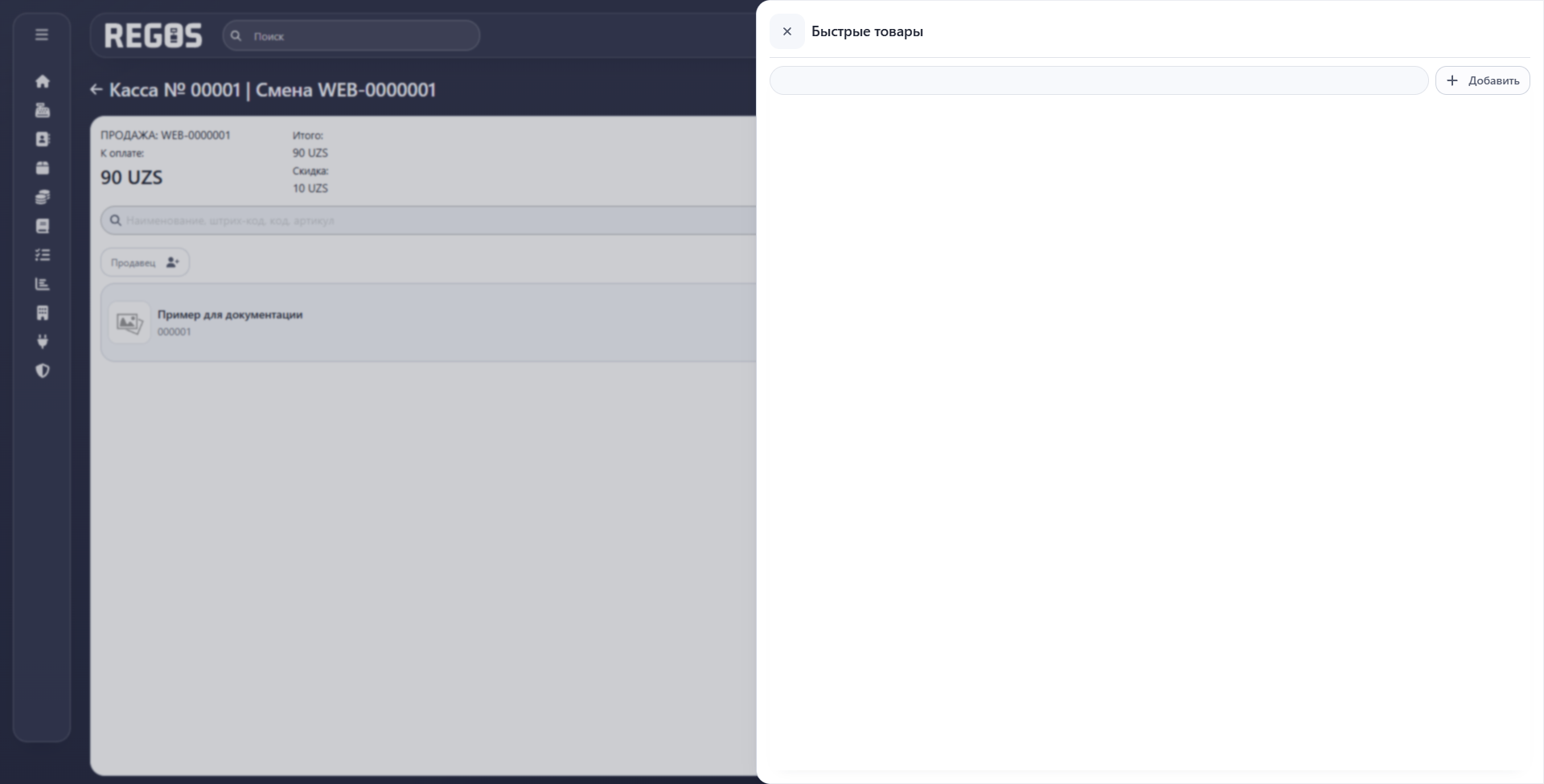
Быстрые товары, кнопка с молнией, открывает панель быстрого доступа к ассортименту. Она нужна для товаров, которые кассир часто выбирает вручную. Кнопка Добавить находится в этой панели; пустая область означает, что быстрые позиции ещё не подготовлены.
Кнопка Продавец открывает список продавцов с поиском. Используйте её, чтобы указать сотрудника, обслужившего покупателя, когда в магазине учитывают продажи по продавцам. Выбор продавца относится к текущей покупке.
Карта покупателя и скидка
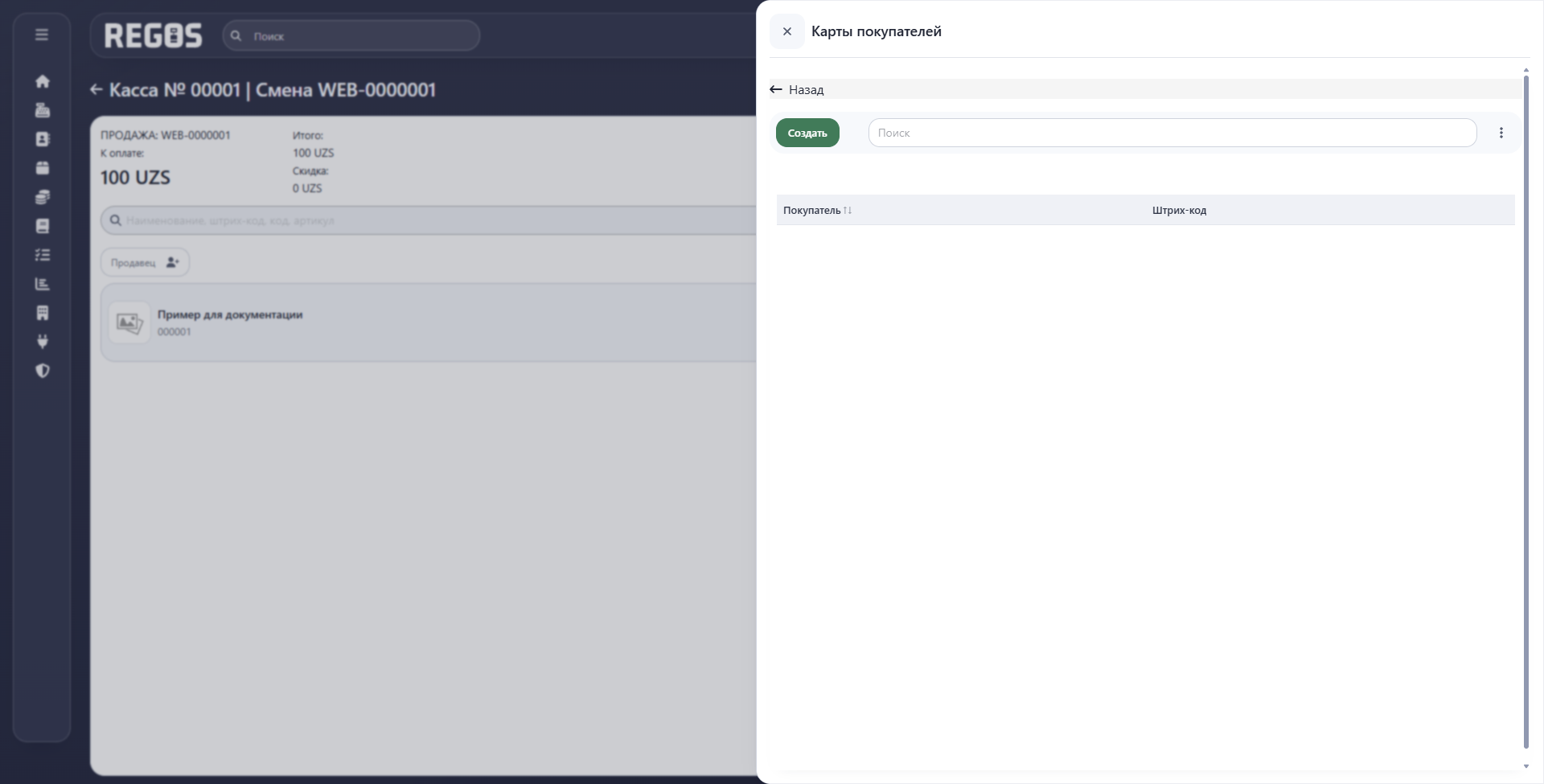
В блоке Карта покупателя нажмите Добавить. Откроется список карт с поиском, покупателем и штрих-кодом. Выбирайте карту именно этого покупателя; Создать позволяет перейти к оформлению новой карты. Крестик панели закрывает выбор.
В блоке Скидки выберите, как задаётся уменьшение стоимости:
- % — процент от суммы; доступны заготовки 5%, 10%, 30%.
- UZS — сумма скидки в валюте показанного чека.
Введите значение или нажмите нужный процент, затем Применить. Сопоставьте Скидку, Итого и К оплате. Например, при стоимости 100 UZS скидка 10% равна 10 UZS, к оплате — 90 UZS. В строке товара первоначальная цена зачёркнута, рядом показано новое значение.
Перейти к оплате
Нажмите зелёную кнопку Оплата с суммой покупки. На следующем экране проверьте К оплате и выберите фактический способ расчёта.
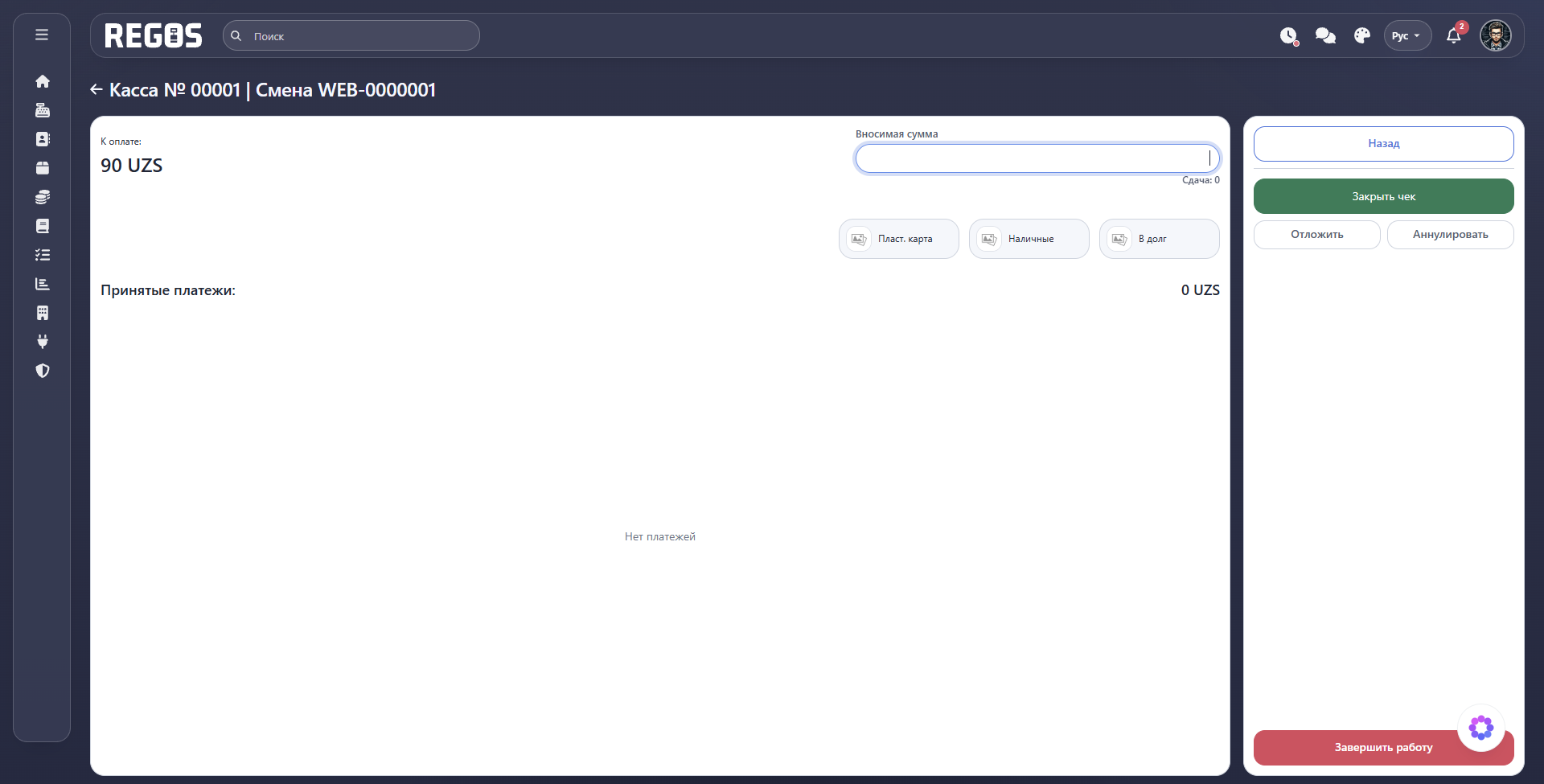
| Элемент | Назначение |
|---|---|
| Вносимая сумма | Сумма, которую вносит покупатель выбранным способом. При наличном расчёте сопоставляйте её с реально полученными деньгами. |
| Сдача | Помогает проверить разницу между внесёнными деньгами и суммой покупки. |
| Пласт. карта, Наличные, В долг | Доступные в показанной кассе формы расчёта. Выбирайте соответствующую операции; форма оплаты не равнозначна подтверждению банковского перевода. |
| Принятые платежи | Место проверки уже зарегистрированных оплат и их общей суммы. Надпись Нет платежей означает, что оплаты пока не отражены. |
| Назад | Вернуться к составу чека. |
| Закрыть чек | Завершение оформления чека после проверки расчёта. До использования сопоставьте оплату, состав, скидку и итог. |
| Отложить, Аннулировать | Прервать оформление с сохранением для продолжения либо отменить текущий чек. |
Не принимайте переход на экран оплаты за завершённую продажу. Проверяйте записи в Принятых платежах, а после завершения оформления — чек в списке закрытых чеков за смену.
Если покупку нужно временно прервать, используйте отложенный чек. Для проверки денег и завершения работы кассира перейдите к кассовому журналу и смене.