
Редактор шаблонов док-ов
Редактор шаблонов док-ов позволяет подготовить текст и оформление печатной формы для выбранного вида документа. Например, для поступления товаров можно создать форму с заголовком и местом для подписи ответственного.
Путь: Настройки и безопасность → Редактор шаблонов док-ов. Открыть редактор.
Список печатных форм
В колонке Печатная форма показано название макета, а в колонке Документ — вид документа, для которого он подготовлен. Кнопка с круговой стрелкой Обновить перечитывает список. Добавить открывает создание новой формы.
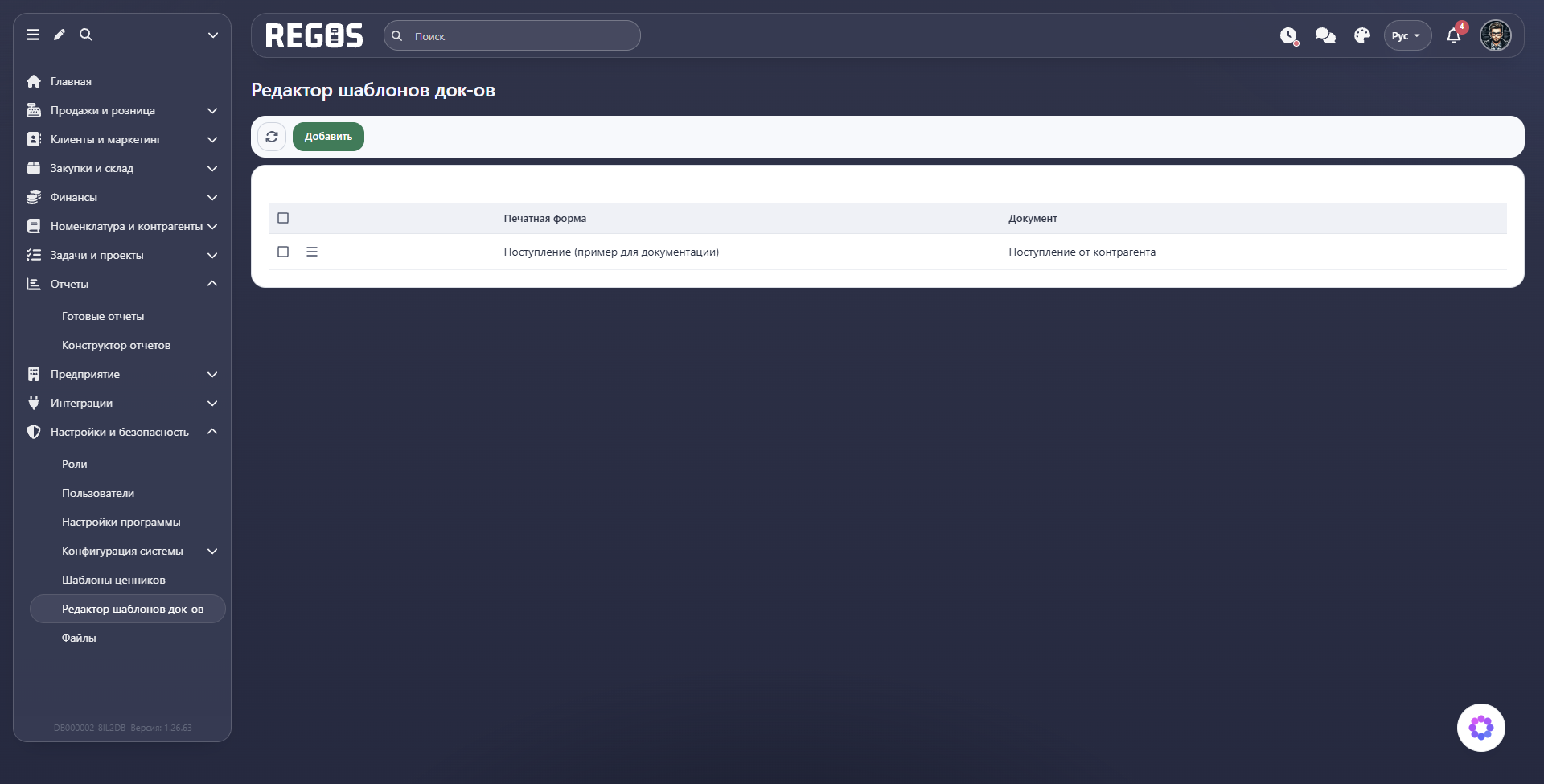
Создание формы
- Нажмите Добавить.
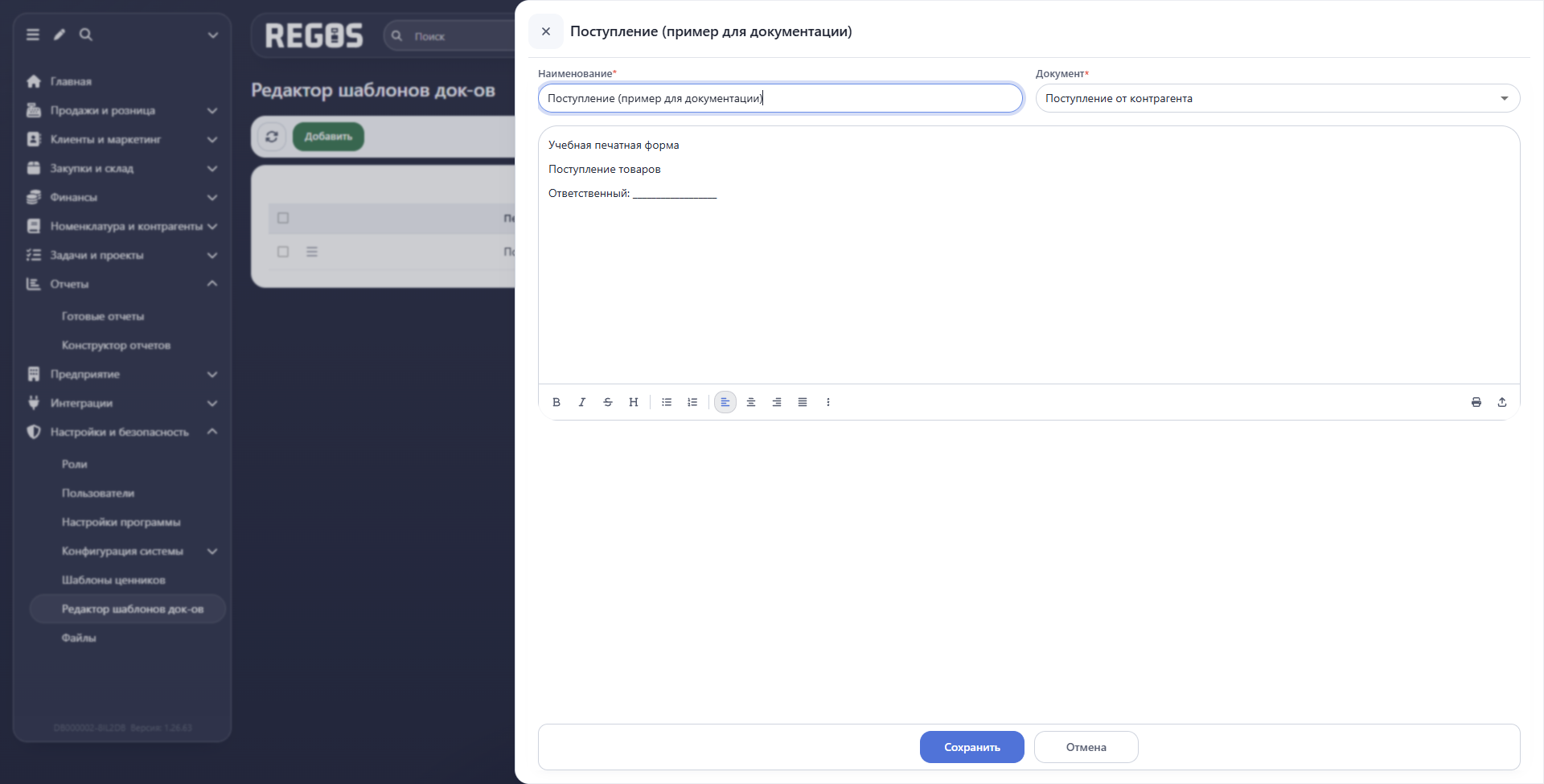
- Заполните Наименование: оно поможет отличить макет от других, например «Поступление с подписью ответственного».
- В обязательном поле Документ выберите вид операции. Для приведённого примера — Поступление от контрагента.
- В большой области ниже введите текст формы. Оформите заголовки, абзацы и списки с помощью панели под текстом.
- Нажмите Сохранить. Проверьте появление строки с нужным наименованием и видом документа.
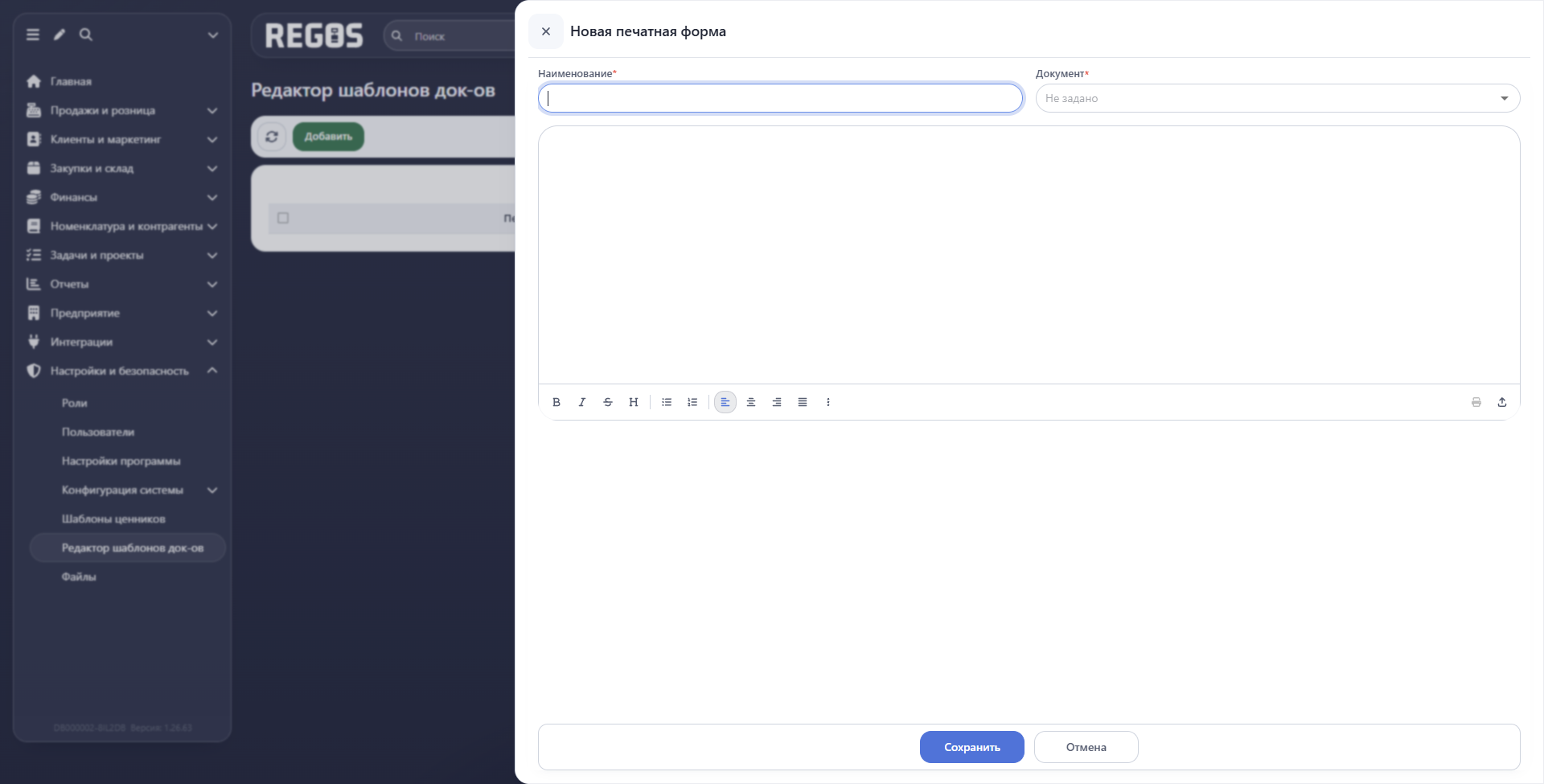
В списке Документ доступны поступление, возвраты, перемещение, платежи, отгрузка, заказы контрагенту и от контрагента, заказ на перемещение, инвентаризация, установка цен, коммерческое предложение, розничный заказ, счёт-фактура и акт сверки взаиморасчётов. Выбирайте вид операции, для которой нужен макет.
На иллюстрациях используется учебный текст с пустой строкой для подписи. Обычный текст сохраняется как написан: введённое вручную название поставщика будет постоянной надписью формы.
Оформление текста
Выделите фрагмент текста, прежде чем менять его начертание. Для работы с абзацем поставьте в него курсор.
| Инструмент | Для чего нужен |
|---|---|
| Жирный, Курсив, Зачеркнутый | Выделить фрагмент текста или изменить его начертание |
| Заголовок | Оформить название формы или раздел текста |
| Маркированный список, Нумерованный список | Представить перечень или последовательность пунктов |
| Выравнивание по левому краю, центру, правому краю, ширине | Расположить абзац в пределах текстовой области |
| Дополнительно, значок трёх точек | Обратиться к дополнительным инструментам редактора |
| Печать, значок принтера | Перейти к печати содержимого редактора |
| Импорт RTF/DOCX | Выбрать подготовленный текстовый файл для загрузки в редактор |
После загрузки готового текста проверьте его оформление в редакторе перед сохранением. Сохранить записывает форму в приложение; это отдельное действие от печати.
Импорт текста из файла
Если текст уже подготовлен в текстовом редакторе, его можно перенести в форму через Импорт RTF/DOCX — значок со стрелкой справа под областью текста.
- Подготовьте файл в формате RTF или DOCX.
- Откройте создание или редактирование печатной формы.
- Нажмите Импорт RTF/DOCX и выберите файл.
- Проверьте содержимое: при импорте RTF или DOCX текст файла заменяет текущий текст в редакторе. Убедитесь, что сохранились нужные абзацы и оформление.
- Нажмите Сохранить, чтобы записать результат в форму, либо Отмена, чтобы отказаться от изменений.
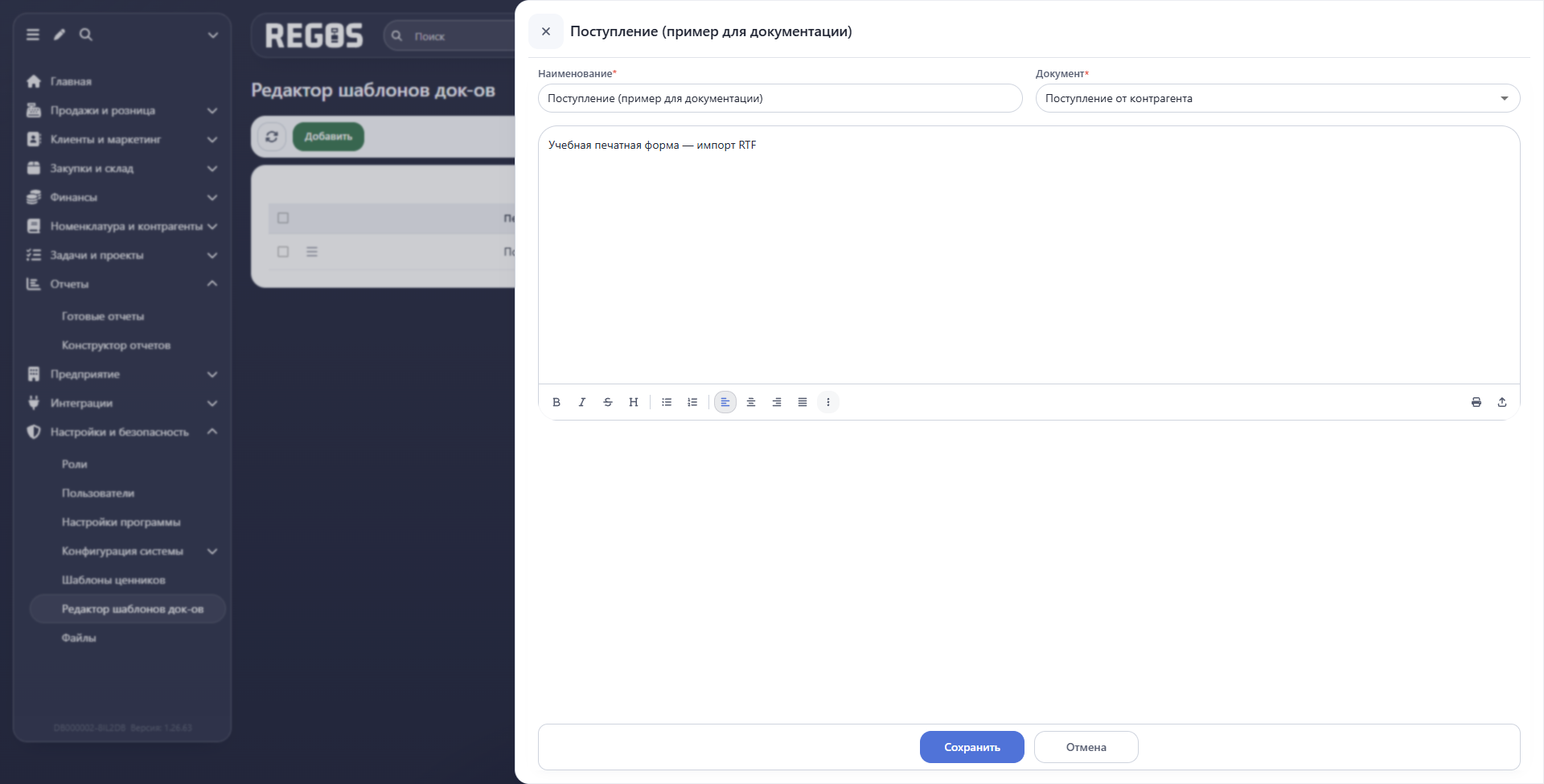
В примере строка «Учебная печатная форма — импорт RTF» загружена из файла. Импорт не меняет выбранный вид документа: проверьте поле Документ отдельно.
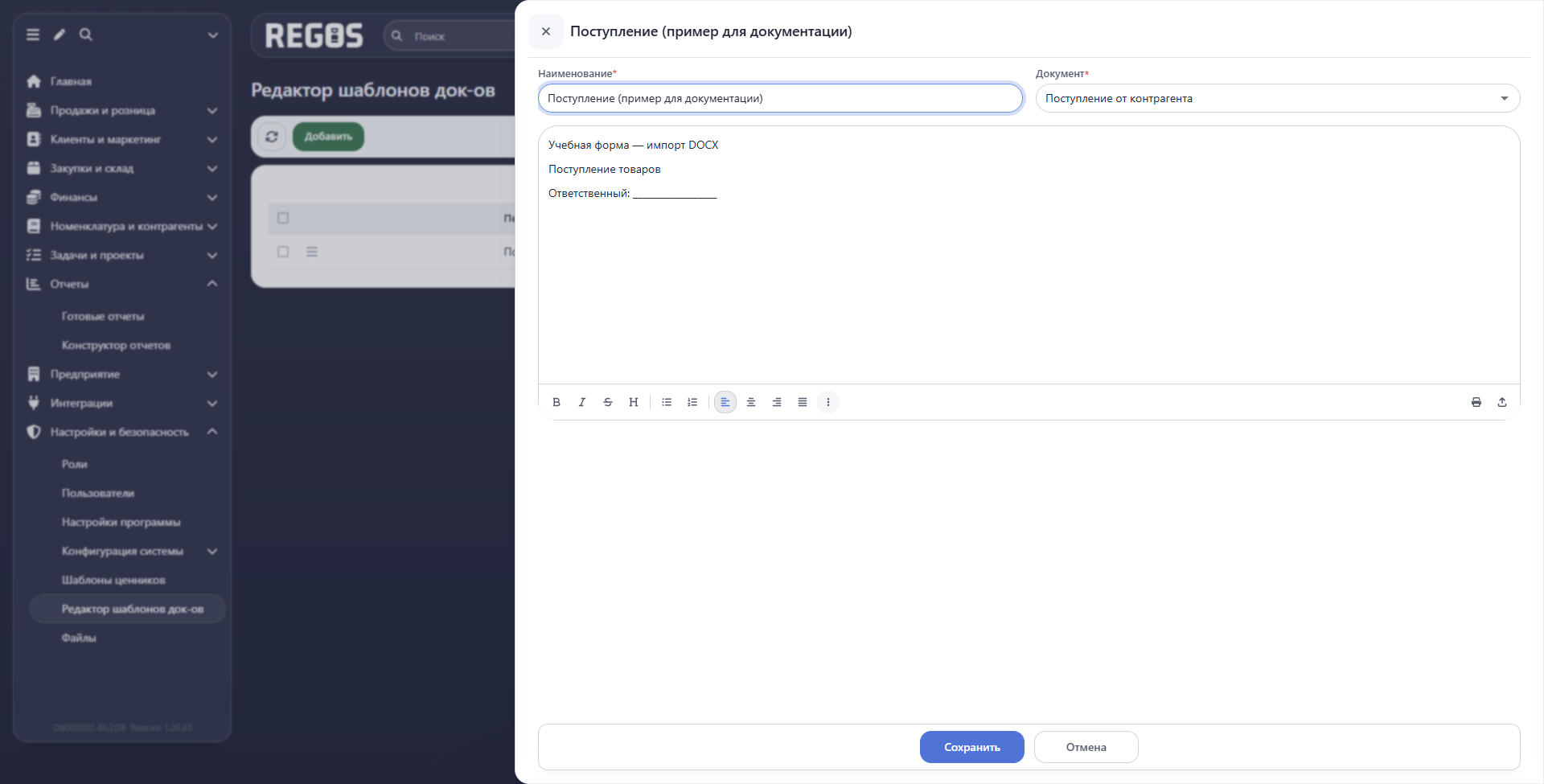
В примере DOCX заголовок, название операции и строка для подписи расположены отдельными абзацами. После загрузки проверьте не только текст, но и его расположение и начертание: особенно если исходный документ содержит сложное оформление. Чтобы отказаться от импортированного текста и оставить ранее сохранённую форму, нажмите Отмена.
Изменение существующей формы
- Откройте меню строки слева от названия.
- Выберите Редактировать.
- Измените название, вид документа или содержимое формы.
- Нажмите Сохранить. При повторном открытии проверьте нужный текст.
Если изменения не нужны, нажмите Отмена. Так можно посмотреть сохранённое содержимое и вернуться к списку.
Меню строки
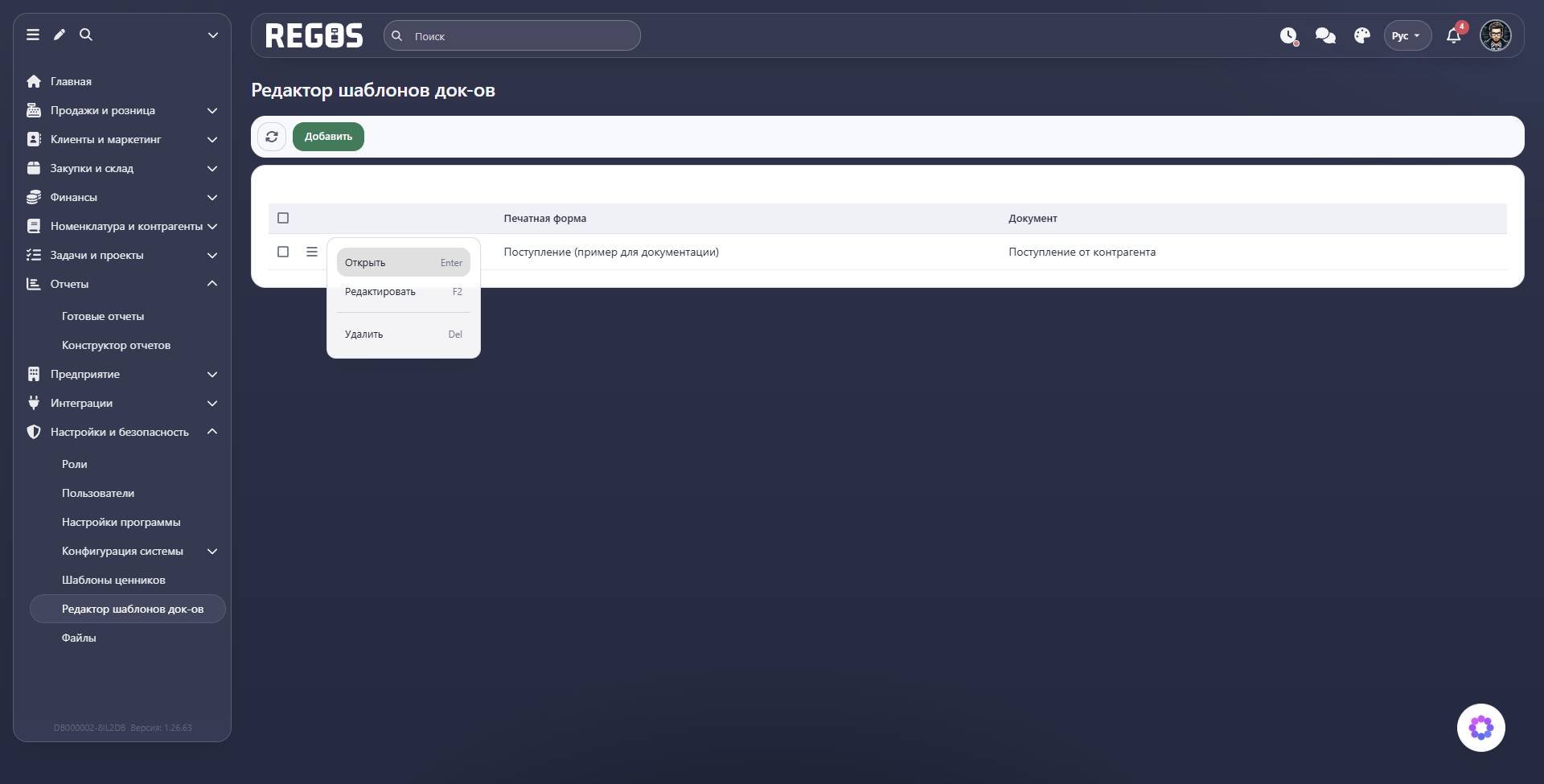
В меню доступны Открыть, Редактировать и Удалить. Команды относятся к выбранной печатной форме. Для исправления её текста используйте Редактировать.