
Шаблоны конструктора отчётов
К конструктору отчётов · Открыть в приложении
Повторное использование структуры
На первом шаге справа от поля Шаблон есть значок звезды Сохранить как шаблон. Его форма содержит Наименование и Примечание: задайте понятное назначение, например «Остатки по складам», чтобы позже узнавать выбранную структуру.
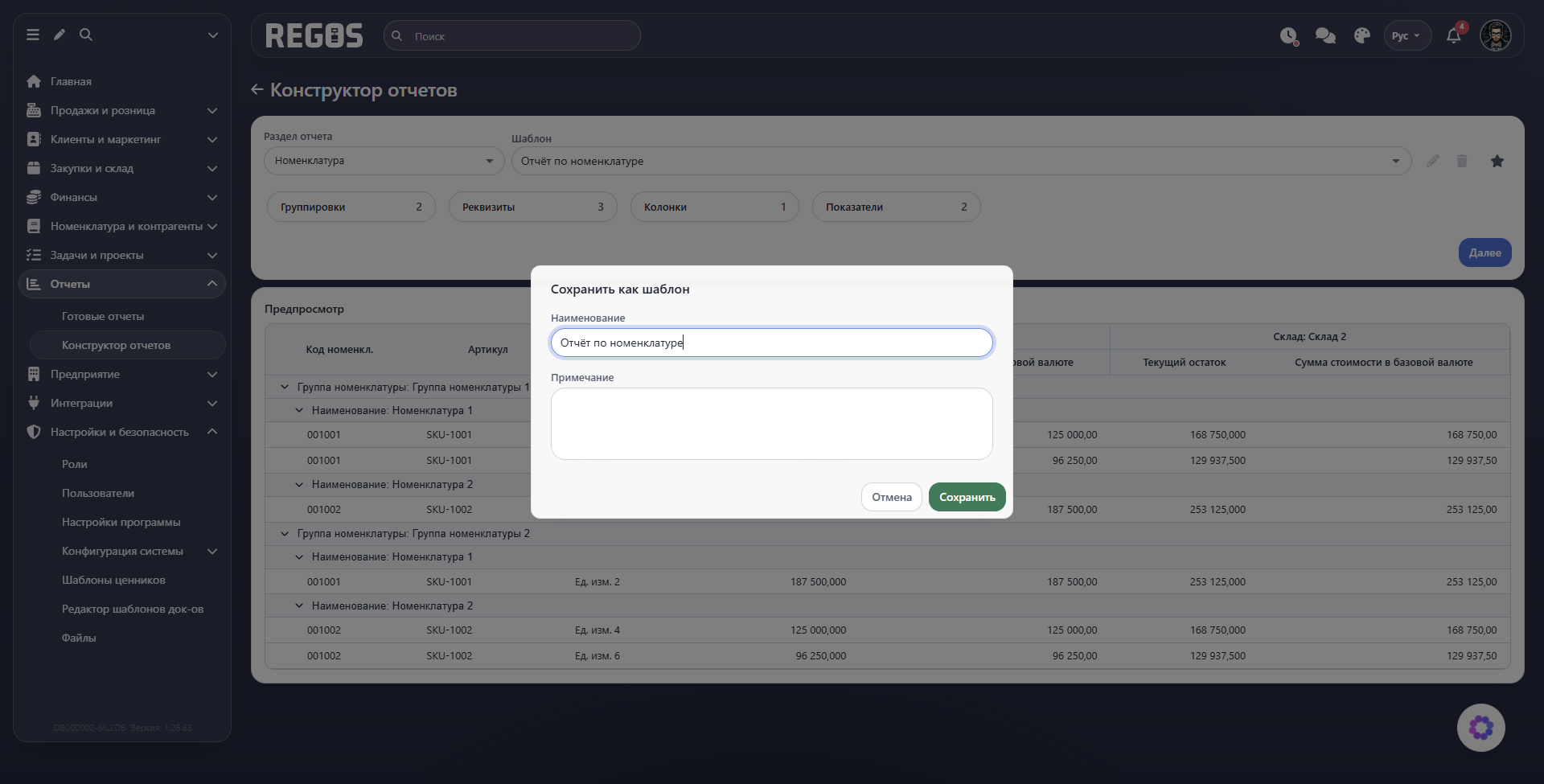
Рядом находятся команды редактирования и удаления выбранного шаблона. Доступность этих кнопок зависит от выбранного шаблона. Отмена закрывает форму сохранения без создания шаблона.
Сохранить свою настройку и использовать снова
- На первом шаге настройте состав таблицы и нажмите звезду Сохранить как шаблон.
- Введите Наименование, например «Остатки по складам». В Примечании можно пояснить, для какой проверки нужна таблица.
- Нажмите Сохранить. Название появится в поле Шаблон, а рядом станут доступны кнопки его редактирования и удаления.
- Вернитесь к списку отчётов и нажмите Новый отчет.
- Раскройте Шаблон и выберите сохранённое название. Проверьте состав таблицы и нажмите Далее, чтобы задать условия нового расчёта.
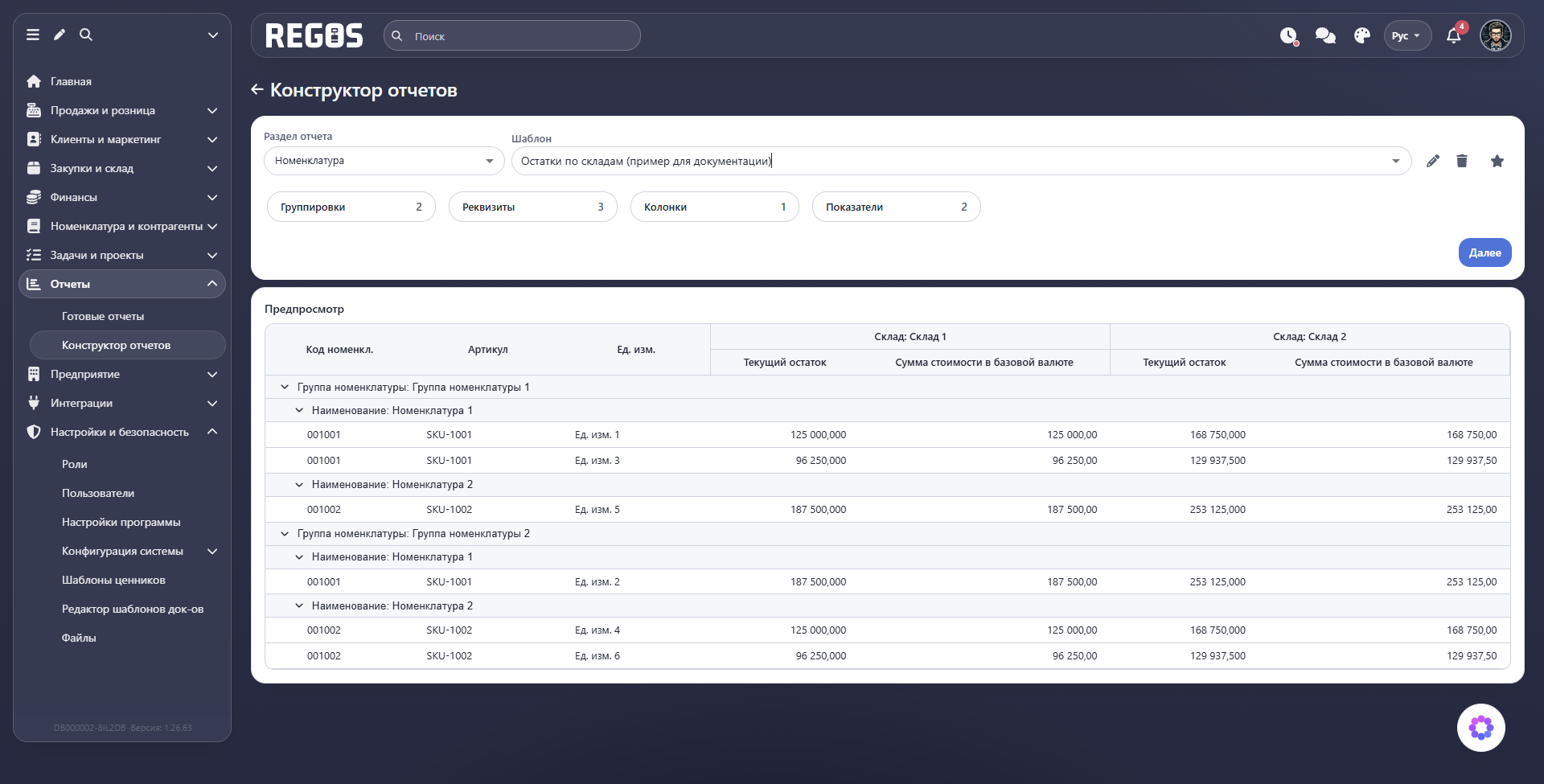
Сохранение шаблона само по себе не формирует новый результат. Оно позволяет повторно выбрать структуру; дату, предприятие и остальные условия расчёта задают на следующем шаге.
Изменить название и примечание шаблона
Выберите свой шаблон и нажмите значок карандаша справа от поля Шаблон. В окне Редактировать шаблон измените Наименование или Примечание, затем нажмите Сохранить. Для выхода без правок используйте Отмена.
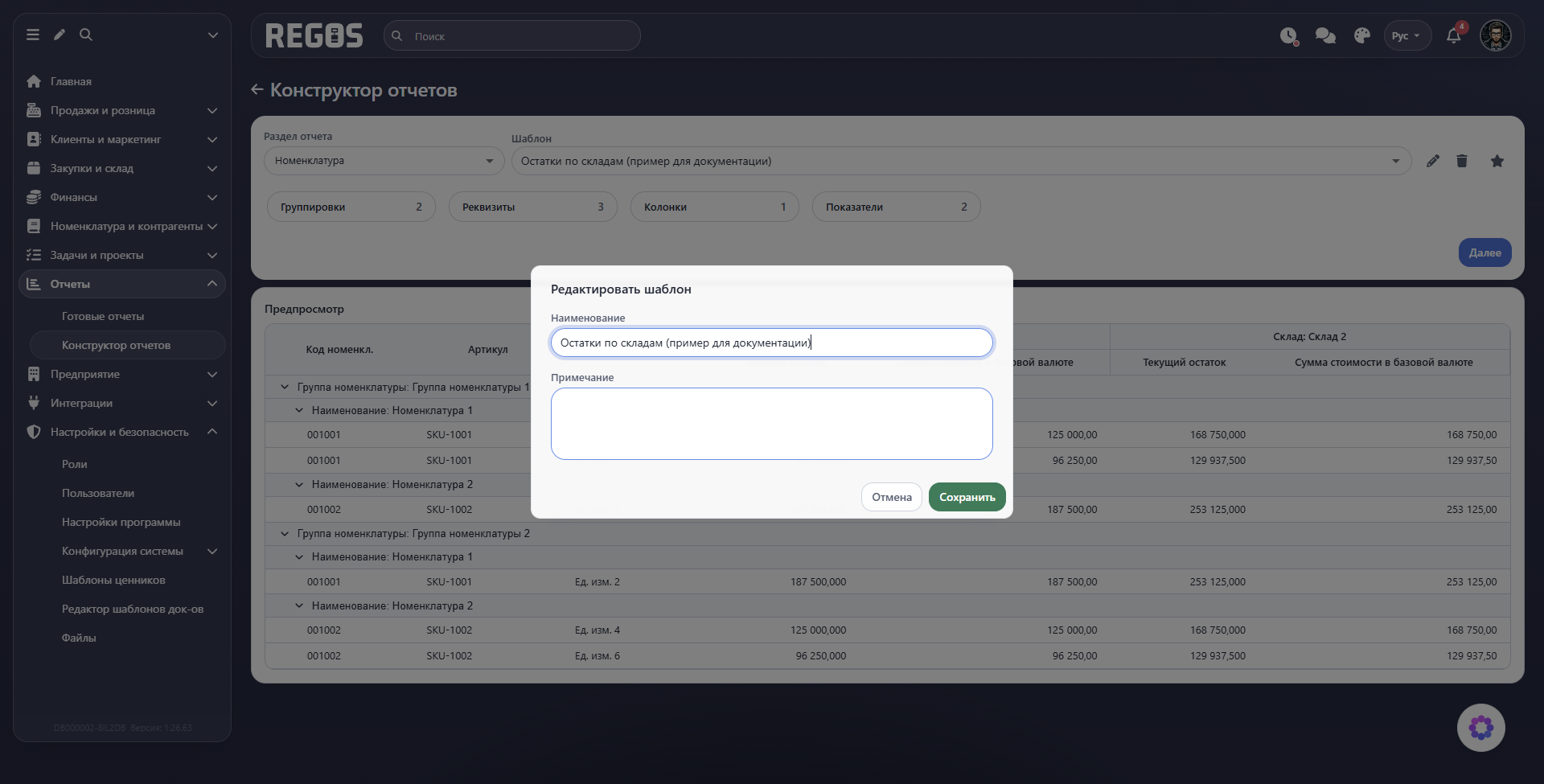
Эта форма редактирует описание шаблона. Состав группировок, реквизитов, колонок и показателей настраивается отдельно на основном экране конструктора.
После выбора шаблона переходите к условиям и формированию отчёта.