
Чаты
Чаты объединяют рабочую переписку и обсуждения обращений, лидов, сделок и задач. Здесь можно найти историю договорённостей, посмотреть участников и вложения, перейти из обсуждения к связанной карточке.
Путь: Клиенты и маркетинг → CRM → Чаты. Панель также открывается кнопкой Чаты с изображением диалога в верхней части приложения REGOS Online.
Чаты открываются поверх текущего раздела. Закрытие панели возвращает вас к прежнему экрану. Иллюстрации сделаны на учебных записях в версии 1.26.63.
Найти и открыть обсуждение
Слева находится список чатов, справа — выбранная переписка. Поле Найти чат предназначено для поиска обсуждения по названию. Переключатели под ним помогают сузить список:
| Группа | Что искать |
|---|---|
| Чаты | Самостоятельную переписку |
| Обращения | Обсуждения вопросов клиентов |
| Лиды | Работу с потенциальными продажами |
| Сделки | Переговоры и историю конкретных продаж |
| Задачи | Обсуждения поручений |
| Архив | Архивированные чаты |
| Все | Обсуждения разных типов в одном списке |
Если строка переключателей не помещается, прокрутите её по горизонтали. Выберите нужную запись слева. Рядом с названием показывается время последней активности.
Введите часть названия в Найти чат и дождитесь окончания загрузки: список слева обновляется при вводе. Например, «Уточнение» помогает найти обсуждение вопроса о наличии товара. Если тип переписки неизвестен, сначала выберите Все. После поиска нажмите найденную строку: справа может оставаться ранее открытый разговор, пока вы не выбрали другой. Перед работой сверяйте название в заголовке переписки.
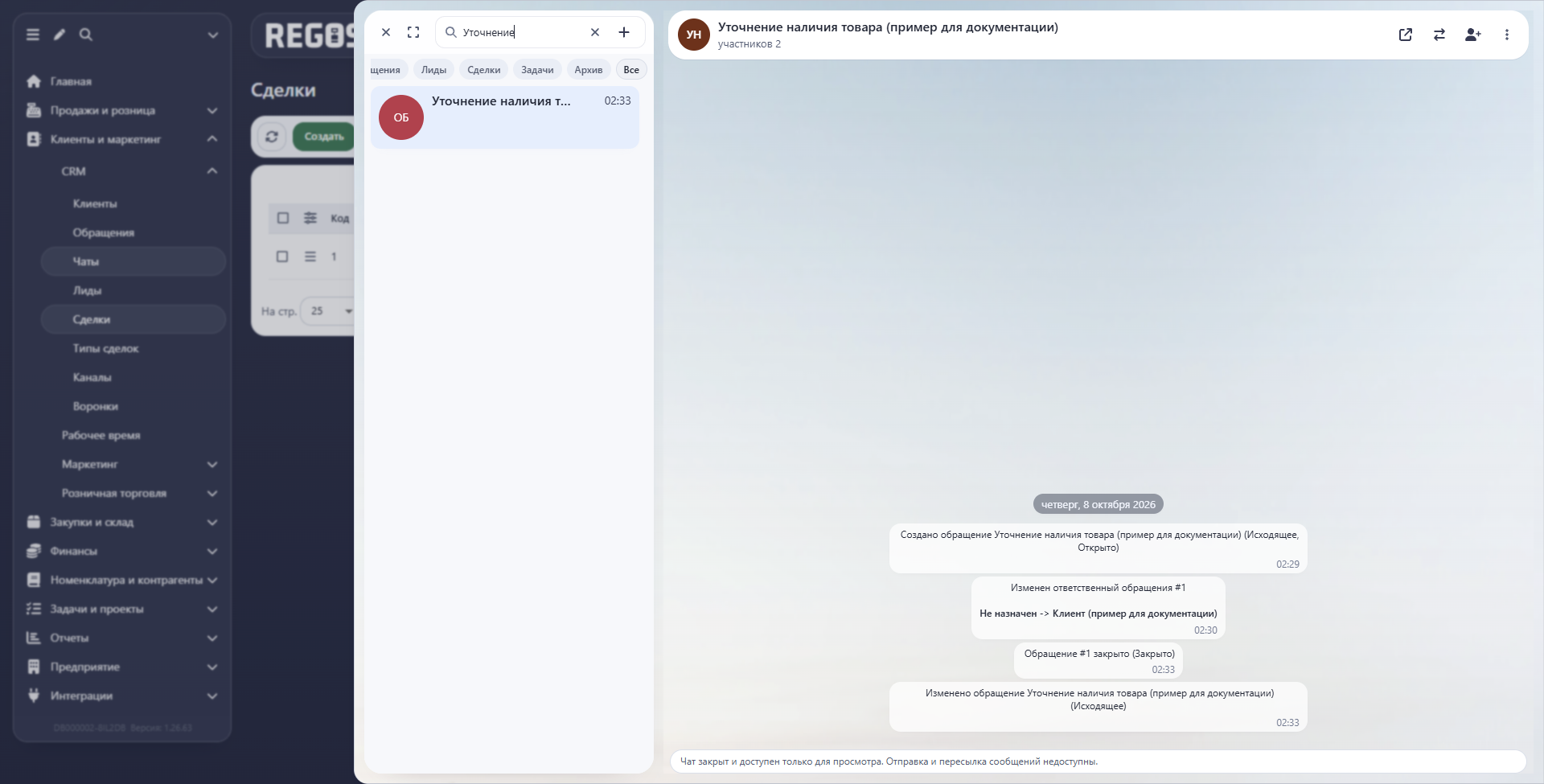
Чтобы вернуться к списку выбранной группы, очистите Найти чат крестиком в поле. Это снимает поиск, сохраняя переписку и её историю.
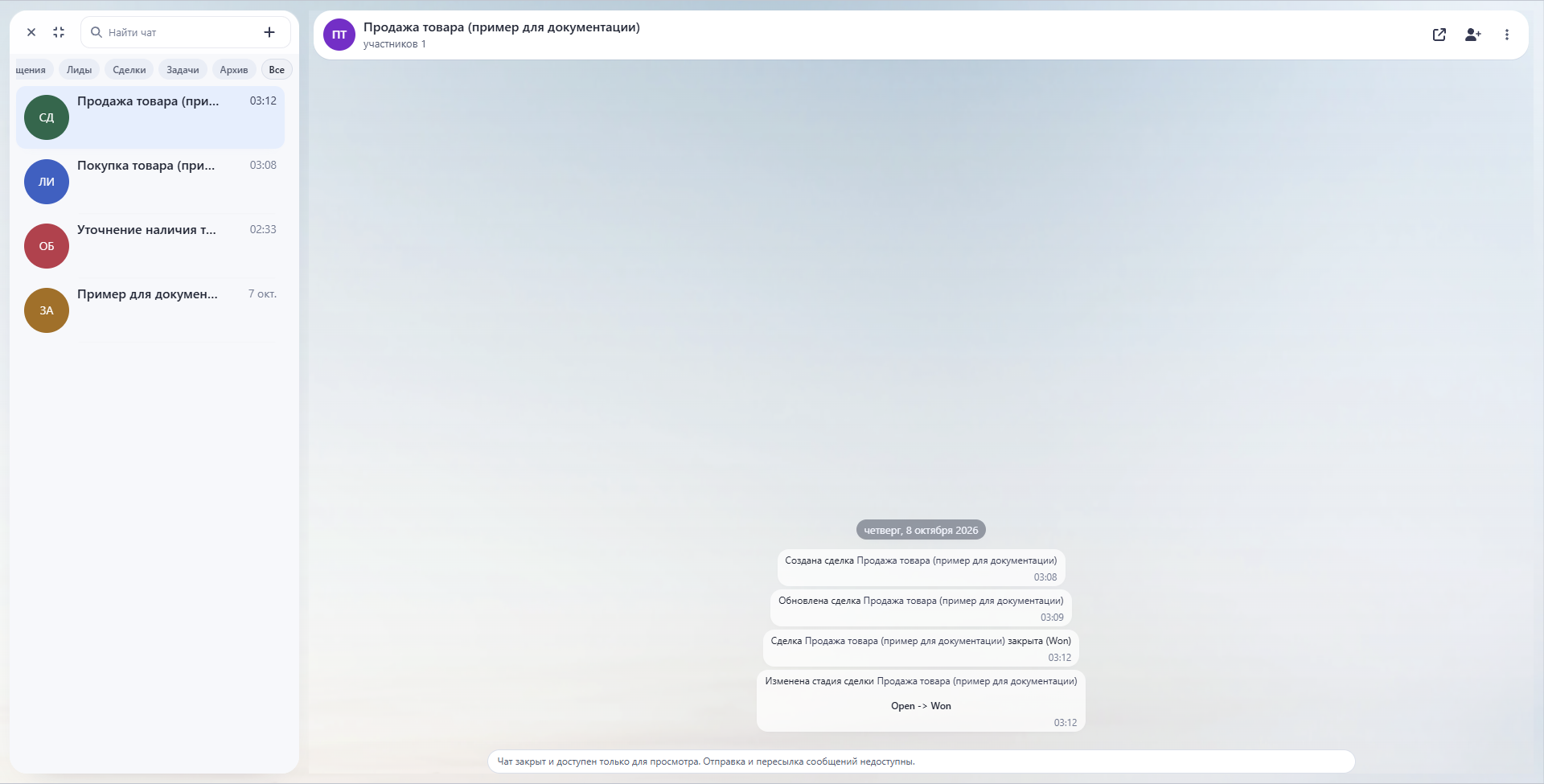
Кнопка Полноэкранный режим рядом с закрытием расширяет панель на весь экран. Выйти из полноэкранного режима возвращает обычную ширину. Крестик Закрыть закрывает панель чатов.
В обсуждении связанной записи есть кнопка Открыть — квадрат со стрелкой в заголовке. Она предназначена для перехода к обращению, лиду, сделке или задаче, когда для продолжения работы нужны реквизиты карточки.
Создать чат
Нажмите плюс Создать чат справа от поля Найти чат и выберите назначение переписки.
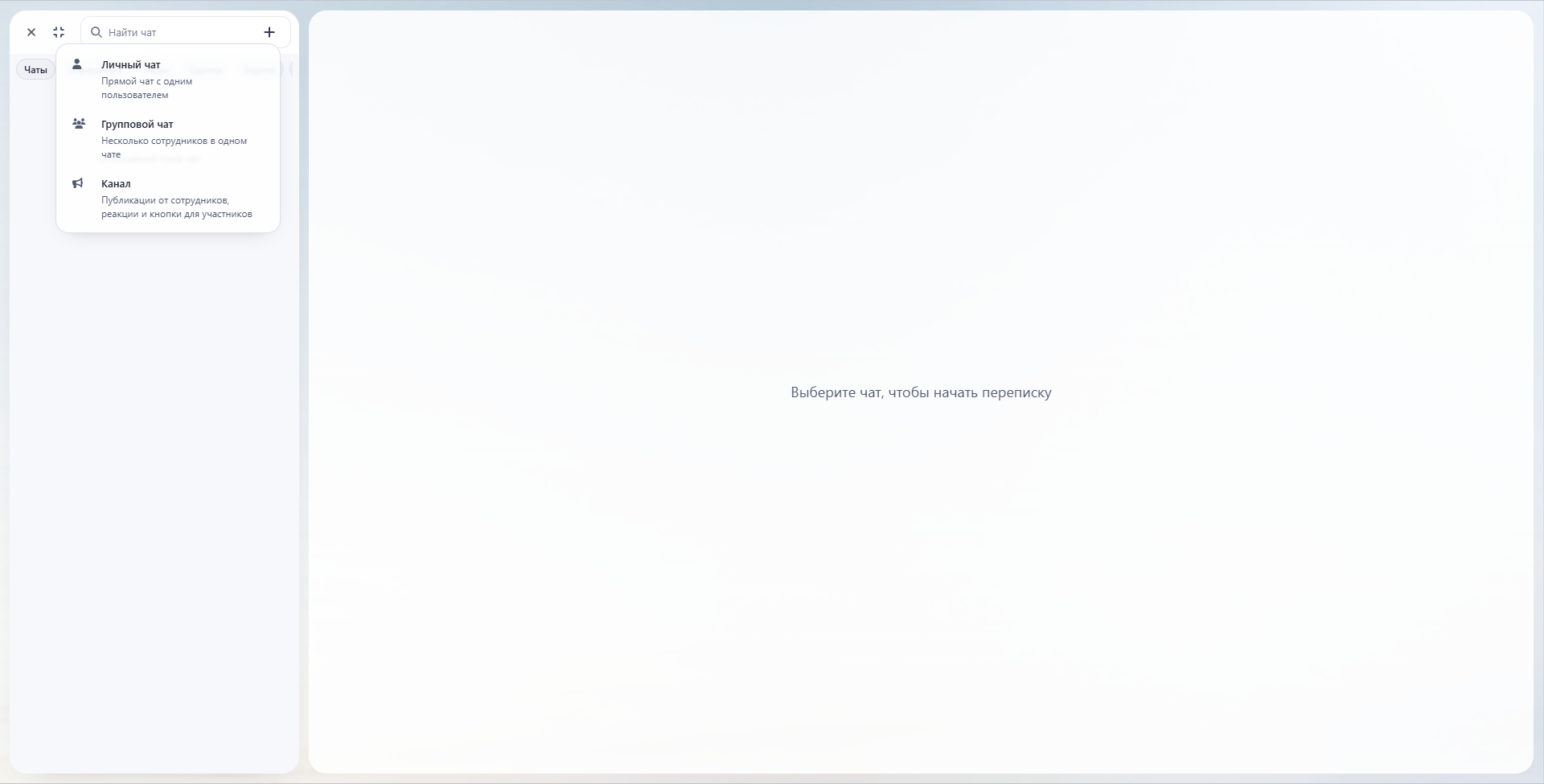
| Вариант | Для какой задачи подходит |
|---|---|
| Личный чат | Обсудить вопрос с одним пользователем |
| Групповой чат | Совместно работать с несколькими сотрудниками |
| Канал | Размещать публикации сотрудников с реакциями и кнопками для участников |
Первый шаг — выбрать пользователей. Введите имя в Поиск пользователей и выберите участников из результатов. Для личного чата предусмотрено Сохранить, для группы и канала — Далее. Отмена закрывает форму.
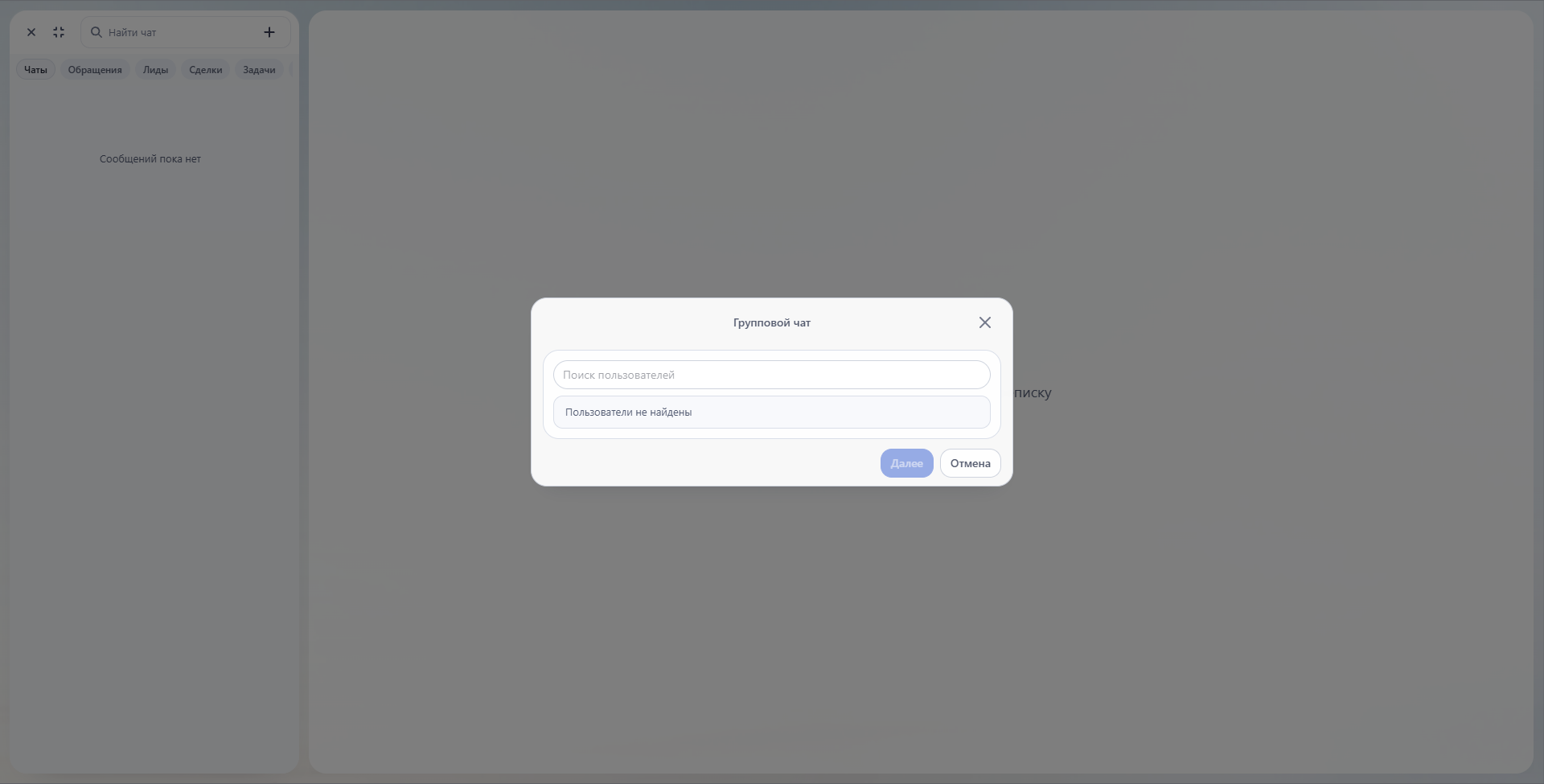
На снимке доступных пользователей нет, поэтому Далее неактивна. Для создания группы нужны пользователи, которых можно выбрать на этом шаге.
Подготовить сообщение
- Откройте нужное обсуждение и проверьте его название.
- Если показана команда Присоединиться, вступите в чат, чтобы получить возможность писать.
- Введите текст в Напишите сообщение…. После ввода справа появляется кнопка Отправить с изображением бумажного самолётика.
- Проверьте текст и получателей перед отправкой.
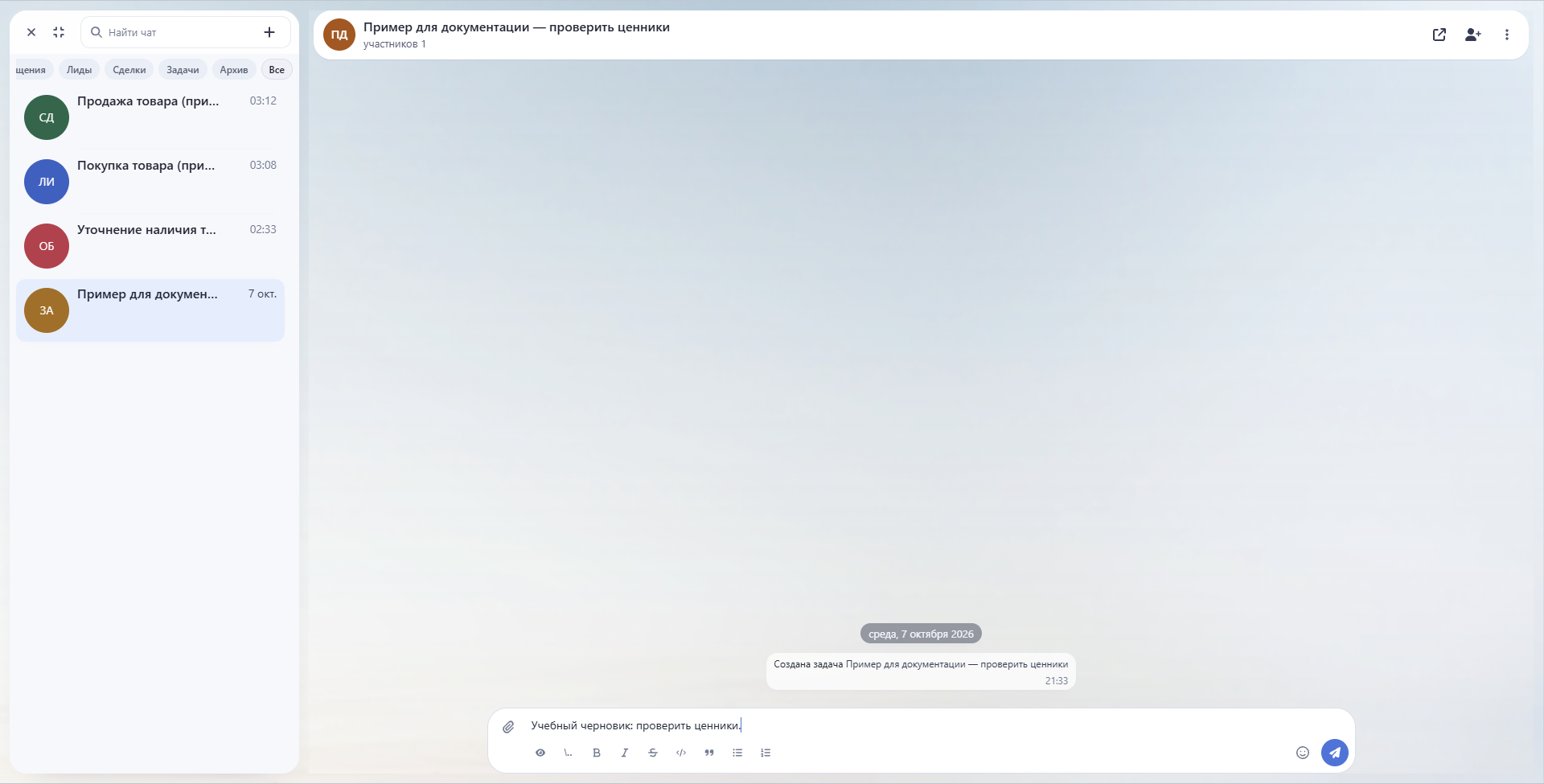
| Элемент редактора | Для чего предназначен |
|---|---|
| Скрепка Файлы | Добавить вложение к сообщению |
| Режим обычного сообщения / Режим приватного сообщения | Переключить режим подготавливаемого сообщения; текущий режим указан в подсказке кнопки |
| Быстрые ответы | Работать с заранее подготовленными ответами |
| Жирный, Курсив, Зачеркнутый | Выделить важные фрагменты |
| Код, Цитата | Оформить специальный фрагмент или цитируемый текст |
| Маркированный список, Нумерованный список | Разделить вопросы или действия на пункты |
| Эмодзи | Выбрать значок для сообщения |
| Записать голосовое сообщение | Подготовить голосовое сообщение; кнопка видна при пустом текстовом поле |
| Отправить | Отправить подготовленный текст |
У завершённой связанной записи чат может быть закрыт. Внизу тогда показано сообщение о режиме только для просмотра: отправка и пересылка недоступны, а историю по-прежнему можно читать.
Меню с тремя точками
Кнопка Ещё находится справа в заголовке выбранного чата. Набор доступных команд зависит от обсуждения.
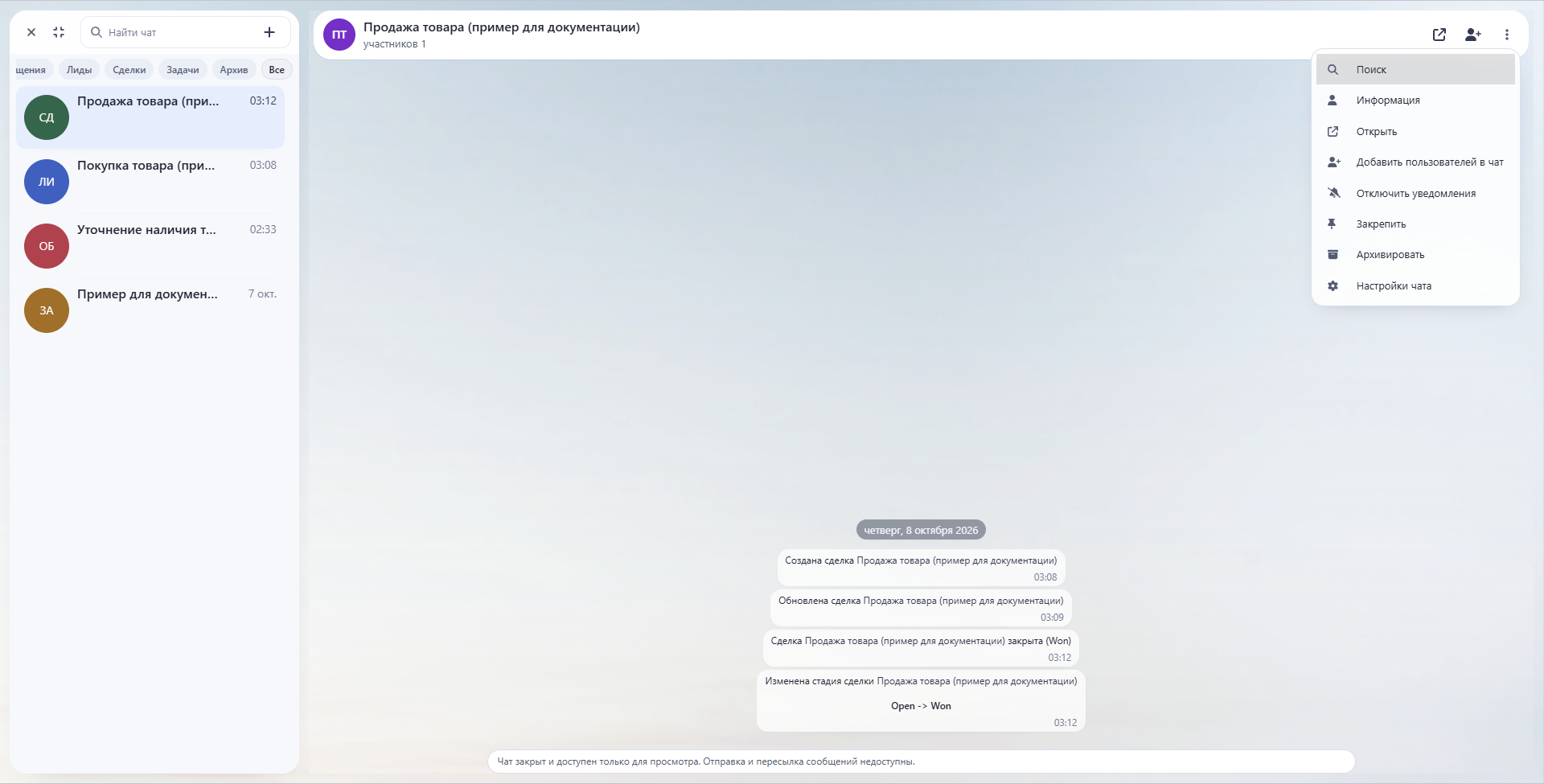
| Команда | Назначение |
|---|---|
| Поиск | Найти текст внутри текущего обсуждения |
| Информация | Посмотреть участников и вложения |
| Открыть | Перейти к связанной карточке |
| Добавить пользователей в чат | Открыть подбор участников; та же команда есть у значка человека с плюсом |
| Отключить уведомления | Управлять уведомлениями этого обсуждения |
| Закрепить | Выделить важный чат для быстрого доступа |
| Архивировать | Убрать обсуждение в архив |
| Настройки чата | Настроить фон и размер текста |
Поиск по сообщениям
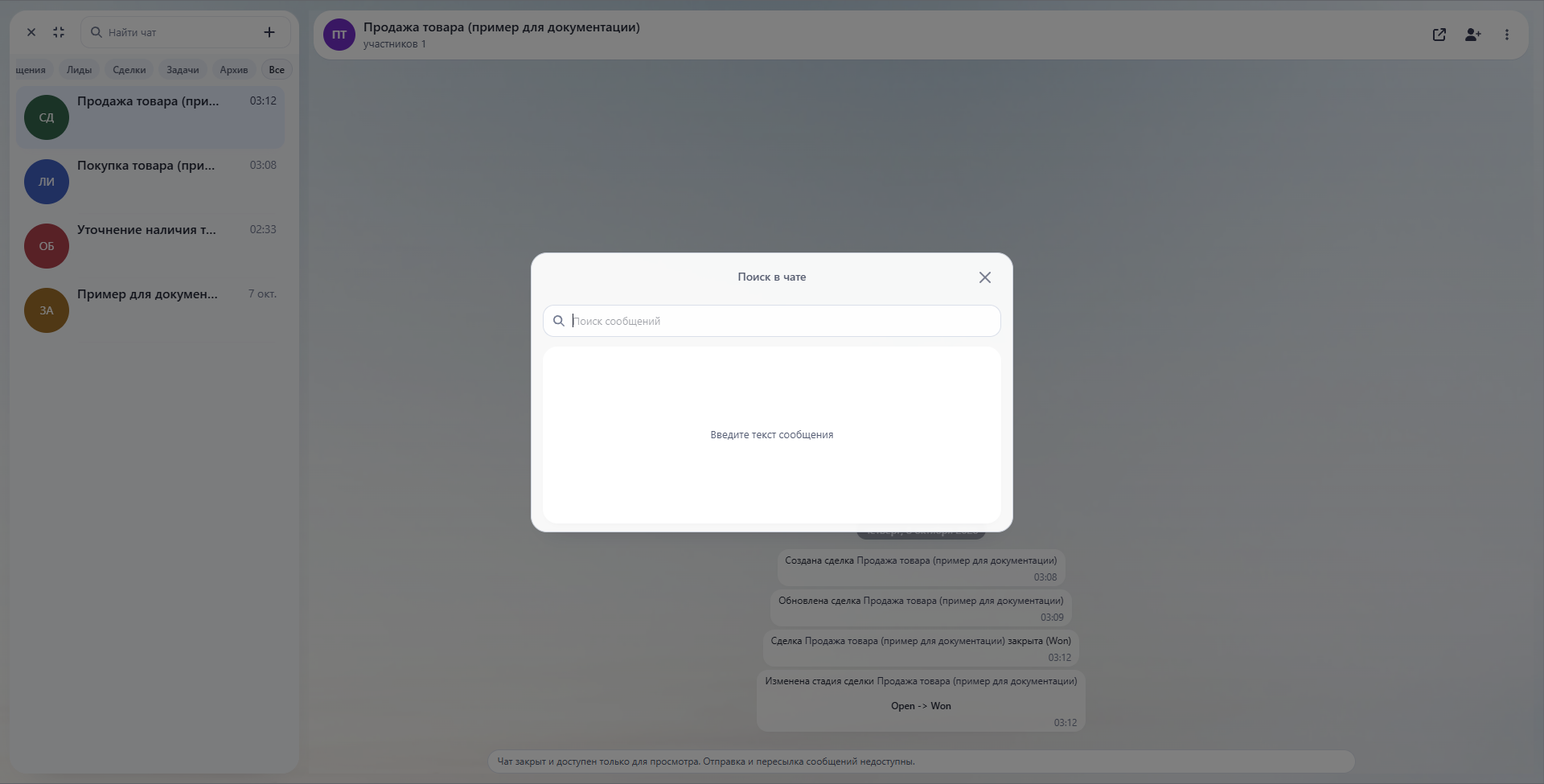
Выберите Ещё → Поиск. В окне Поиск в чате введите текст в Поиск сообщений. Это поиск внутри выбранной переписки; для поиска другого обсуждения используйте Найти чат в левой колонке.
Участники и вложения
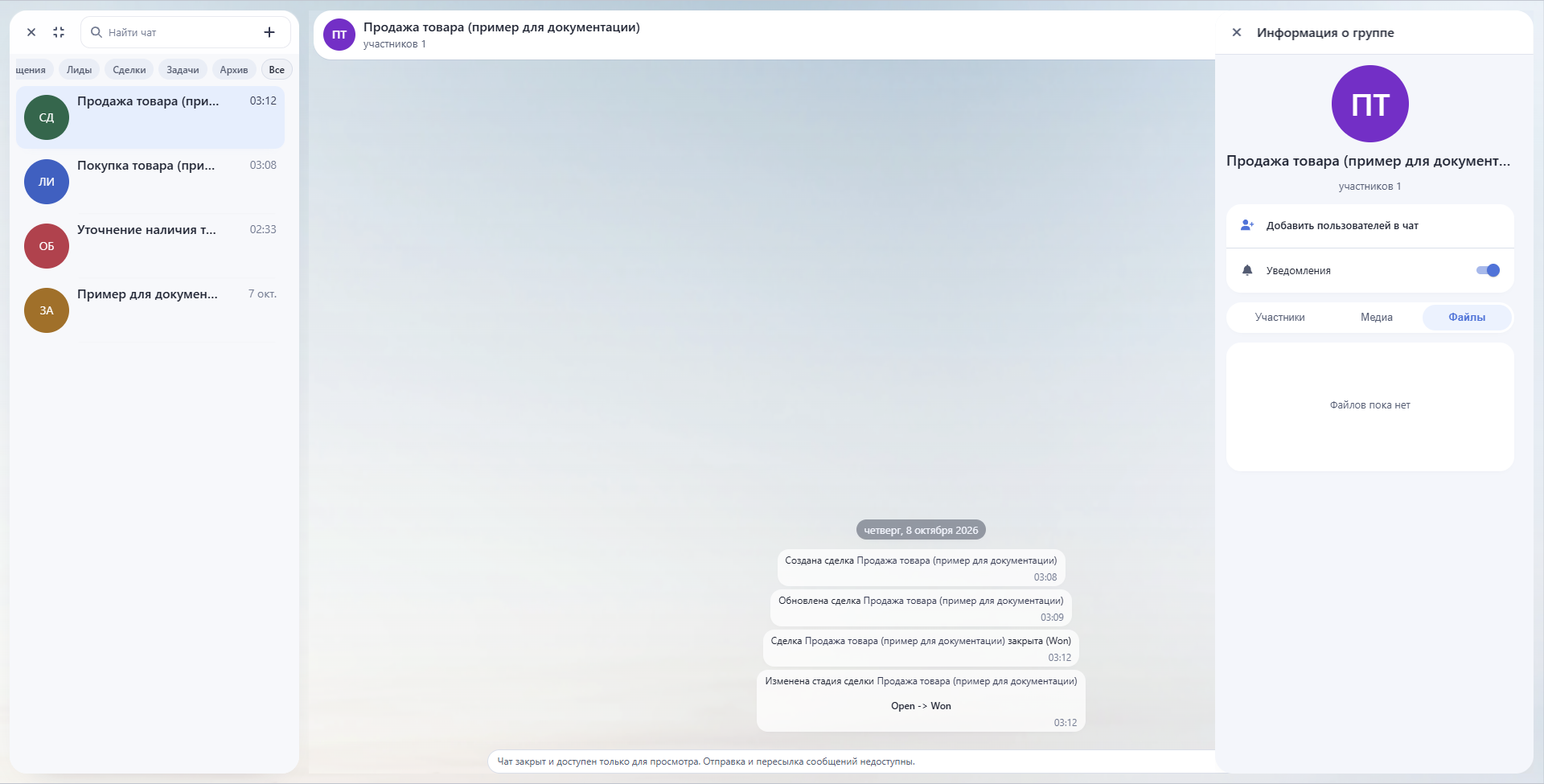
Нажмите название чата или Ещё → Информация. Справа откроется Информация о группе. Здесь показаны название, число участников, добавление пользователей и переключатель Уведомления.
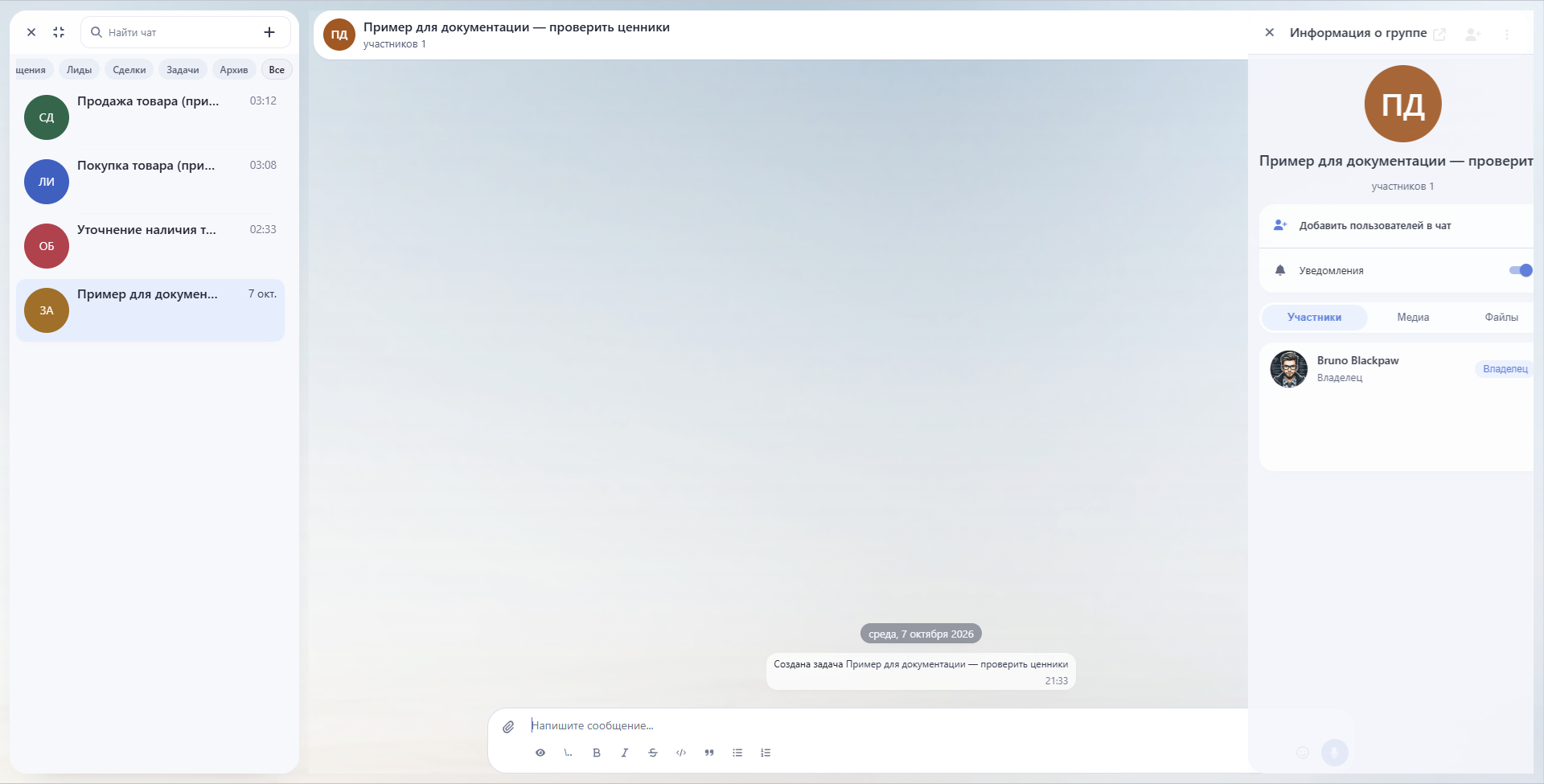
Вкладка Участники показывает сотрудников и их роли. Медиа и Файлы помогают найти вложения, не просматривая всю переписку. Если вложений ещё нет, соответствующая вкладка пуста.
Оформление
В Ещё → Настройки чата выберите Фон чата: Стандартный, Цвет или Изображение. Ползунок Размер текста сообщений позволяет сделать текст удобнее для чтения; в показанном окне доступны значения от 14 до 18 px.
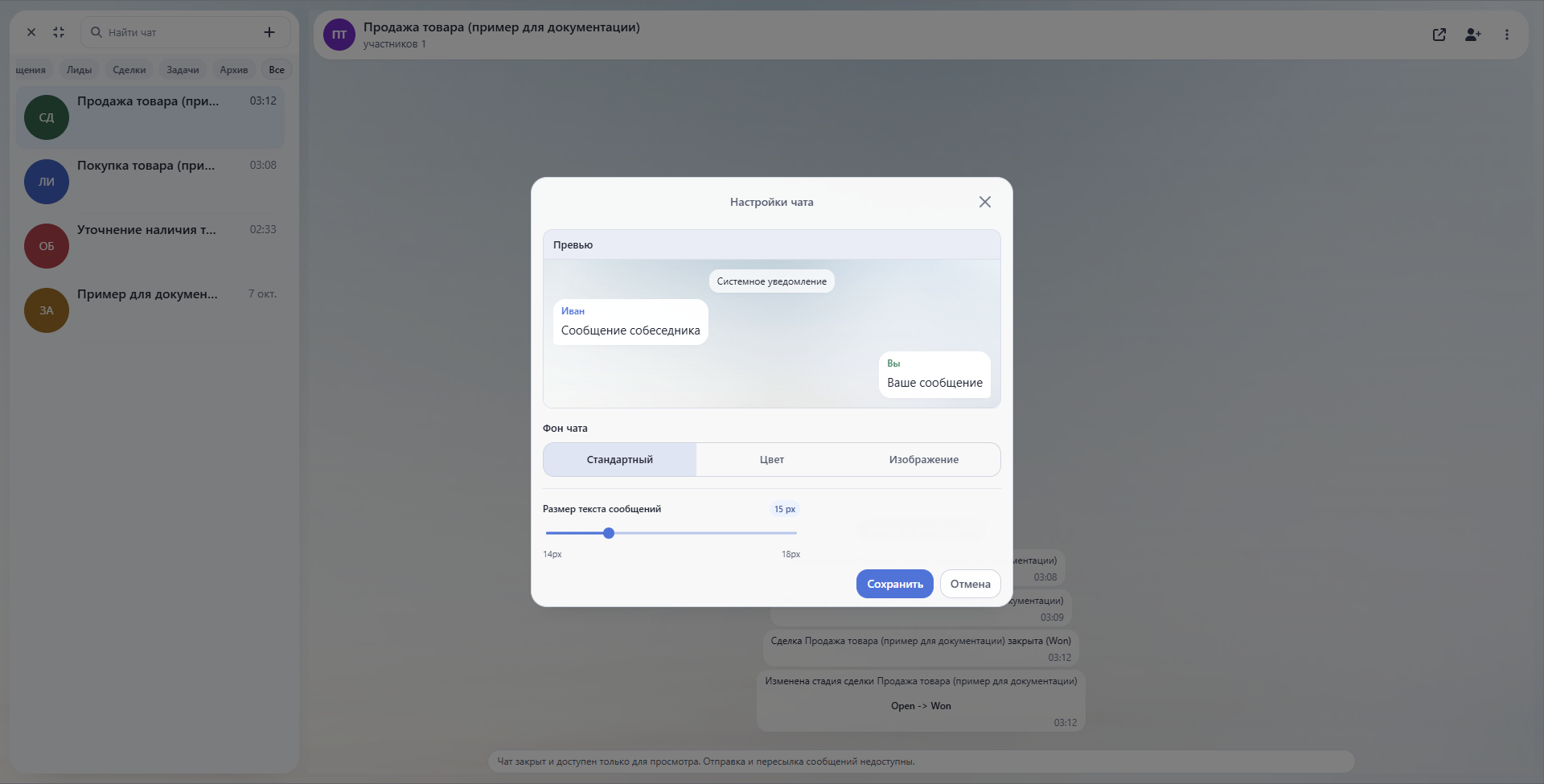
Область Превью показывает пример оформления. Для применения выбранных параметров предусмотрено Сохранить, для отказа — Отмена.