
Загрузка, скачивание и переименование файла
К хранилищу файлов · Открыть в приложении
Добавление файла
- Откройте папку, в которой хотите хранить материал.
- Нажмите стрелку рядом с Создать и выберите Загрузить файл.
- Нажмите Выберите файл и выберите файл на компьютере.
- Проверьте Наименование. После выбора файла оно заполняется из его имени; при необходимости задайте более понятное название.
- Выберите Уровень доступа: Личный или Общий.
- Нажмите Сохранить. В списке проверьте имя, расширение, размер и уровень доступа.
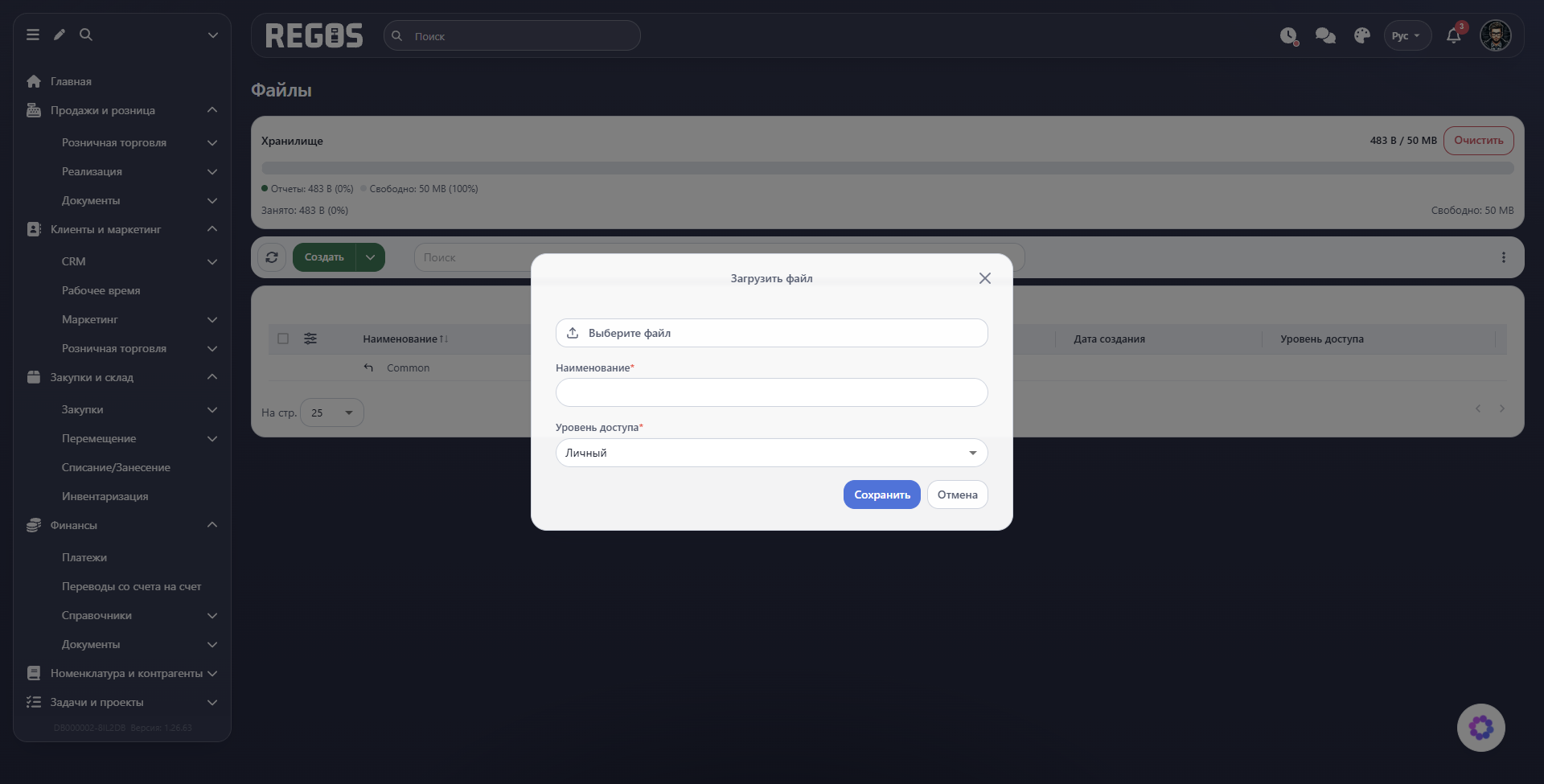
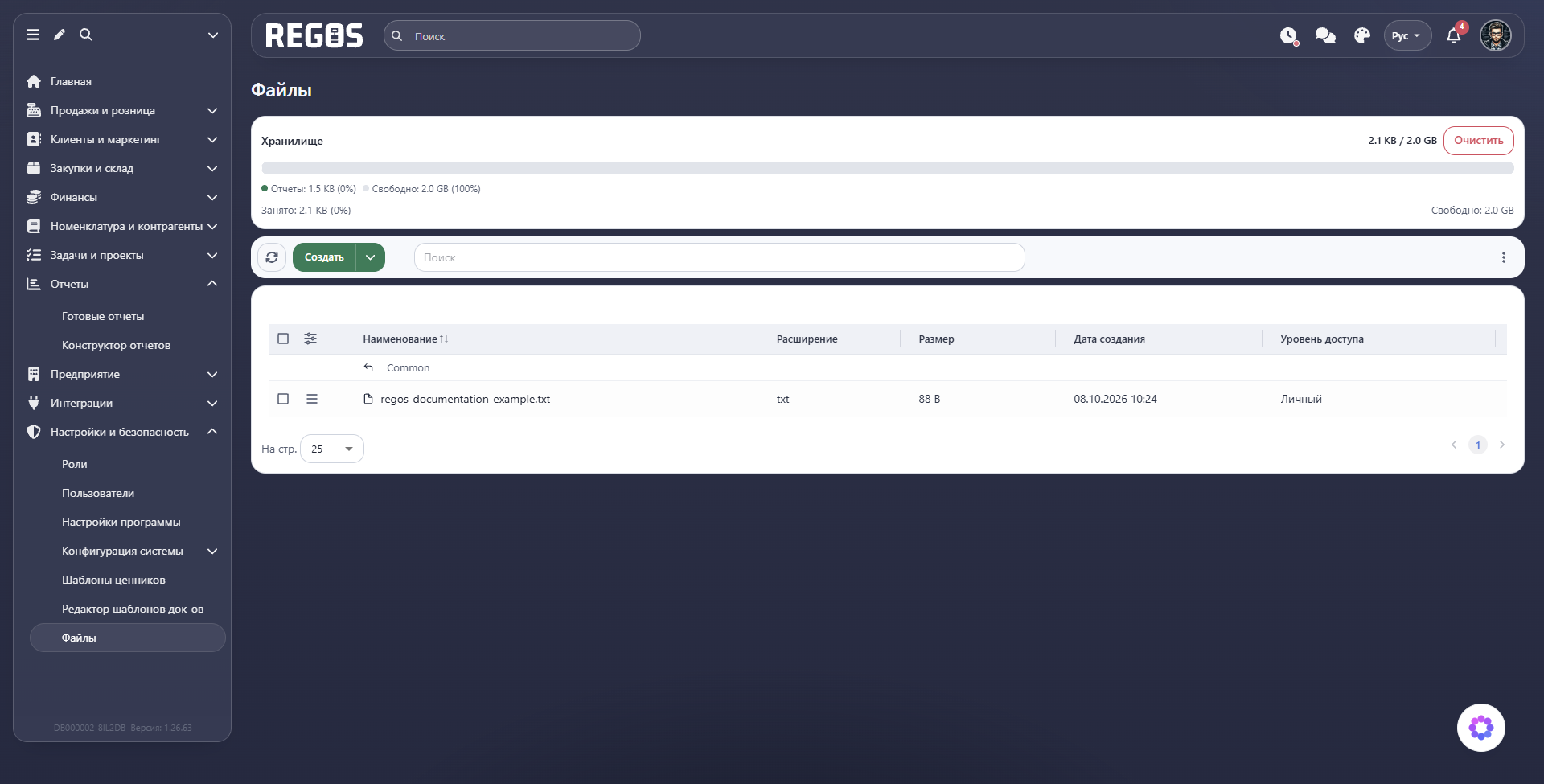
В примере загружен небольшой текстовый файл размером 88 B. Объём и свободное место вашей организации могут отличаться от иллюстраций; ориентируйтесь на текущую панель Хранилище.
Кнопка Создать открывает создание папки; для файла используйте именно Загрузить файл.
Предпросмотр и скачивание
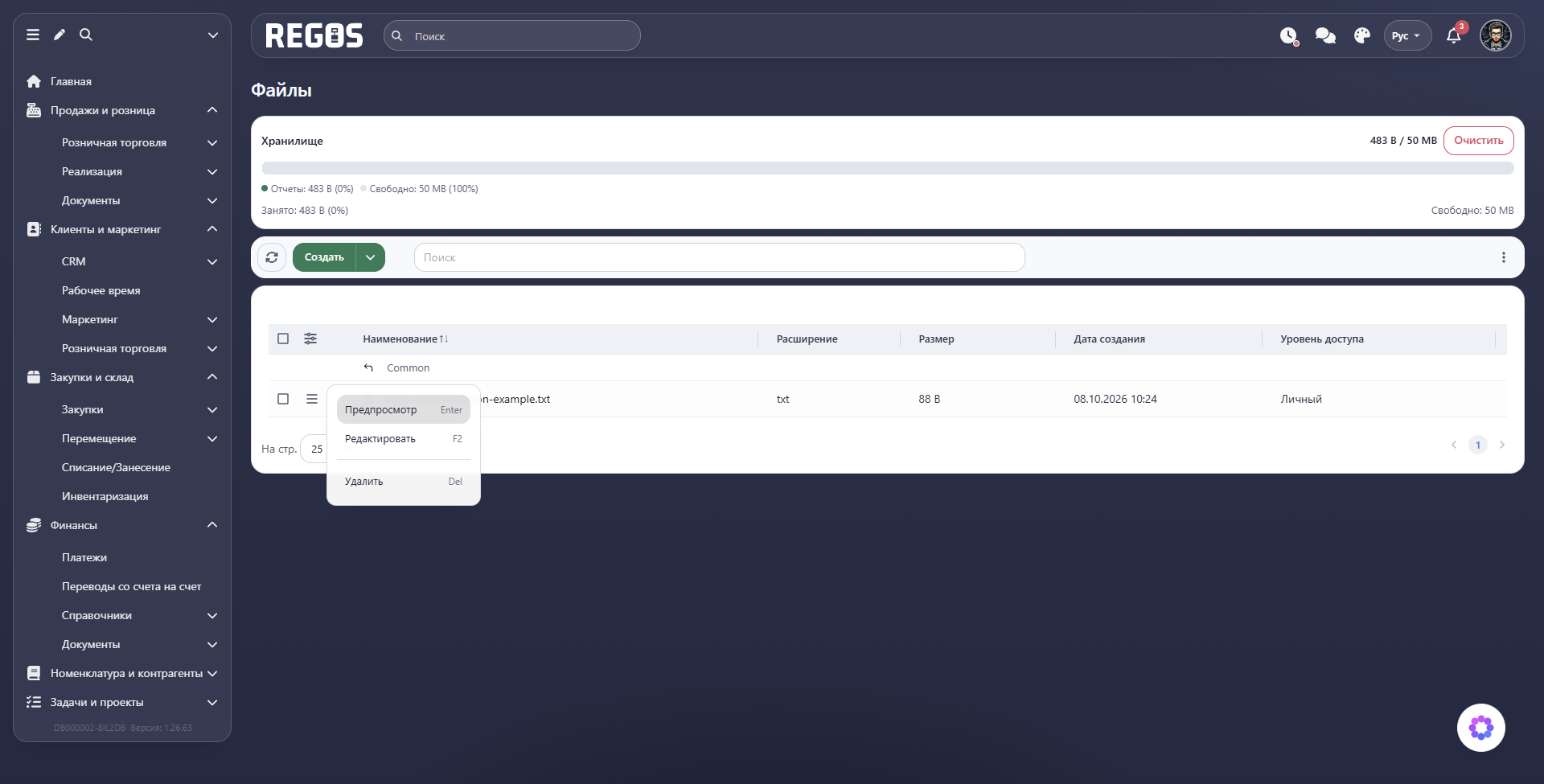
Откройте меню строки файла и выберите Предпросмотр. В этом же меню находятся Редактировать и Удалить.
В окне предпросмотра показаны имя, формат и размер. Если формат нельзя показать прямо в окне, появляется сообщение Для этого формата доступно только скачивание. Это позволяет отличить сохранённый файл от пустого содержимого.
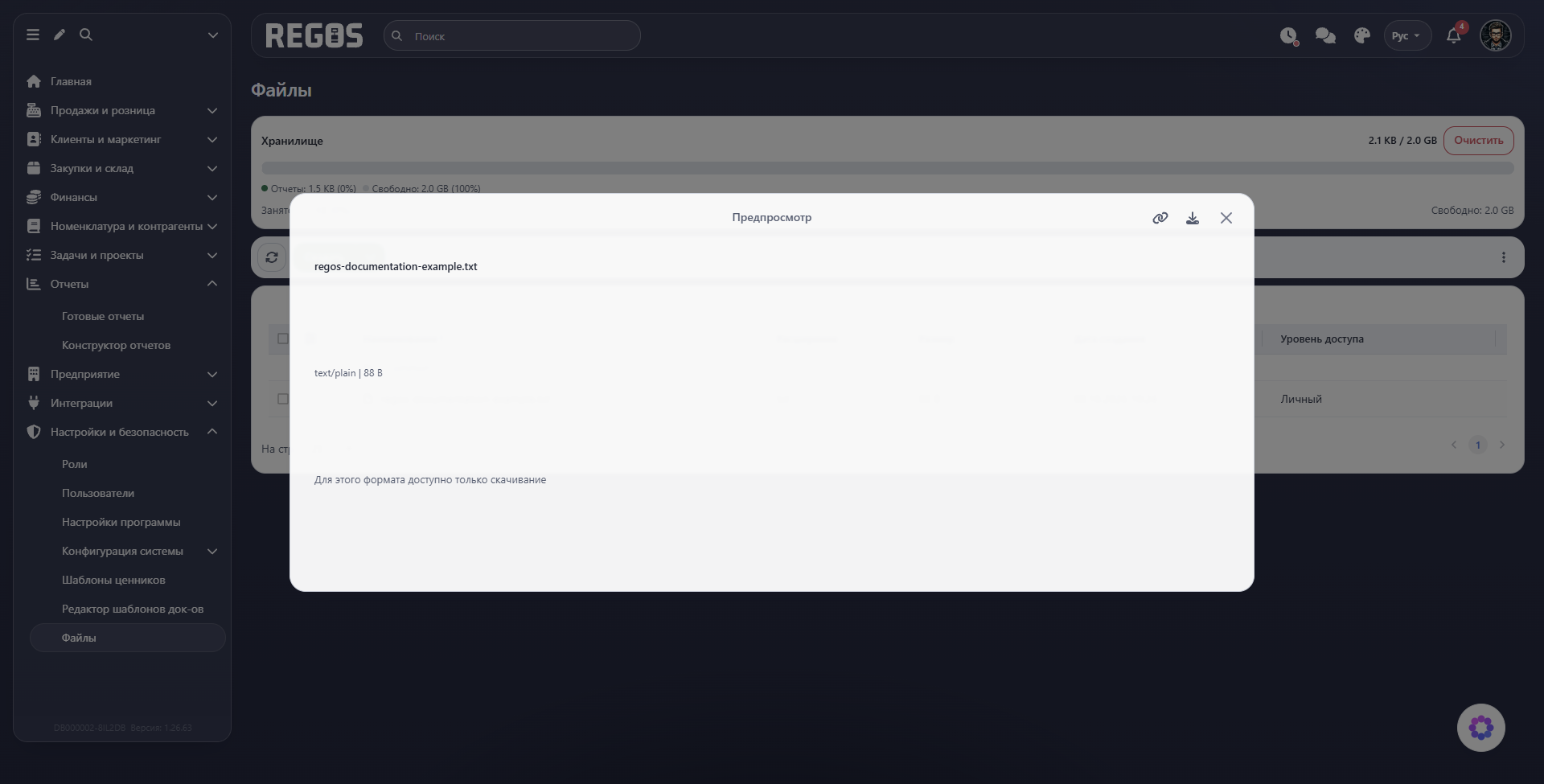
Справа в заголовке расположены:
- Скопировать в буфер, значок цепочки — команда для ссылки на файл.
- Скачать, стрелка вниз — переход к получению файла через браузер.
- Закрыть, крестик — возвращение к списку.
Как получить файл
- Откройте Предпросмотр нужного файла и сверьте его имя и размер.
- Нажмите Скачать в правом верхнем углу окна.
- Проверьте результат в браузере. Формат, который браузер умеет показывать, может открыться в новой вкладке: так открывается учебный файл
.txt. Само открытие вкладки ещё не означает сохранения копии на компьютере. - Если нужна локальная копия открытого документа, сохраните её средствами браузера. Затем проверьте имя и содержимое сохранённого файла.
При открытии учебного TXT отображается текст «Учебный файл REGOS Online. Пример для документации.». Это позволяет проверить, что получен именно выбранный материал. Загрузка файла в хранилище и получение копии из него — противоположные действия: для добавления используется Загрузить файл, для получения — Скачать.
Переименование файла
- В меню файла выберите Редактировать.
- Измените Наименование. В просмотренной форме текстового файла расширение
.txtне входит в это поле. - Проверьте Уровень доступа и нажмите Сохранить. Если правки не нужны, выберите Отмена.
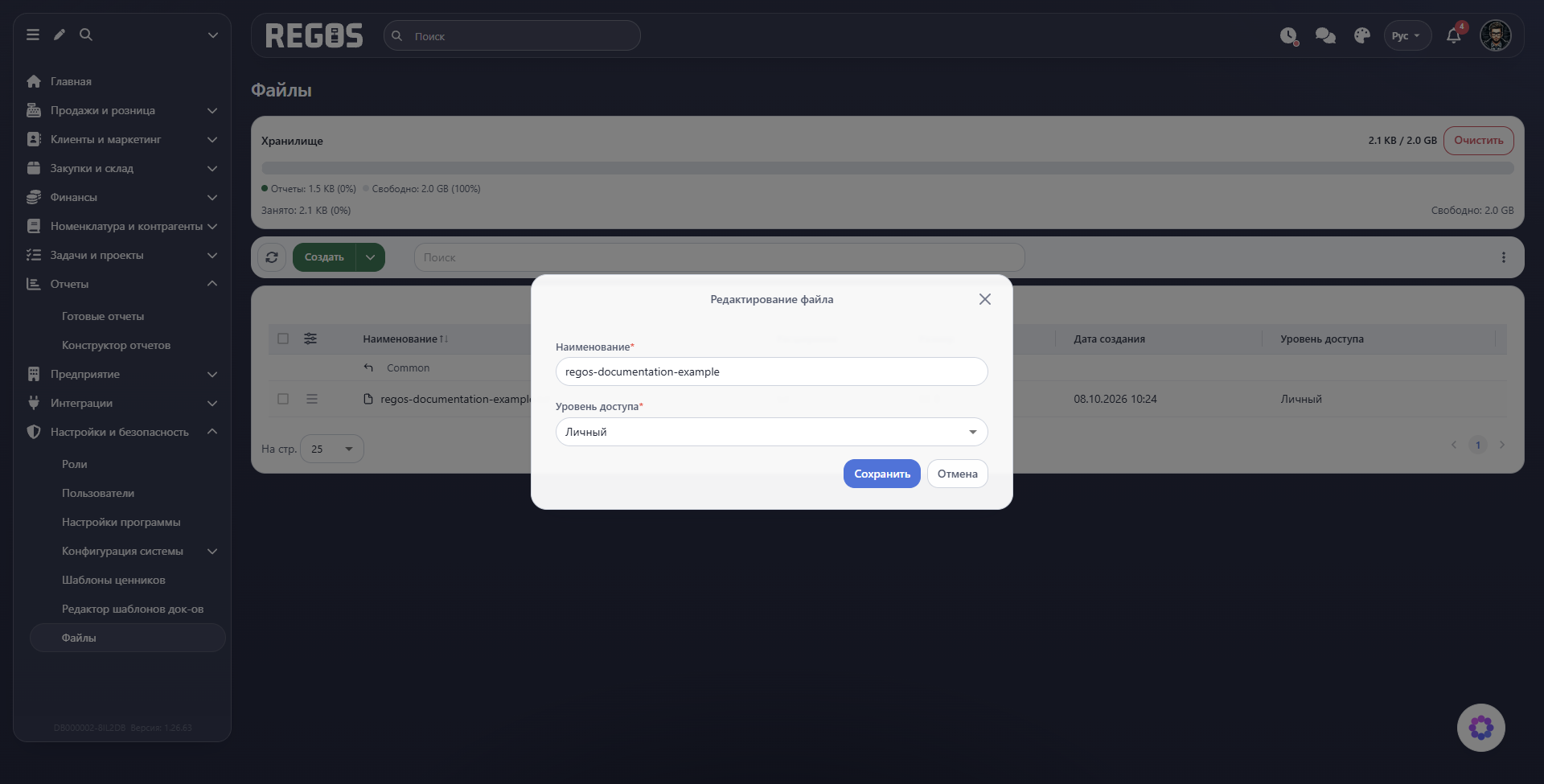
Эта форма содержит название и доступ. Содержимое текстового документа в ней не редактируют: текст следует подготовить в подходящей программе на компьютере.
После сохранения проверьте имя и Уровень доступа в списке. Для проверки самого загруженного материала используйте Предпросмотр или Скачать. Изменение названия, изменение доступности для сотрудников и изменение содержимого файла — разные задачи; одна форма переименования их не объединяет.
Чтобы распределить материалы по папкам, используйте инструкцию Папки и доступ.