
Платежи
Платежи
Платёж фиксирует поступление денег от контрагента или выплату ему. Например, входящим платежом учитывают деньги, полученные от покупателя, а исходящим — оплату поставщику. Документ связывает сумму с предприятием, контрагентом, статьёй дохода или расхода и счётом, на котором учитываются деньги.
Путь: Финансы → Платежи. Открыть раздел.
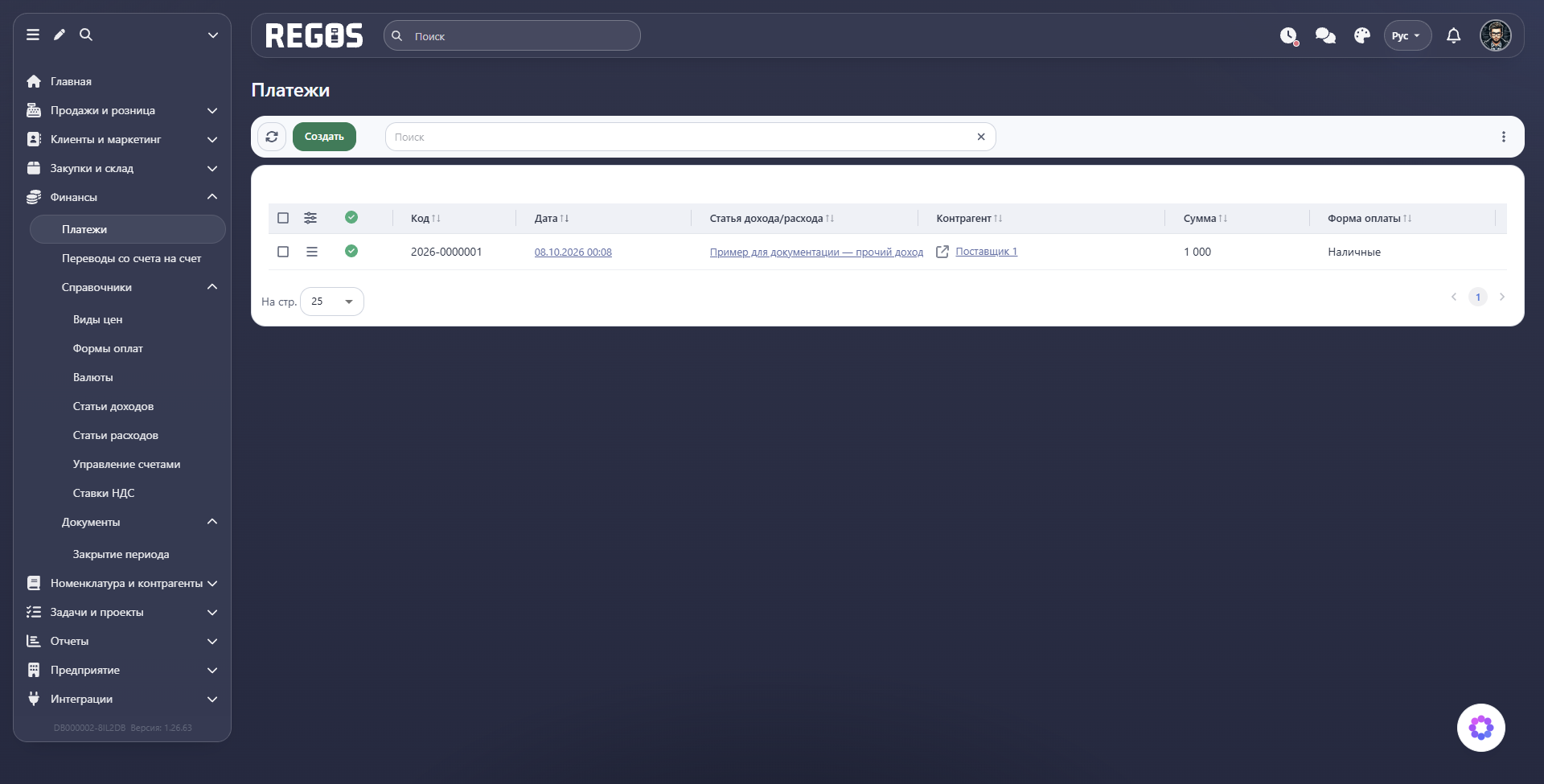
На иллюстрациях показан учебный платёж на 1 000 UZS. Интерфейс проверен в версии 1.26.63.
Видео по теме
Платежи и статьи доходов и расходов — смотреть на YouTube (1:59). Как подготовить статью и выбрать назначение при оформлении платежа.
Список и поиск
В таблице сопоставляйте Код, Дату, Статью дохода/расхода, Контрагента, Сумму и Форму оплаты. Код помогает отличать документы с одинаковой суммой. Статья объясняет назначение денег; форма оплаты определяет, на каком счёте они учитываются.
Серая отметка в начале строки соответствует непроведённому документу, зелёная — проведённому. Наведите указатель на отметку, чтобы увидеть доступное действие: проведение или отмену проводки.
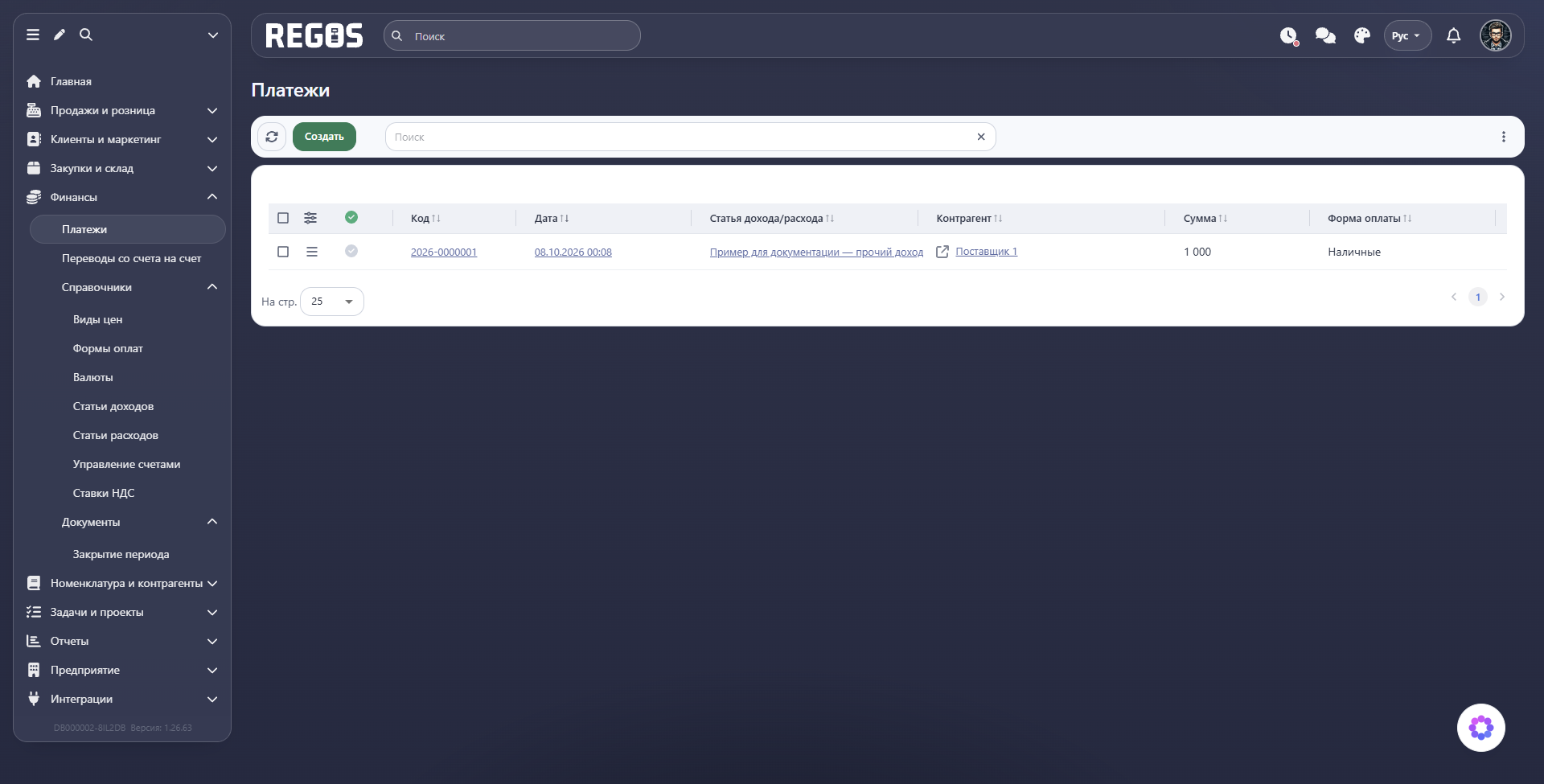
Кнопка с круговой стрелкой Обновить загружает актуальные данные. Поле Поиск открывает условия отбора; команда Поиск также есть в меню с тремя точками Ещё справа. Крестик в поле позволяет очистить поиск. Внизу находятся количество строк На стр. и переходы между страницами.
Условия отбора
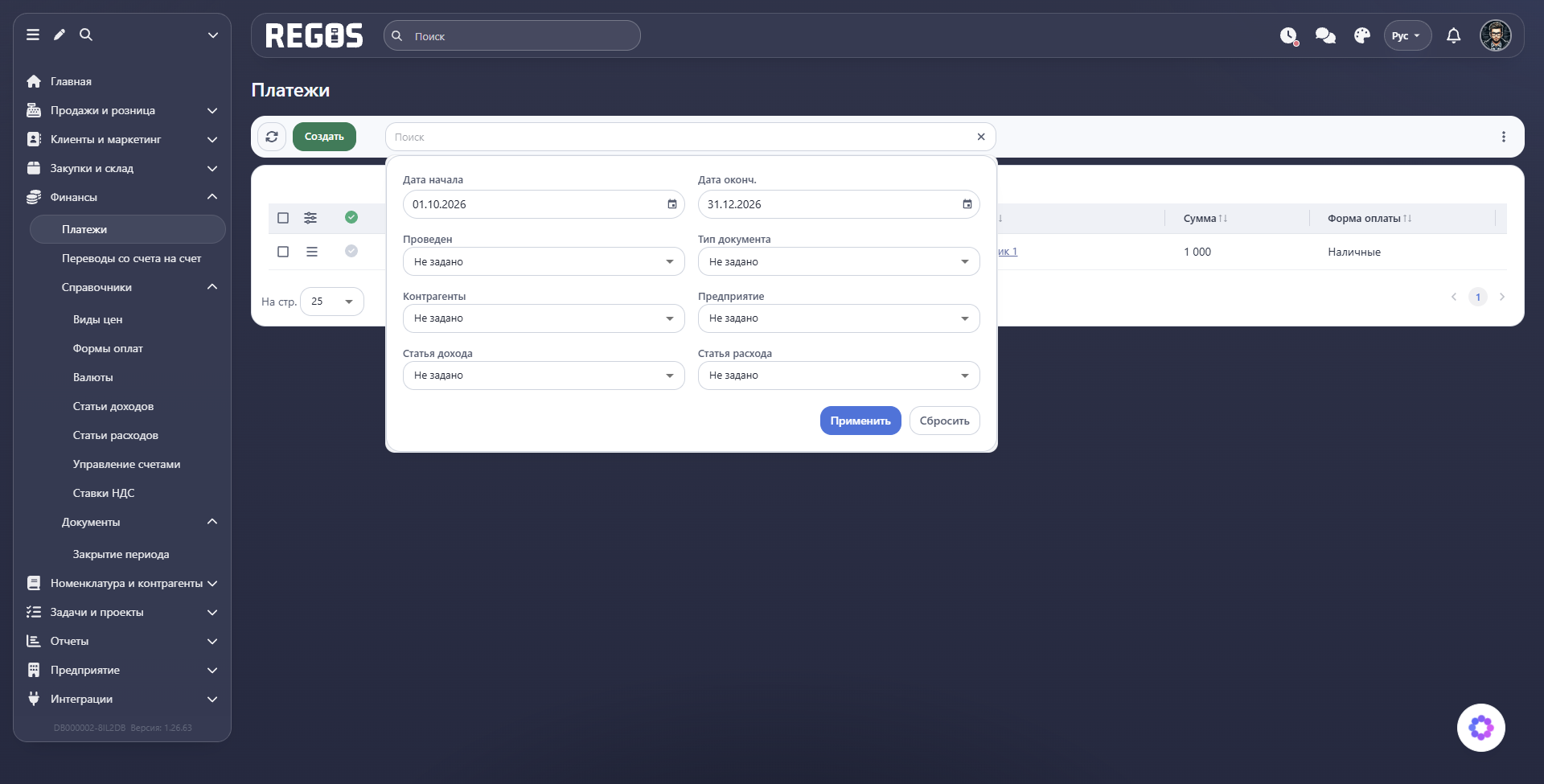
Нажмите Поиск, заполните нужные условия и нажмите Применить. Для возврата к исходным условиям используйте Сбросить.
| Условие | Для чего использовать |
|---|---|
| Дата начала, Дата оконч. | Ограничить период, например найти оплаты за текущий месяц |
| Проведен | Разделить документы, уже учтённые в балансах, и документы, ещё ожидающие проведения |
| Тип документа | Оставить только поступления или только выплаты |
| Контрагенты | Найти расчёты с определённым покупателем или поставщиком |
| Предприятие | Найти платежи нужного юридического лица |
| Статья дохода, Статья расхода | Отобрать операции по назначению денег |
Если платёж не найден, сначала проверьте период и остальные условия: сохранённый документ может не попадать в выбранный отбор.
Настройка колонок
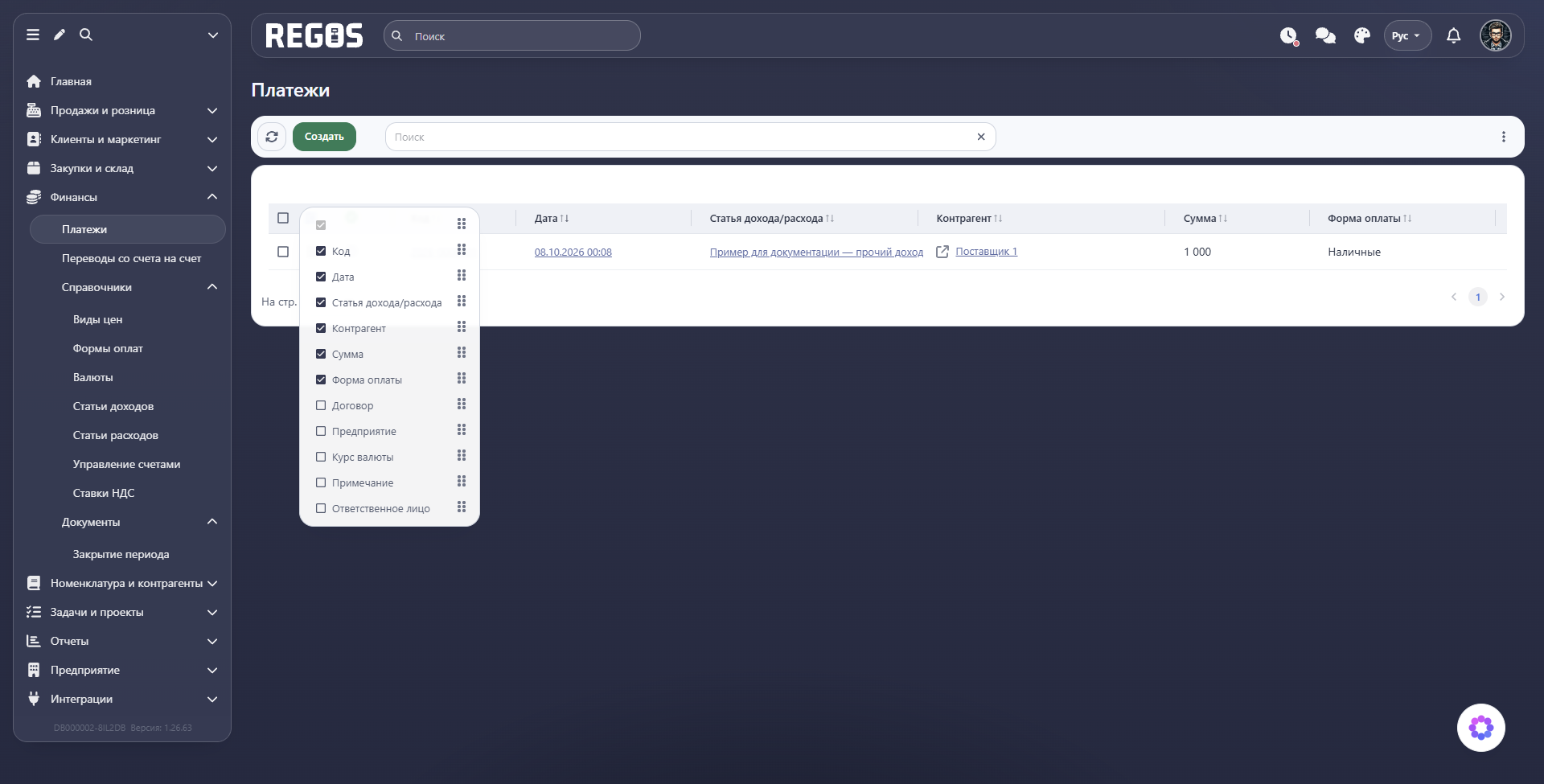
Нажмите значок настройки в заголовке таблицы. Помимо основных колонок доступны Договор, Предприятие, Курс валюты, Примечание и Ответственное лицо. Например, примечание помогает различать платежи с одной статьёй, а предприятие — сверять расчёты нескольких организаций.
Создание платежа
- Нажмите Создать.
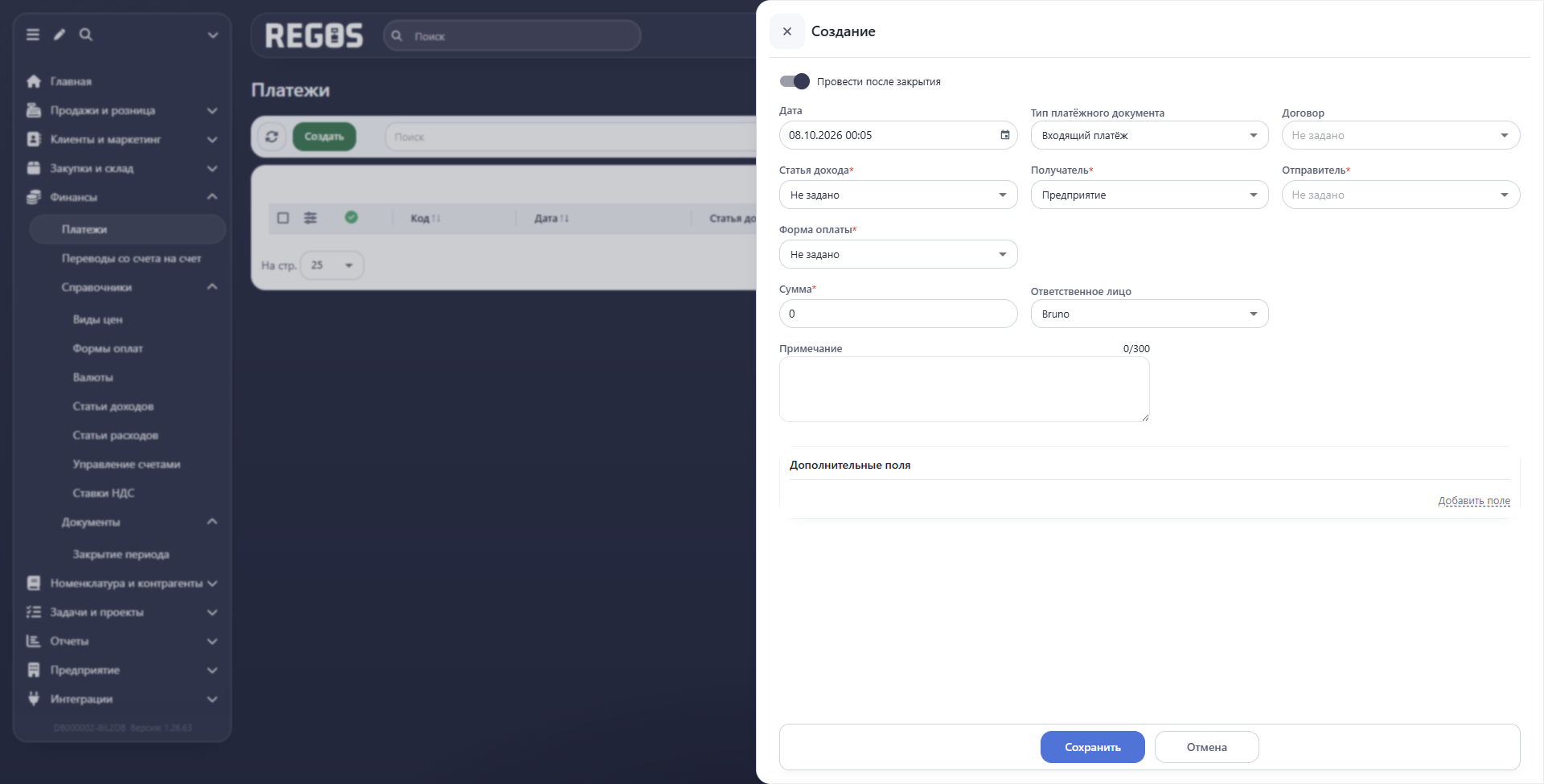
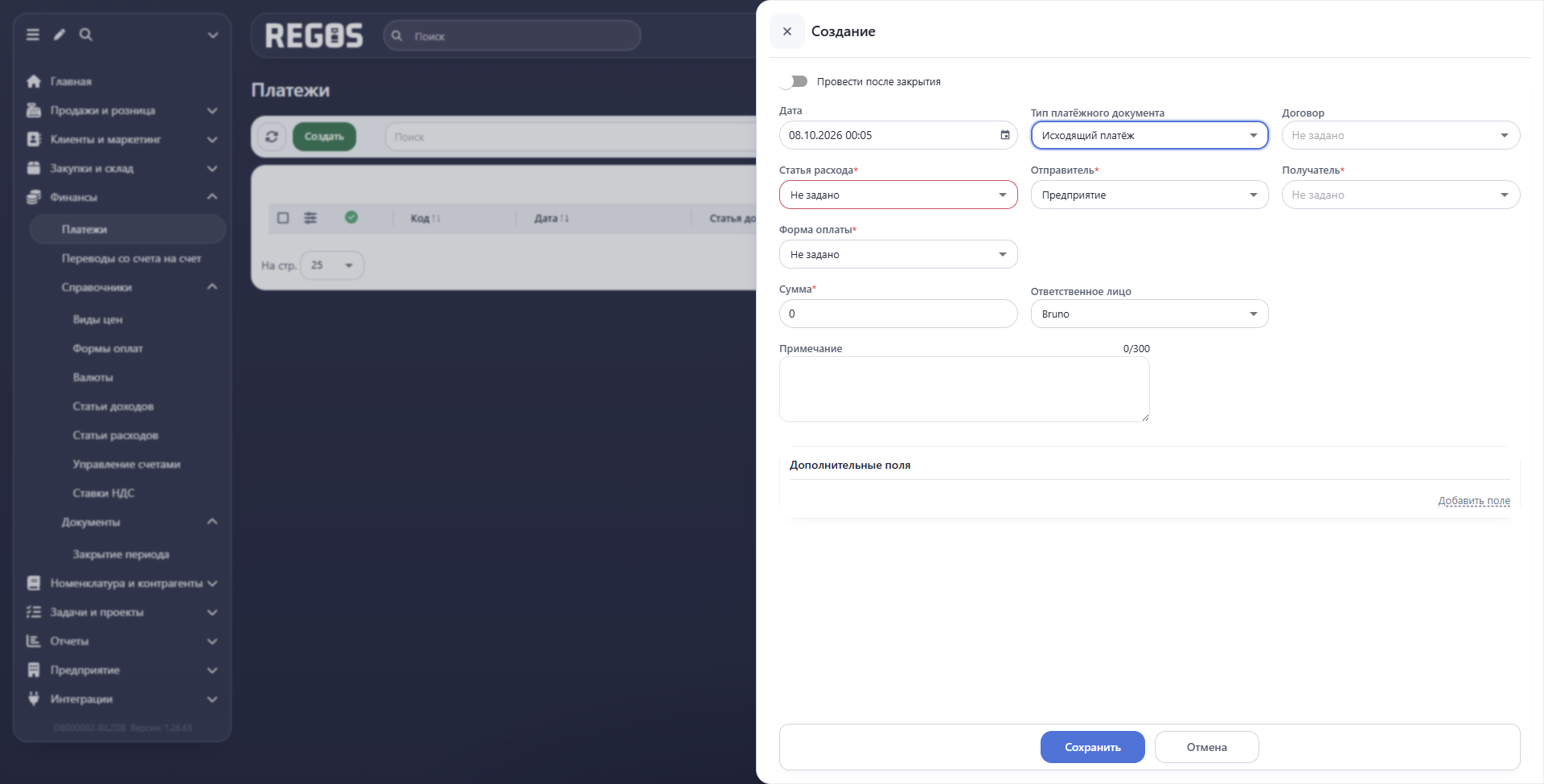
- Выберите Тип платёжного документа: Входящий платёж, если предприятие получает деньги, или Исходящий платёж, если выплачивает их.
- Проверьте дату, укажите статью, предприятие и контрагента. Для входящего платежа предприятие — Получатель, контрагент — Отправитель. Для исходящего их роли меняются.
- Выберите Форму оплаты. Проверьте показанные рядом счёт, его баланс, валюту и курс. Например, Наличные в учебной организации связаны со счётом Наличная касса.
- Введите Сумму. При необходимости укажите договор, ответственного и примечание.
- Проверьте переключатель Провести после закрытия. В открытой форме он включён по умолчанию. Выключите его, если хотите сначала сохранить документ для проверки. Оставьте включённым, если реквизиты проверены и операцию нужно сразу учесть в балансах.
- Нажмите Сохранить, затем проверьте документ в списке и его отметку проведения.
Поля документа
| Поле | Что указывать |
|---|---|
| Дата | Дату и время операции; календарь справа помогает выбрать дату |
| Тип платёжного документа | Направление движения денег относительно предприятия |
| Договор | Договор, к которому относится расчёт, если он используется в вашей работе |
| Статья дохода / Статья расхода* | Причину поступления или выплаты. Статьи заранее создаются в соответствующем справочнике |
| Получатель, Отправитель | Предприятие и контрагента согласно направлению платежа. В поле контрагента можно начать вводить название и выбрать запись из списка |
| Форма оплаты* | Способ учёта оплаты, связанный со счётом. Выбирайте его по фактическому способу расчёта |
| Сумма* | Положительную сумму платежа в валюте выбранного счёта |
| Ответственное лицо | Сотрудника, отвечающего за оформление операции |
| Примечание | Понятное пояснение, например «Оплата упаковки за октябрь»; поле рассчитано на 300 символов |
Звёздочкой отмечены поля, обязательные в форме. При смене направления проверьте статью и участников заново: статья дохода не заменяет статью расхода.
Дополнительные поля
В блоке Дополнительные поля команда Добавить поле открывает окно с Ключом, Наименованием и Типом данных. Такие поля нужны для дополнительных сведений, принятых в вашей организации. Ключ обозначает поле в настройках, наименование — его понятную подпись, тип данных — вид значения. Если организация не использует дополнительные реквизиты, пропустите этот шаг. Для выхода из окна без добавления нажмите Отмена.
Сохранение и проведение
Сохранение оставляет документ в списке. Проведение учитывает его в денежных остатках и расчётах с контрагентом: входящий платёж увеличивает баланс связанного счёта, исходящий уменьшает. Поэтому перед проведением проверьте направление, участников, форму оплаты, дату и сумму.
Для проведения сохранённого документа откройте меню его строки и выберите Провести/Отменить проводку. Действие зависит от текущего состояния документа. Эту же операцию обозначает круглая отметка в начале строки; её подсказка помогает проверить направление действия до нажатия.
Для успешного проведения документ должен быть сохранён, не помечен на удаление и ещё не проведён. У сотрудника должны быть права на операцию и доступ к выбранному счёту. При исходящем платеже проверьте достаточность денег: если расход сверх остатка запрещён, платёж больше доступного баланса провести нельзя. Для платежей в другой валюте также важно проверить курс, по которому учитывается расчёт.
Как проверить результат
- Обновите список и убедитесь, что отметка документа стала зелёной.
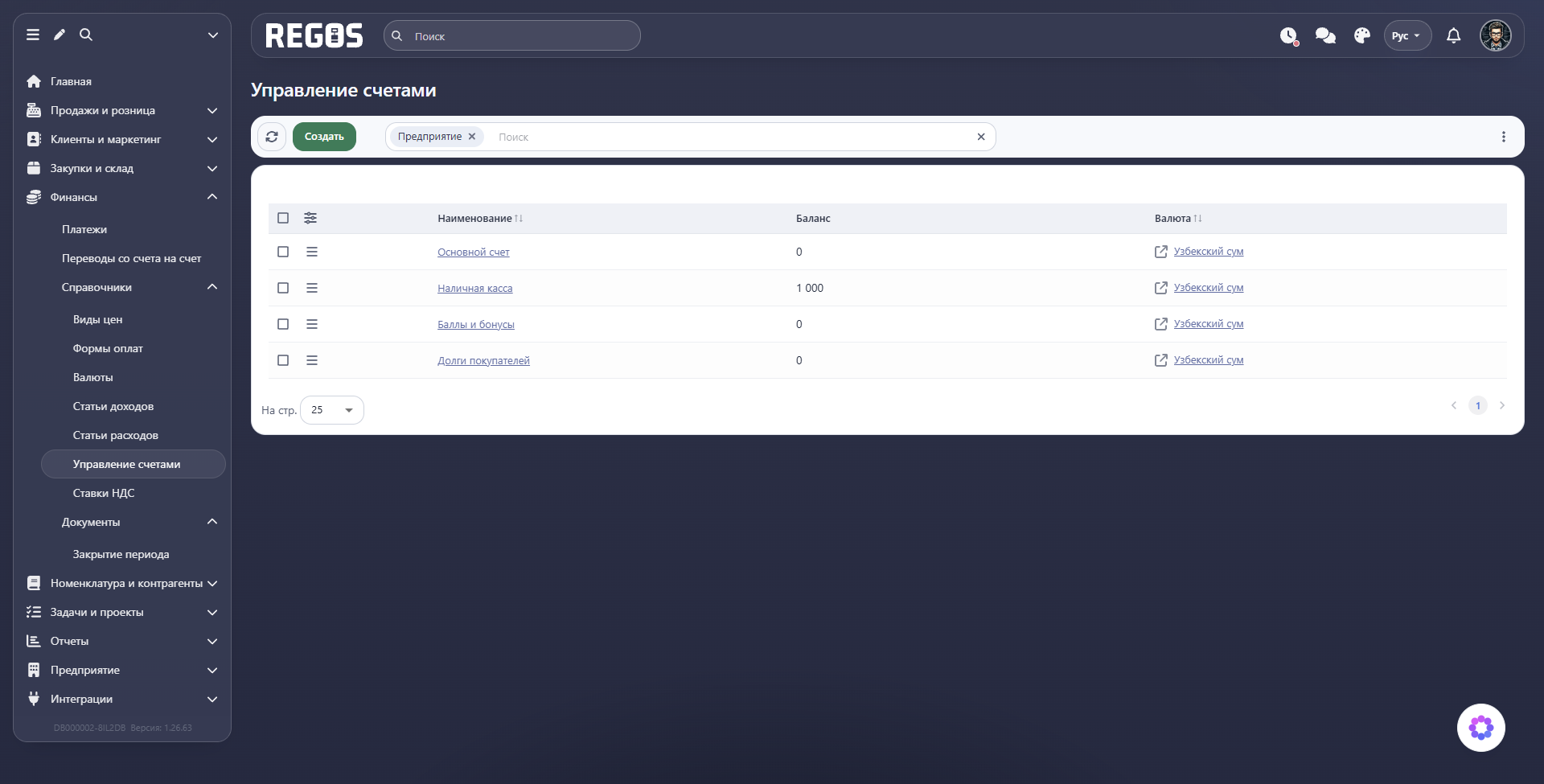
- Откройте Финансы → Справочники → Управление счетами.
- Найдите счёт, связанный с формой оплаты, и сопоставьте его баланс с суммой операции.
В учебном примере до проведения на счёте Наличная касса было 0 UZS. После проведения входящего платежа на 1 000 UZS баланс стал 1 000 UZS. При сверке рабочих данных учитывайте и другие операции, выполненные за это время.
Редактирование
- Найдите непроведённый платёж и откройте меню строки.
- Выберите Редактировать.
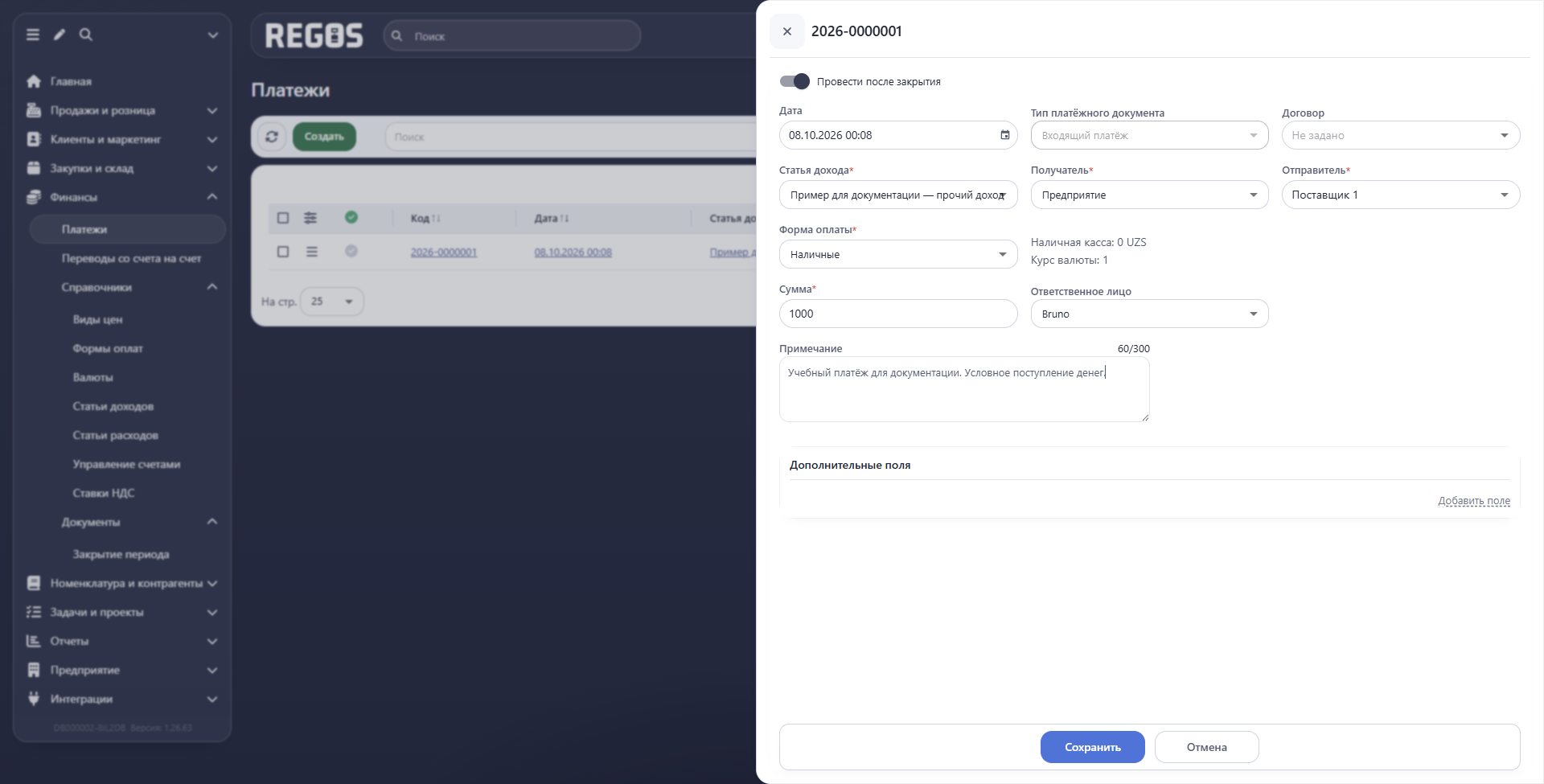
- Исправьте реквизиты. Тип платежа в открытой карточке недоступен для изменения.
- Заново проверьте переключатель Провести после закрытия, затем нажмите Сохранить. Для выхода без изменений используйте Отмена.
У проведённого платежа команды Редактировать в меню нет. Сначала требуется отменить проводку: это убирает влияние операции на учёт. После исправления документ нужно провести повторно и вновь проверить баланс. Перед отменой учитывайте связанные последующие операции — изменение старого платежа влияет на текущие расчёты.
Меню строки
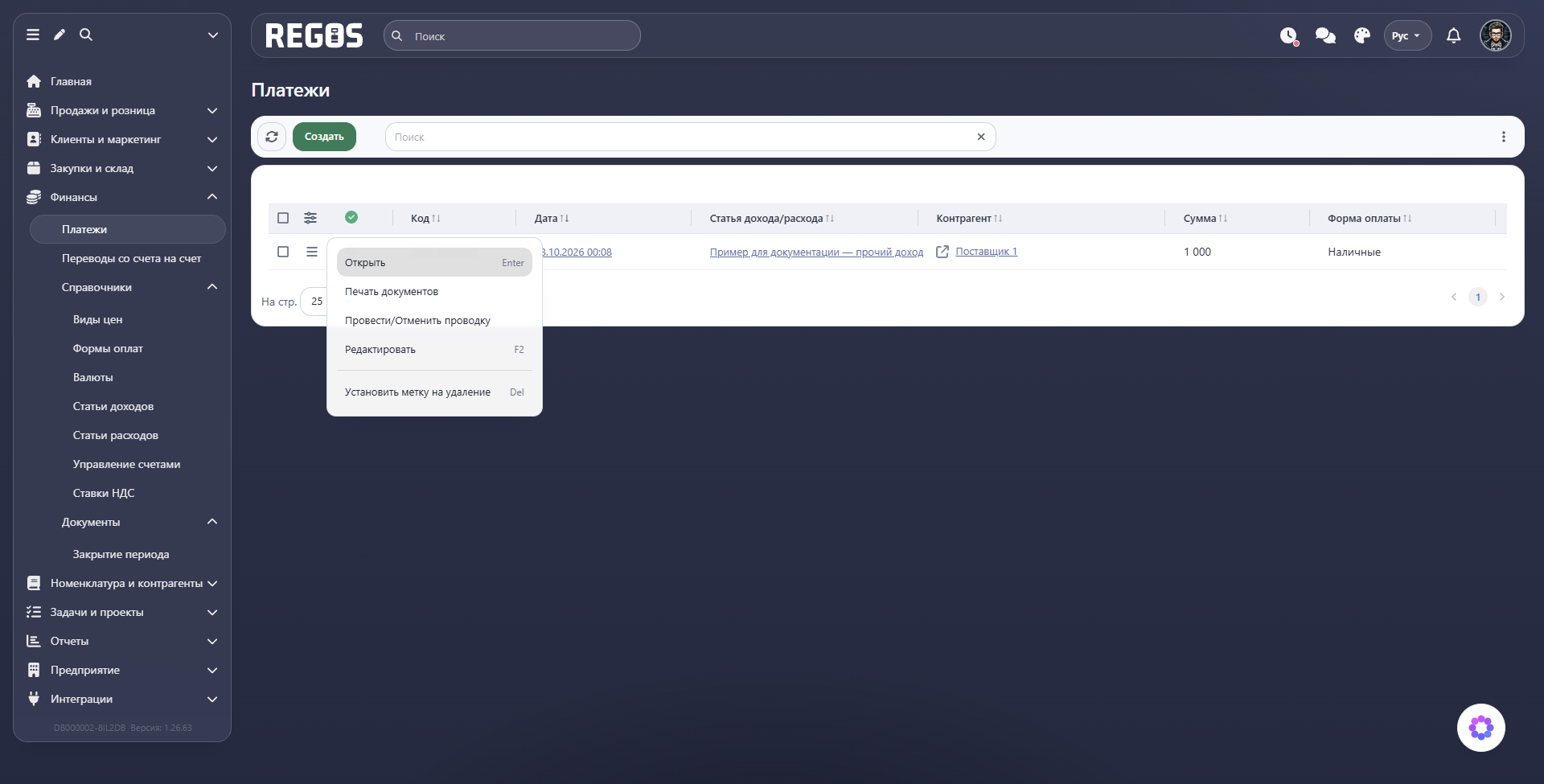
| Команда | Назначение |
|---|---|
| Открыть | Открытие документа для просмотра |
| Печать документов | Работа с печатными формами платежа |
| Провести/Отменить проводку | Учесть документ в балансах или отменить его влияние на учёт |
| Редактировать | Исправить реквизиты непроведённого документа |
| Установить метку на удаление | Обозначить документ для удаления; не путайте эту команду с исправлением реквизитов |
Связанные справочники
- Формы оплаты — связь способа оплаты со счётом.
- Управление счетами — просмотр денежных остатков.
- Статьи доходов и статьи расходов — назначение поступлений и выплат.