
Установка принтера чеков
Пошаговая инструкция по установке принтера чеков XPrinter
Установка пакета драйверов XPrinter Driver Setup
-
Загрузите пакет драйверов XPrinter Driver Setup:
После загрузки распакуйте архив и запустите файл XPrinter Driver Setup V7.77.exe. -
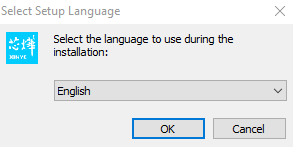
В открывшемся окне выберите язык установки пакета драйверов. Доступные варианты: English, Chinese.
Для продолжения нажмите кнопку OK.
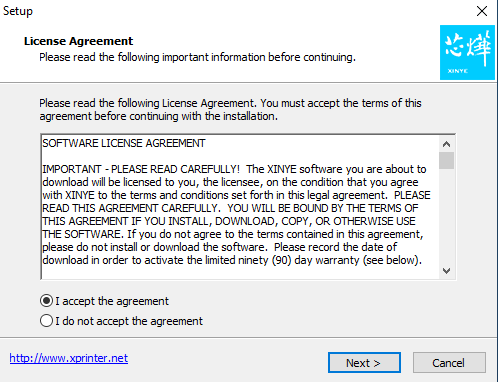
- Ознакомьтесь с текстом лицензионного соглашения, установите флажок напротив пункта I accept the agreement и нажмите кнопку Next >.
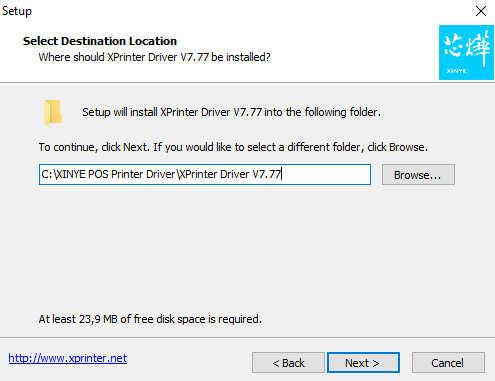
- Укажите путь к папке, в которую будут установлены все файлы и компоненты программы.
По умолчанию установка выполняется в каталог:
C:\XINYE POS Printer Driver\XPrinter Driver V7.77
При необходимости выберите другую папку, нажав кнопку Browse…, затем нажмите Next >.
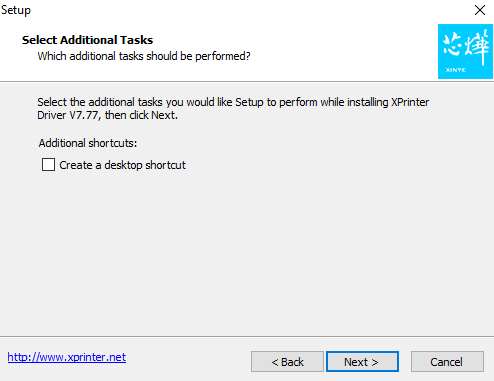
- При желании создайте ярлык программы на рабочем столе, установив флажок Create a desktop shortcut, и нажмите Next >.
- Если все параметры заданы верно, нажмите кнопку Install.
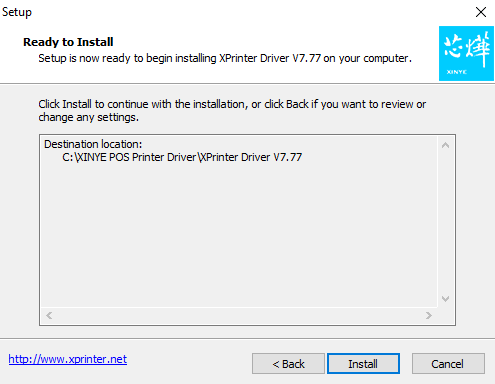
После завершения установки пакет драйверов XPrinter Driver Setup будет установлен на компьютер.
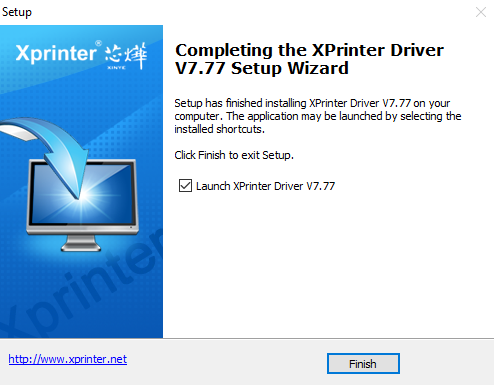
Установка драйвера чекового термопринтера XPrinter
- Подключите чековый термопринтер к компьютеру с помощью USB-кабеля.
- Заправьте кассовую ленту в принтер и включите его.
- В верхней части окна программы выберите операционную систему, установленную на компьютере.
Затем выберите интерфейс подключения принтера. В данном случае установите флажок напротив USB.
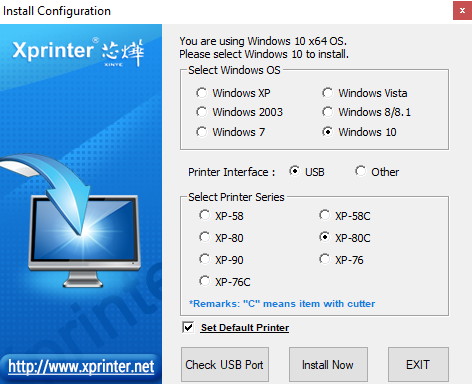
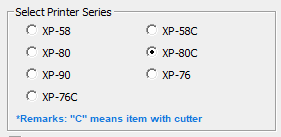
- Установите флажок напротив пакета драйверов для чекового термопринтера XPRINTER.
Буква «C» в названии пакета означает поддержку функции автообрезки чека.
- Для определения номера USB-порта нажмите кнопку Check USB Port.

После этого принтер распечатает чек с необходимой информацией, а данные также отобразятся в отдельном окне на компьютере.
Для закрытия окна нажмите OK.
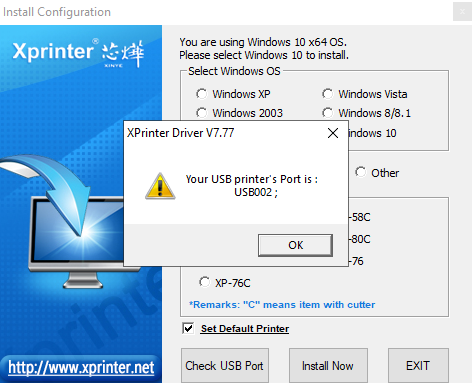
-
После выбора операционной системы, интерфейса подключения и пакета драйверов нажмите кнопку Install Now.
Начнётся установка драйверов чекового термопринтера XPRINTER™. -
По завершении установки появится окно с возможностью отправки тестовой страницы на принтер.
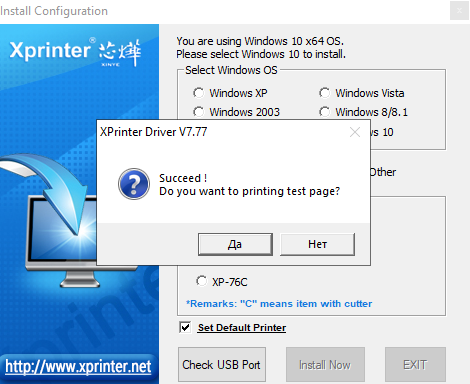
Настройка длины печати чека
-
Перейдите в меню:
Панель управления → Оборудование и звук → Устройства и принтеры. -
Найдите установленный принтер XPrinter, нажмите на него правой кнопкой мыши и выберите Свойства принтера.
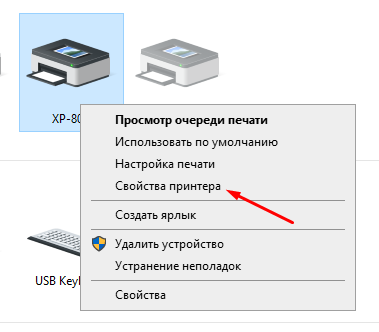
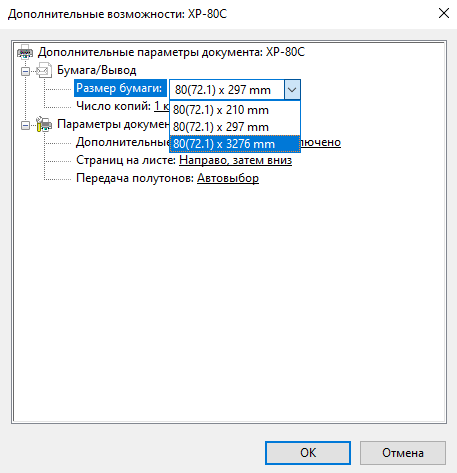
- Во вкладке Параметры устройства установите размер бумаги 3276 мм.
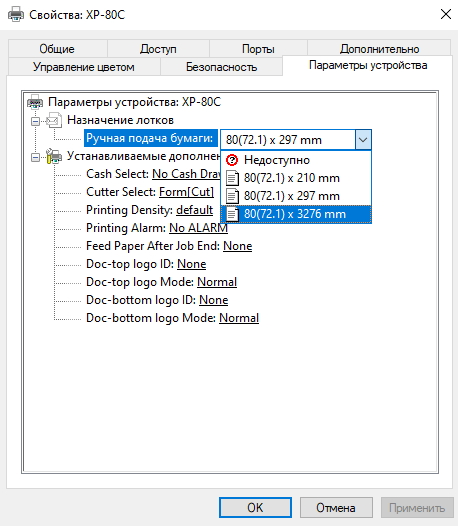
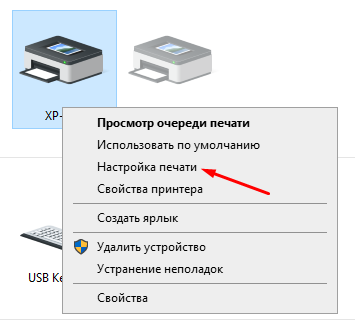
- Нажмите на установленный принтер правой кнопкой мыши и выберите Настройки печати.
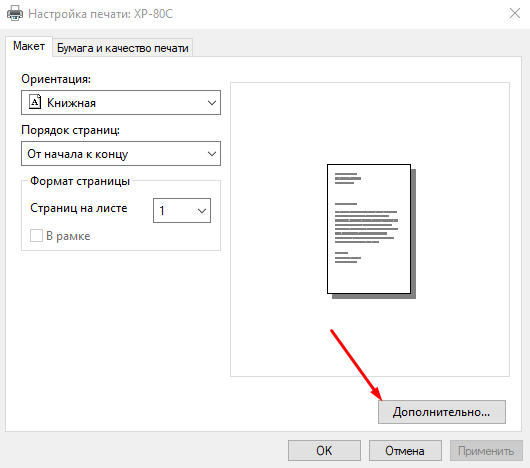
- Перейдите в Дополнительно.
- В разделе дополнительных параметров также установите длину печати 3276 мм.
Подключение принтера чеков к REGOS:POS
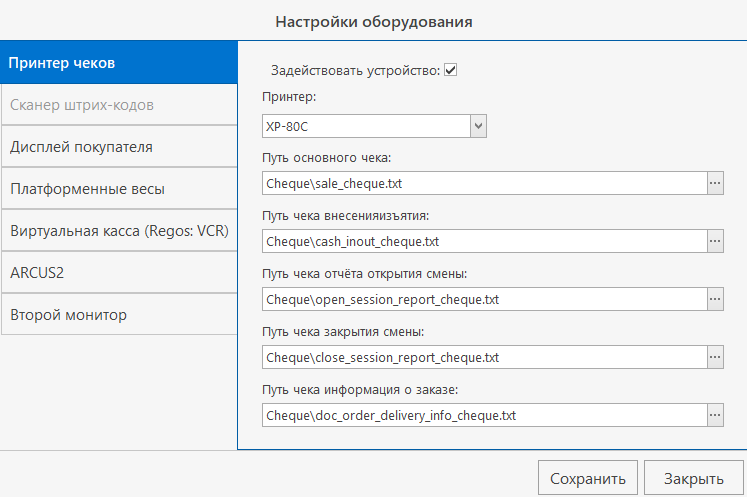
- В REGOS:POS перейдите в "Настройки оборудования".
-
Во вкладке "Принтер чеков" отметьте "Задействовать устройство".
-
Выберите принтер.
-
Сохранить.