
Кассы
Кассы задают, с каким складом, видом цены и параметрами работает кассир. Это карточка рабочего места для розничной продажи. Для неё заранее нужен склад или торговый зал.
Путь: Предприятие → Кассы.
Открыть кассы. Иллюстрации версии 1.26.63 показывают существующую Web кассу 00001.
Список
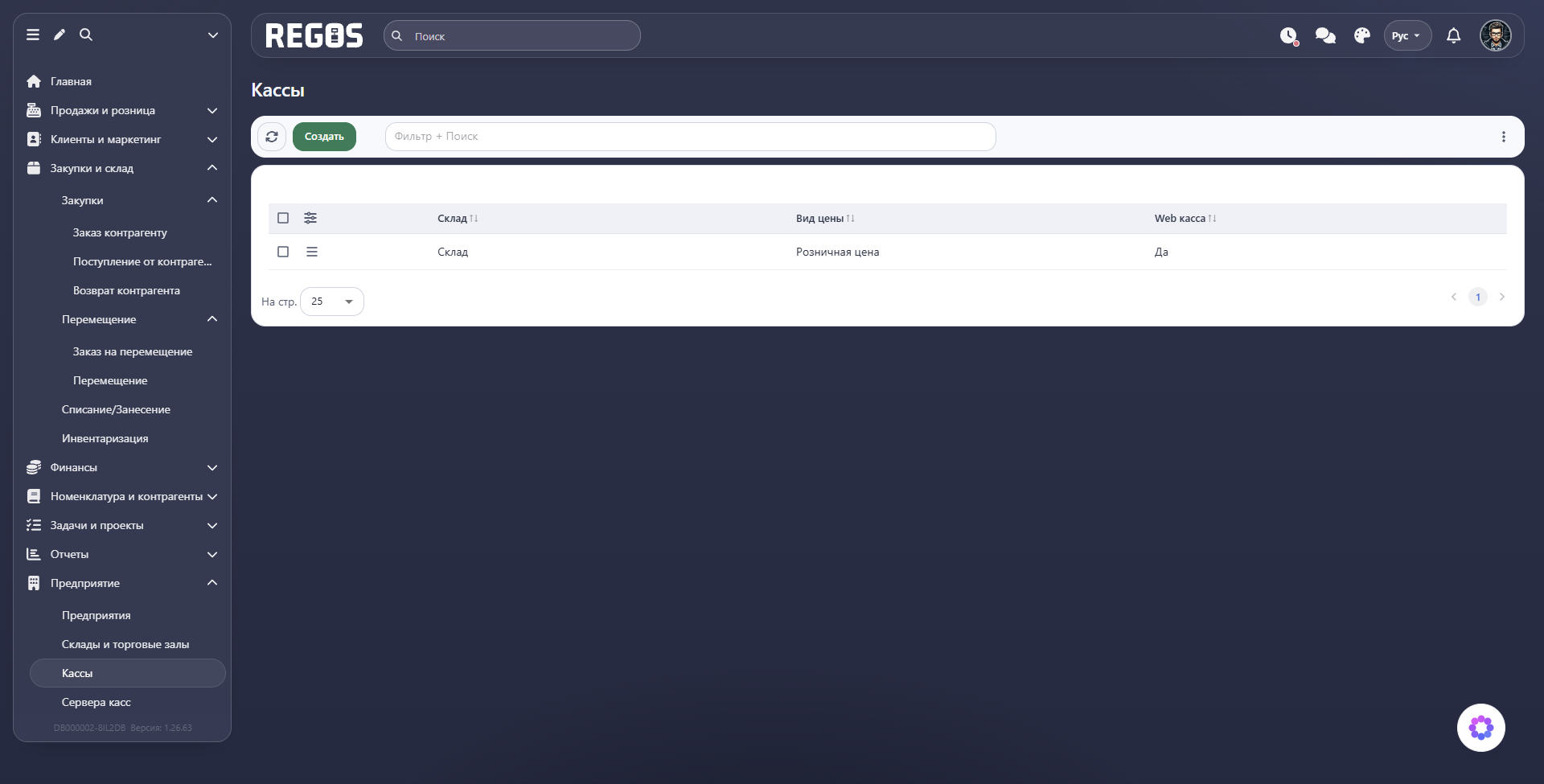
В таблице видны Склад, Вид цены, Web касса. По ним проверяют, к какому месту продажи относится касса и откуда она должна брать цены. Вид цены — категория цен, например «Розничная цена»; это не цена одного товара.
Создание
- Нажмите Создать.
- Выберите **Тип*: Web касса или Касса**, в зависимости от рабочего места.
- Укажите Склад и Вид цены.
- При необходимости настройте автоматическое закрытие смены, предел числа чеков и примечание.
- Проверьте параметры и нажмите Сохранить. После создания найдите карточку в списке и проверьте склад и вид цены.
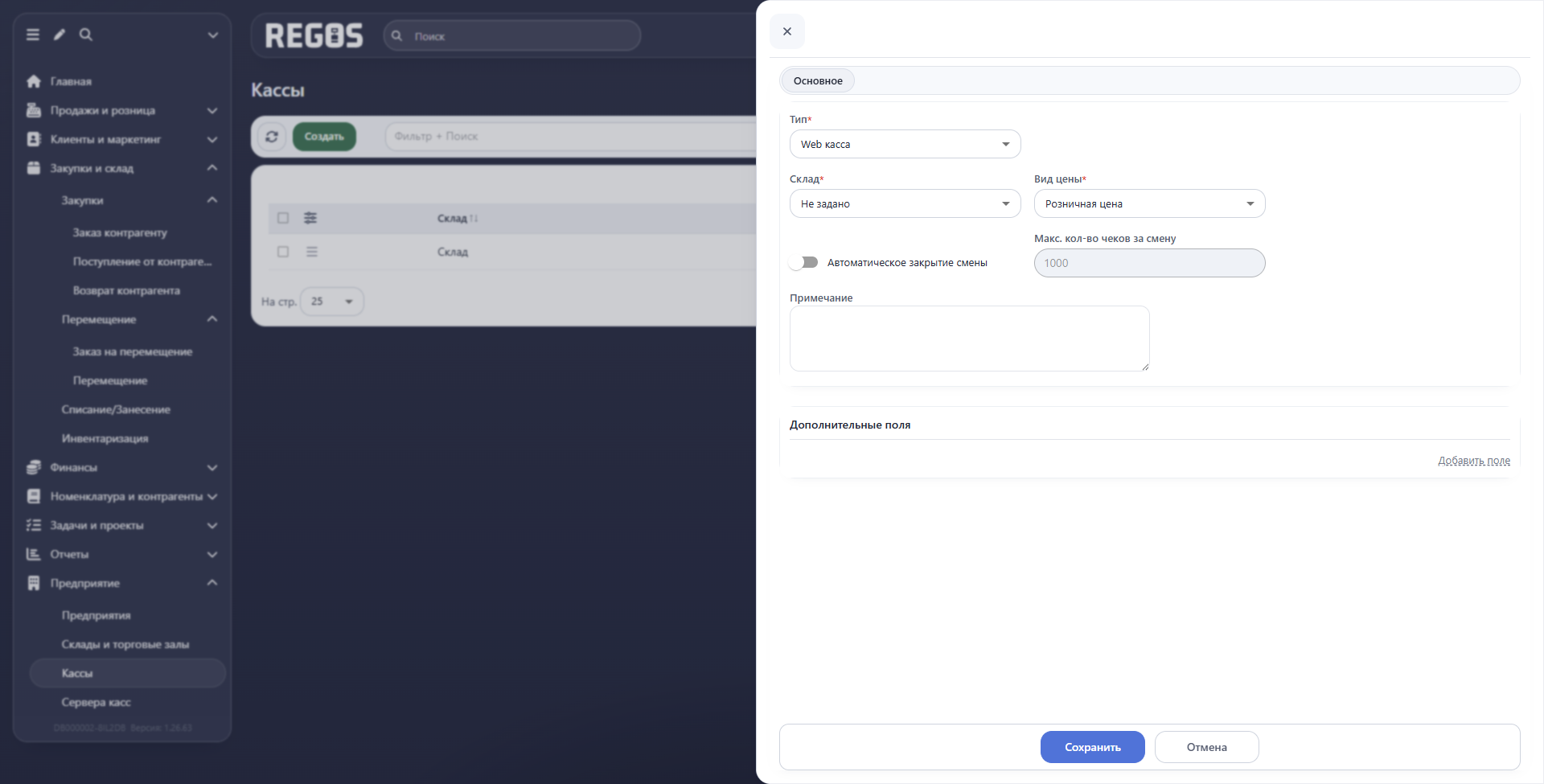
| Поле | Что означает |
|---|---|
| Тип* | Вариант кассы, который вы подготавливаете. На снимке выбран «Web касса». |
| Склад* | Место учёта товаров для этой кассы. |
| Вид цены* | Категория цен для продажи через кассу. |
| Автоматическое закрытие смены | Автоматическое закрытие при достижении установленного предела чеков. |
| Макс. кол-во чеков за смену | Предел числа чеков, используемый вместе с настройкой закрытия. |
| Примечание | Пояснение, помогающее отличить кассу от других рабочих мест. |
| Дополнительные поля | Дополнительные сведения, если они нужны в вашей организации. |
Проверьте, что касса привязана к нужному складу и использует подходящий вид цены. Создание карточки не заменяет настройку оборудования и подключения.
Редактирование и меню
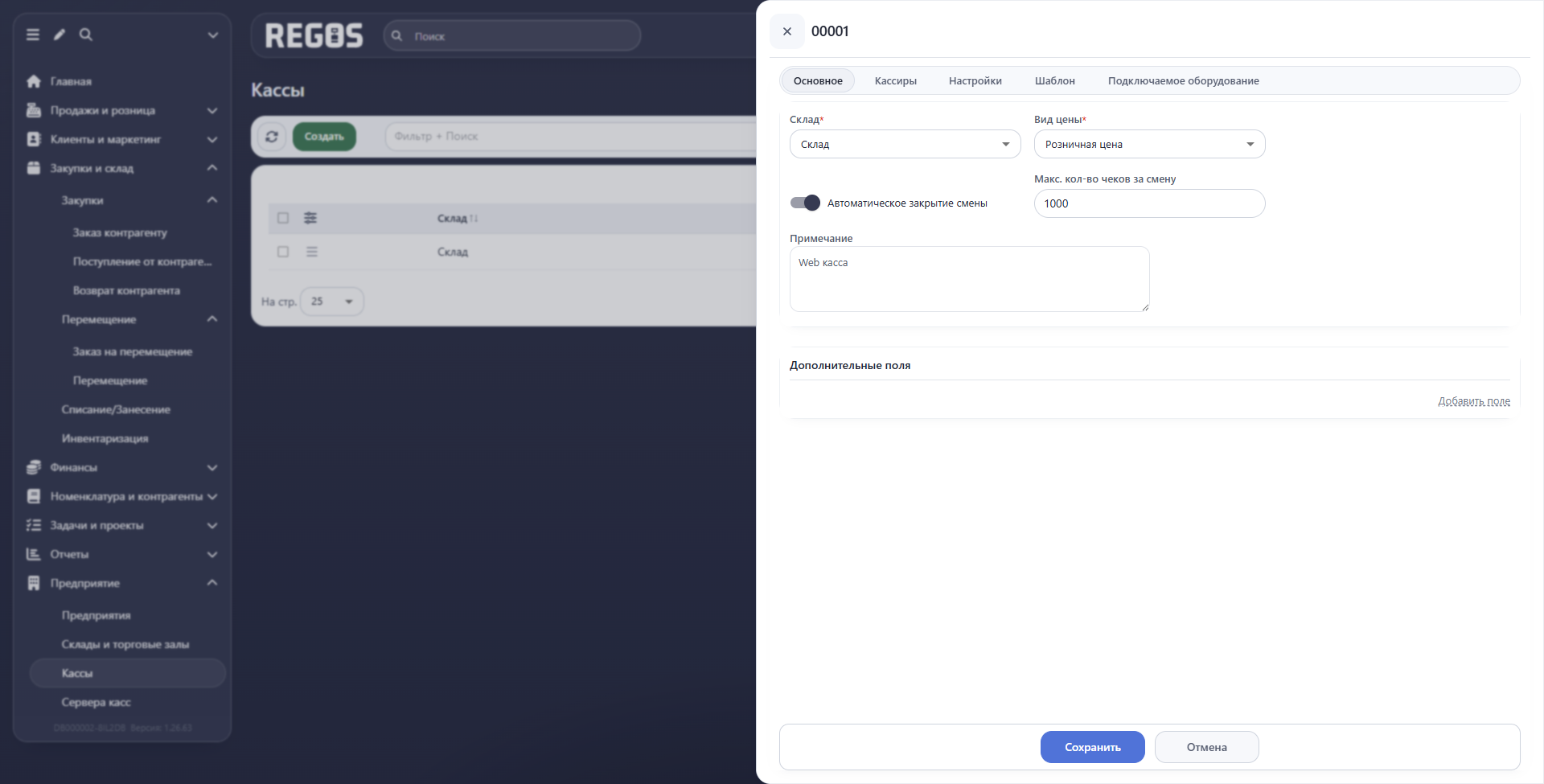
Откройте меню строки и выберите Редактировать. На вкладке Основное проверьте склад, вид цены и параметры смены. Нажмите Сохранить для применения изменений или Отмена, если открыли карточку для просмотра.
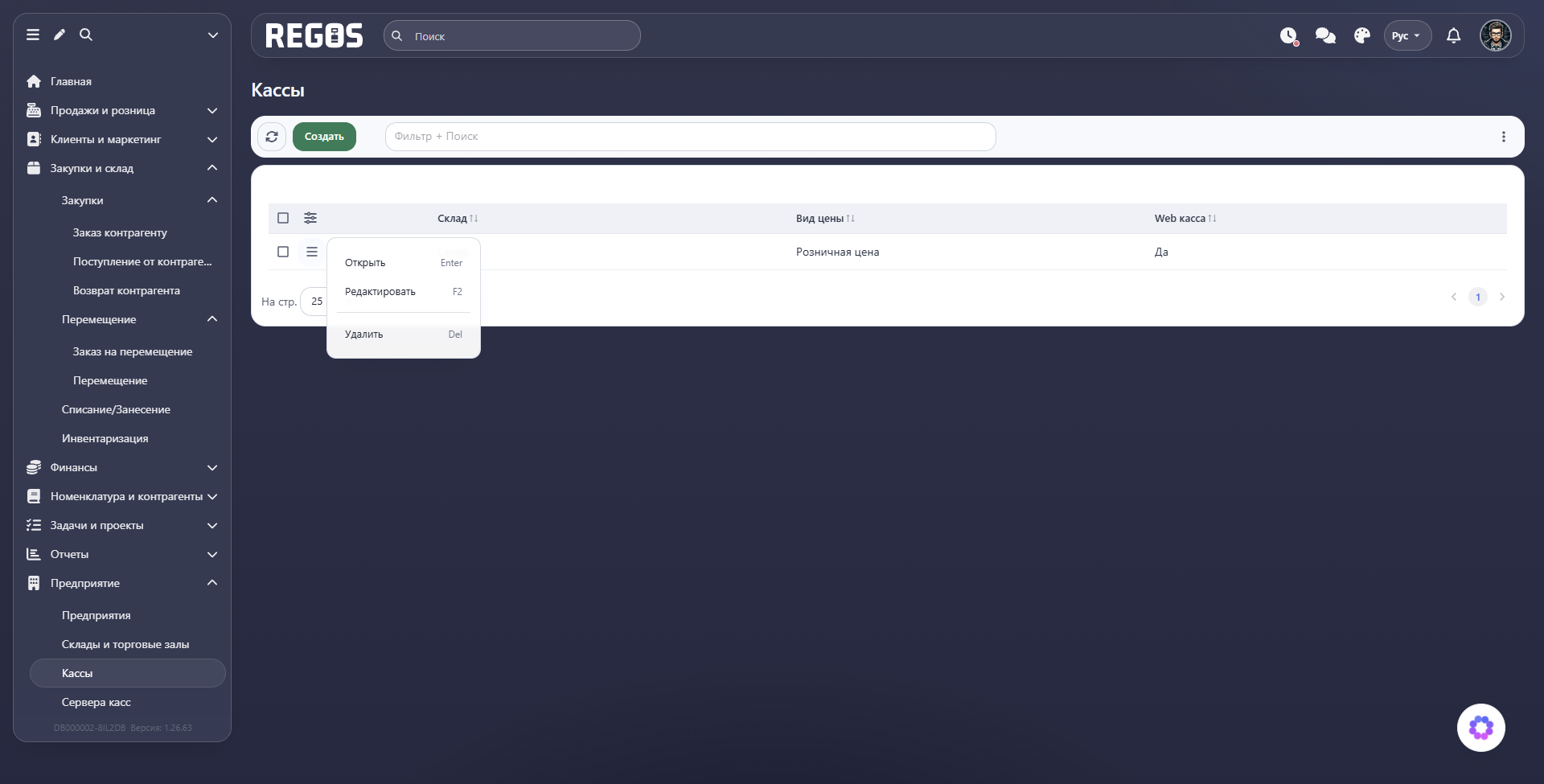
В меню предусмотрены Открыть, Редактировать, Удалить. Для настройки используйте редактирование; удаление не предназначено для завершения текущей смены.
Кассиры
Вкладка Кассиры показывает пользователей, связанных с кассой. Здесь есть Поиск пользователя, кнопка Добавить и таблица ФИО, Телефон, Действие. Состав кассиров определяют по тому, кто должен работать на этом месте. Наличие пользователя в общем списке сотрудников и его назначение на конкретную кассу — разные настройки.
Настройки работы
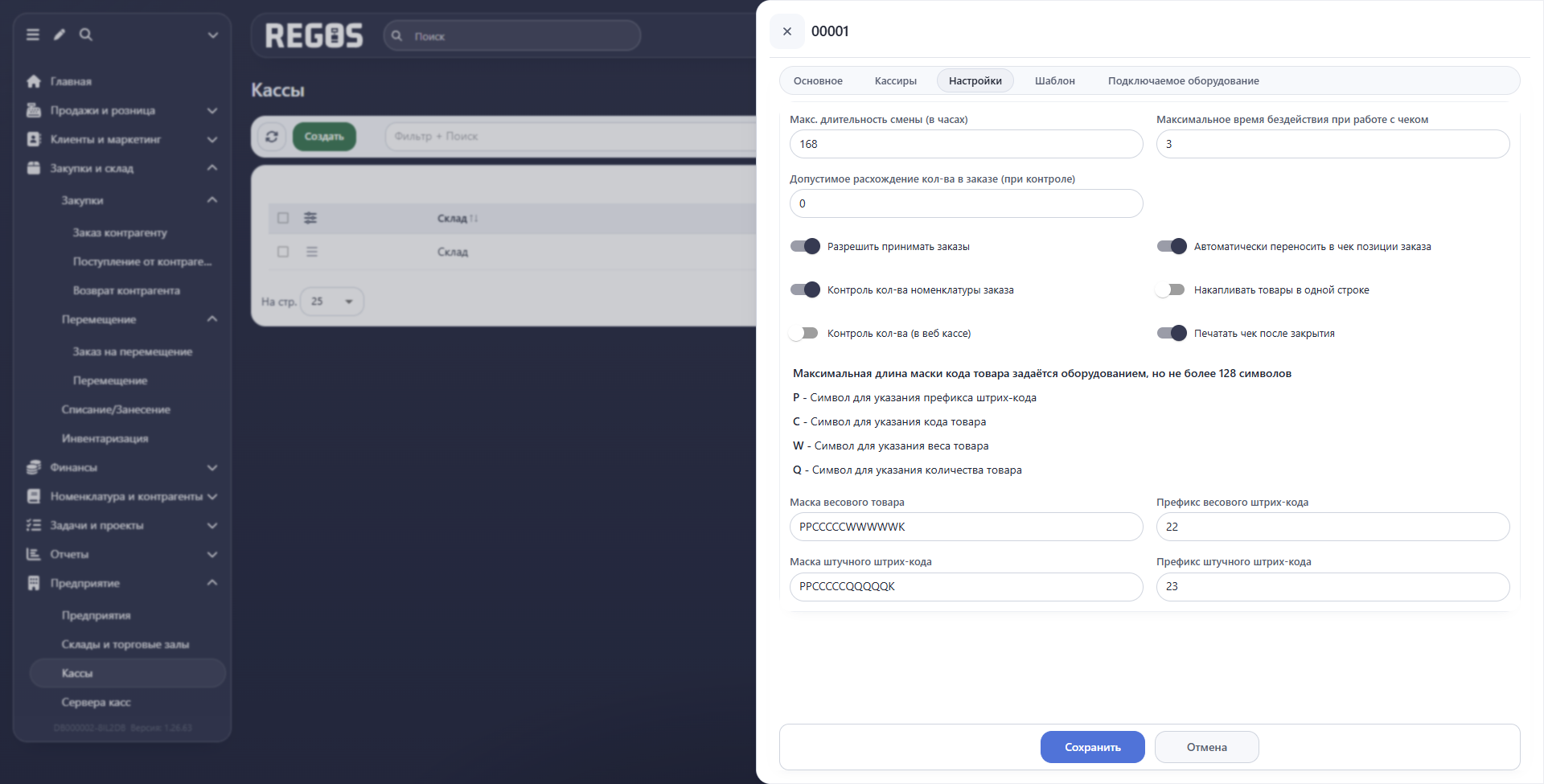
На вкладке Настройки параметры сгруппированы по задачам:
- Смена и ожидание: максимальная длительность смены в часах и максимальное время бездействия при работе с чеком.
- Заказы: разрешение принимать заказы, автоматический перенос позиций в чек, контроль количества и допустимое расхождение при контроле.
- Строки чека: накопление одинаковых товаров в одной строке.
- Контроль и печать: контроль количества в Web кассе и печать чека после закрытия.
- Штрих-коды: маски и префиксы весового и штучного товара.
Маска объясняет кассе, какая часть штрих-кода содержит префикс, код товара, вес или количество. В подсказке используются P, C, W, Q соответственно. Настройка должна соответствовать кодам, которые выдаёт ваше оборудование; значения на иллюстрации являются примером существующей конфигурации.
Шаблон чека
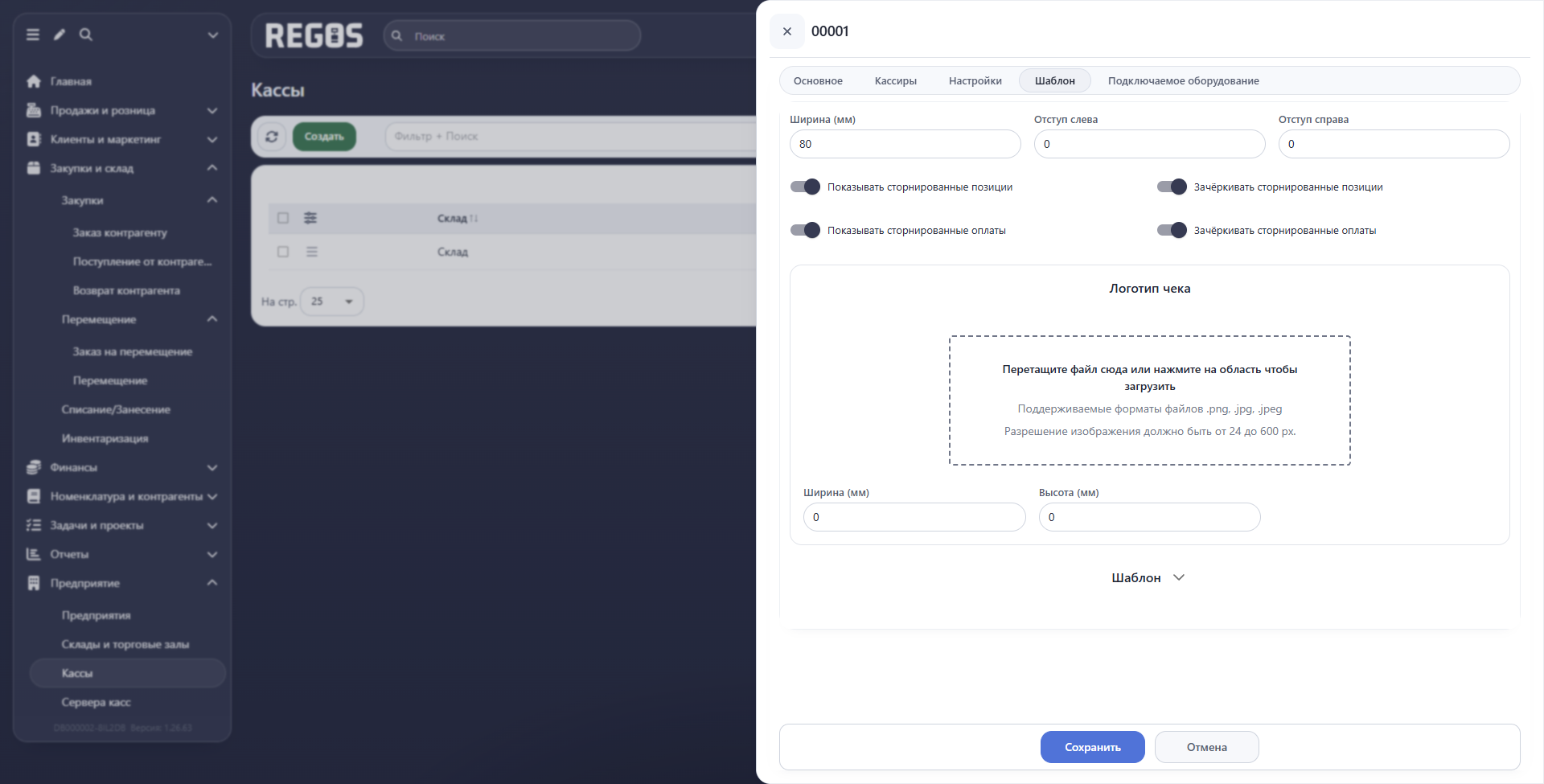
На вкладке Шаблон находятся ширина и отступы, показ и зачёркивание сторнированных позиций и оплат, логотип и редактор шаблона. Сторнированные позиции и оплаты — отменённые записи; параметры определяют их отображение на чеке.
Для логотипа интерфейс принимает PNG, JPG, JPEG, с разрешением от 24 до 600 px. Ширину и отступы задают под бумагу и принтер. Перед использованием изменённого оформления проверьте его на предназначенном для этого рабочем месте.
Подключаемое оборудование
Вкладка Подключаемое оборудование содержит разделы Виртуальная касса (Regos: VCR), Эквайринг, ЭПС. Для Regos: VCR видны включение Задействовать, Тест режим, Endpoint, Логин, Пароль и кнопка Тест.
Endpoint — адрес сервиса подключения. Параметры выдаёт обслуживающий сервис или администратор. Заполняйте их по данным конкретного подключения; обычное изменение примечания кассы не требует настройки этих полей.