
Роли
Роль — набор разрешений для работы в системе. Она помогает распределить обязанности сотрудников: например, кассиру нужны действия с чеками, а сотруднику склада — с товарными документами. Название роли служит обозначением; конкретные возможности определяются её правами доступа.
Путь: Настройки и безопасность → Роли.
На снимках показаны существующие роли организации. Интерфейс проверен в версии 1.26.63.
Список ролей
Таблица содержит Наименование и Примечание. Примечание удобно использовать для пояснения, кому предназначена роль. Кнопка Обновить с круговой стрелкой повторно загружает список.
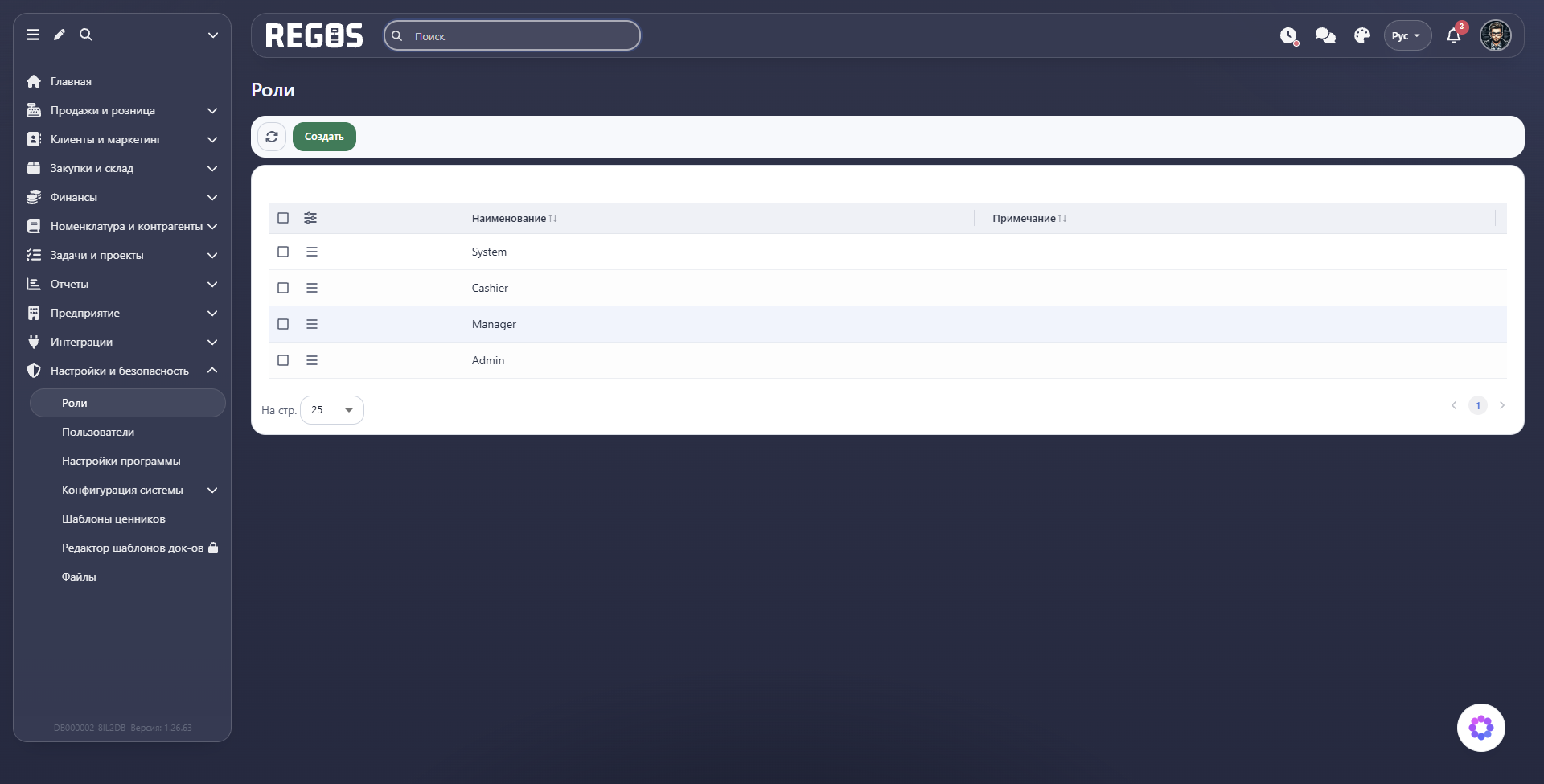
Заголовки меняют сортировку. Настройки таблицы слева в заголовке открывают выбор колонок Наименование и Примечание. Флажки выделяют строки. На стр. задаёт количество записей на странице, стрелки внизу переключают страницы.
Создать роль
- Нажмите Создать.
- Заполните обязательное Наименование. Условный пример — «Приёмка товаров»: название должно объяснять назначение набора разрешений.
- В Примечание при необходимости опишите, каким сотрудникам предназначена роль.
- Нажмите Сохранить и проверьте запись в списке.
- Откройте её Права доступа, чтобы проверить разрешения для нужных задач.
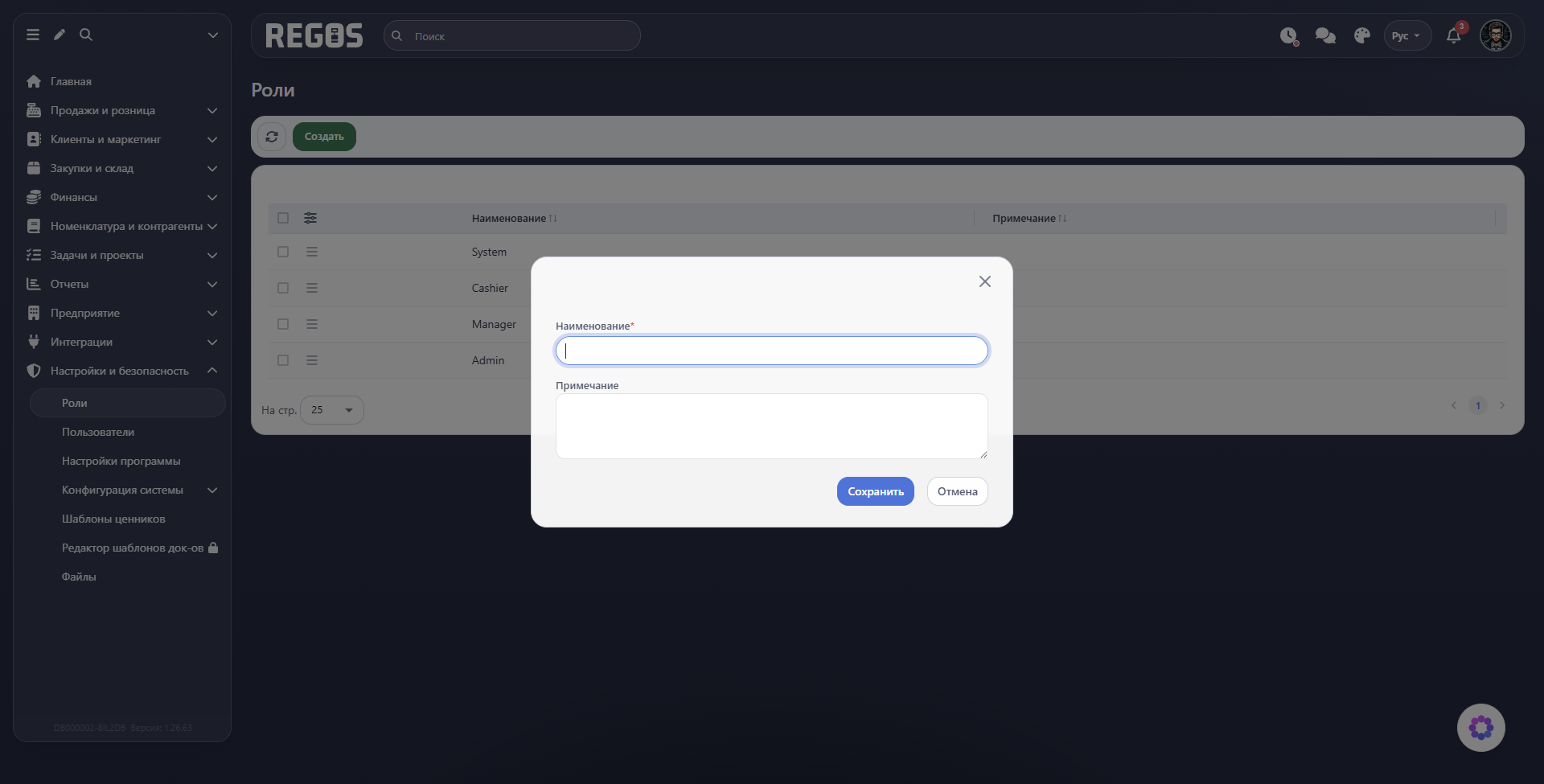
Название и примечание не заменяют настройку разрешений. Отмена закрывает несохранённую форму.
Создание роли и назначение её сотруднику — отдельные шаги. Связь с сотрудниками проверяют в карточке пользователя: роли могут быть назначены учётной записи непосредственно или через её группу. Поэтому наличие роли в этом списке ещё не показывает, кому она назначена.
Изменить название и примечание
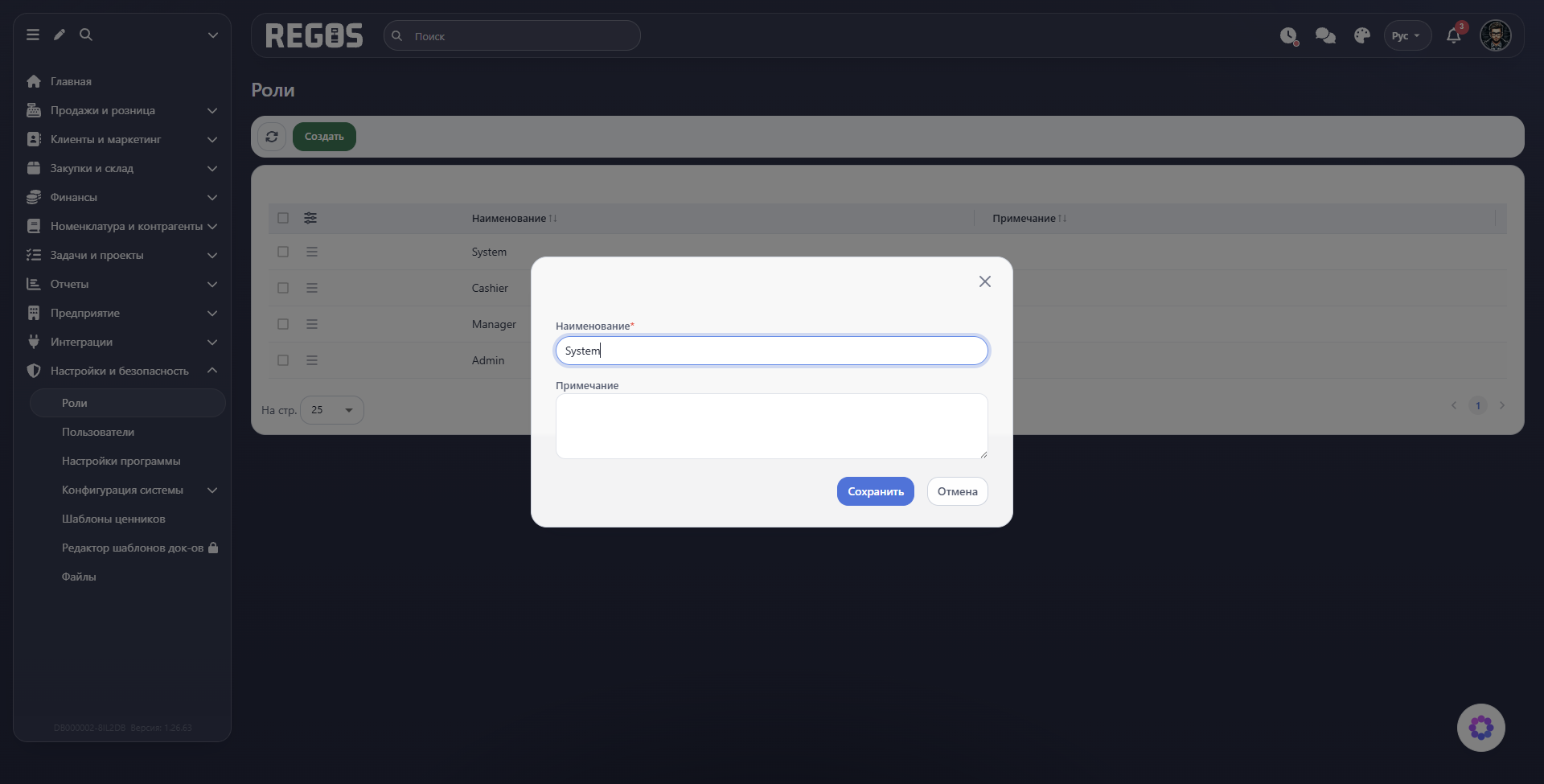
В меню слева от строки выберите Редактировать. Измените поля и нажмите Сохранить. Для проверки откройте роль повторно.
Меню роли
| Команда | Назначение |
|---|---|
| Права доступа | Открыть набор разрешений выбранной роли. |
| Редактировать | Изменить название и примечание. |
| Удалить | Перейти к удалению роли. Перед использованием проверьте, каким сотрудникам она нужна. |
Разобраться в правах доступа
Выберите Права доступа в меню строки. Вверху панели показано имя роли — проверьте его перед работой. Слева находится дерево групп, справа — разрешения выбранной области.
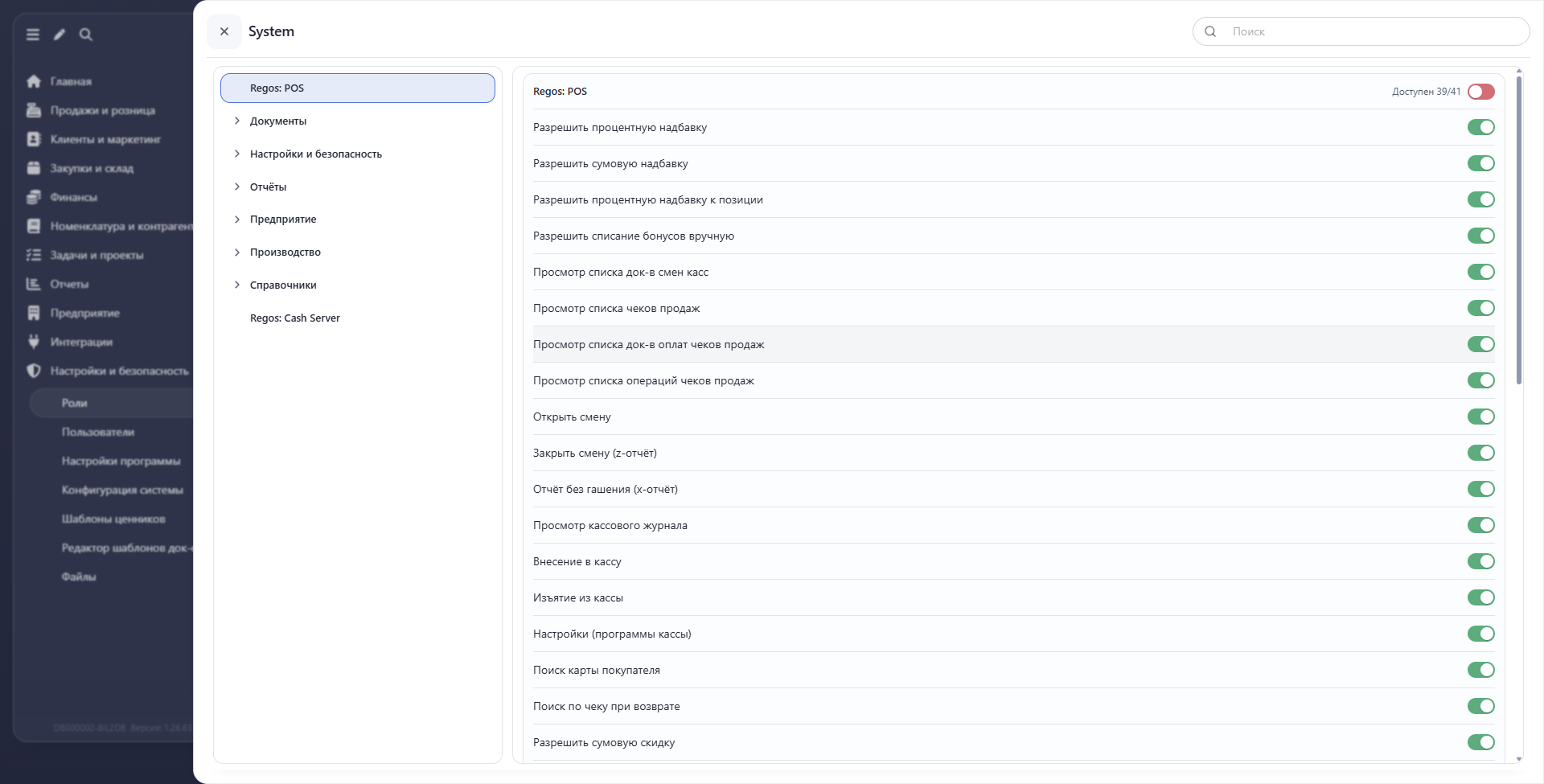
В дереве есть Regos: POS, Документы, Настройки и безопасность, Отчёты, Предприятие, Производство, Справочники, Regos: Cash Server. Это группы разрешений; их названия могут отличаться от навигационного меню приложения. Стрелки раскрывают вложенные группы. Длинные списки прокручиваются.
Переключатель напротив отдельного действия показывает его доступность. В заголовке блока есть общий переключатель и счётчик Доступен, например 39/41: доступно 39 разрешений из 41 в этом блоке. Проверяйте конкретные строки, если сотруднику нужна только часть действий.
Для просмотра нужных разрешений выберите область в дереве слева и прокрутите список действий справа. В правом верхнем углу также предусмотрено поле Поиск. Чтобы вернуться к полному списку выбранной области, очистите введённый запрос.
Почему просмотр, изменение и проведение различаются
Для документов разрешения разделены по действиям. Например, в блоке Переводы со счета на счет отдельно представлены просмотр, создание, редактирование, пометка на удаление, удаление, проводка и отмена проводки.
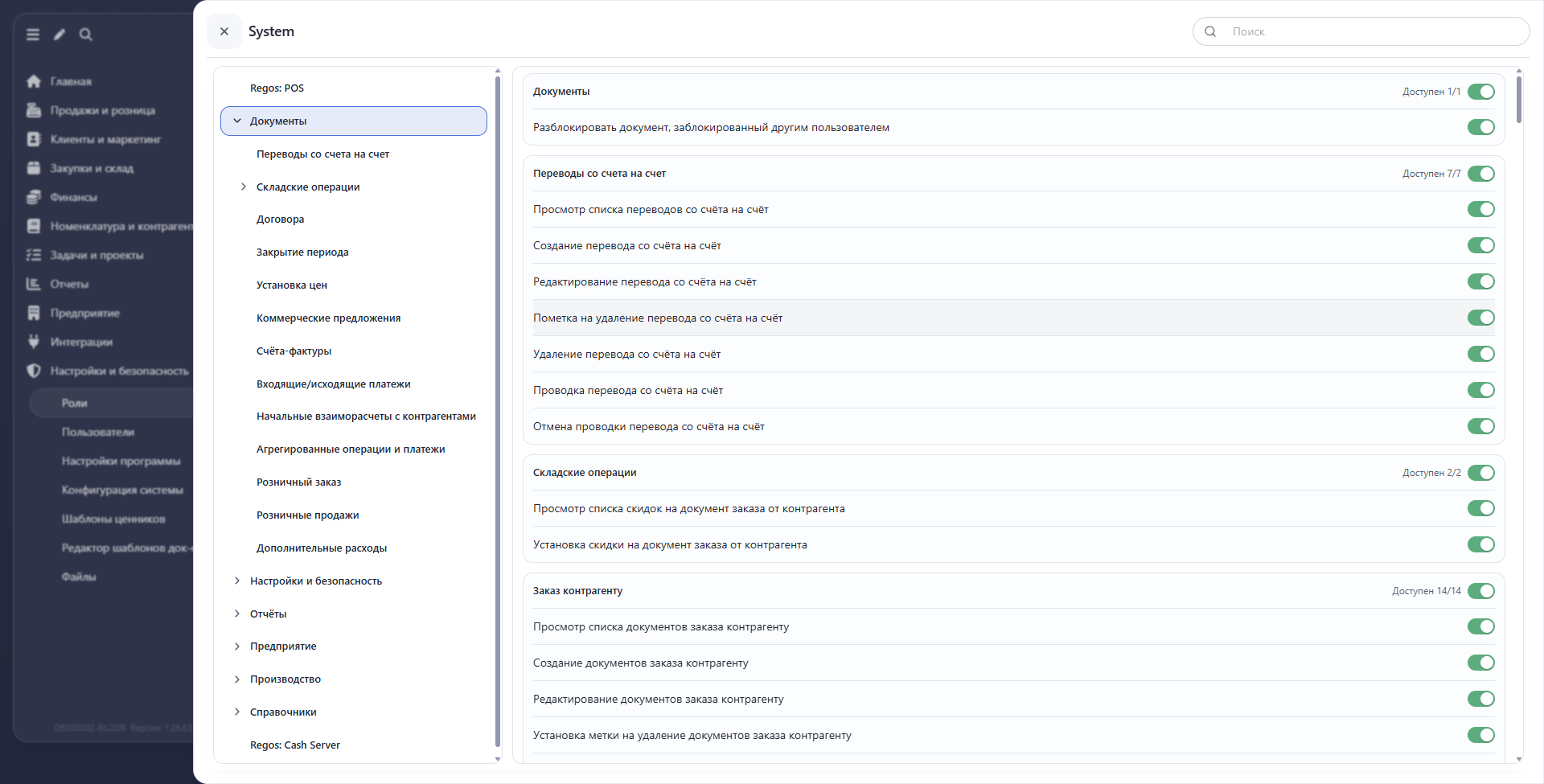
Просмотр нужен, чтобы видеть записи. Создание и Редактирование относятся к подготовке и изменению данных. Проведение разрешает операцию, которая учитывает документ в движении товаров или денег. Отмена проведения — отдельное действие, а не редактирование названия документа.
Перед настройкой составьте перечень задач сотрудника и сопоставьте их с названиями разрешений. Например, проверка уже оформленного перевода и самостоятельное проведение нового перевода требуют разного доступа. После настройки проверяйте доступность нужных действий для сотрудника.
Крестик слева от названия закрывает панель прав.