
Возврат от контрагента
Возврат от контрагента оформляет приём товара обратно от покупателя после отгрузки. Укажите, кто возвращает товар, на какой склад его принимают, количество и цену возврата. Проведение увеличивает складской остаток.
Путь: Продажи и розница → Реализация → Возврат от контрагента.
Открыть возвраты в приложении.
Учебный пример: после отгрузки одной единицы товара покупатель возвращает её по цене 100 UZS. Создан документ WRT-0000001; «Поставщик 1» используется в условной роли покупателя. Интерфейс версии 1.26.63.
Видео по теме
Возврат товара от контрагента — смотреть на YouTube (1:06). Как оформить получение товара, который возвращает покупатель.
Список и поиск
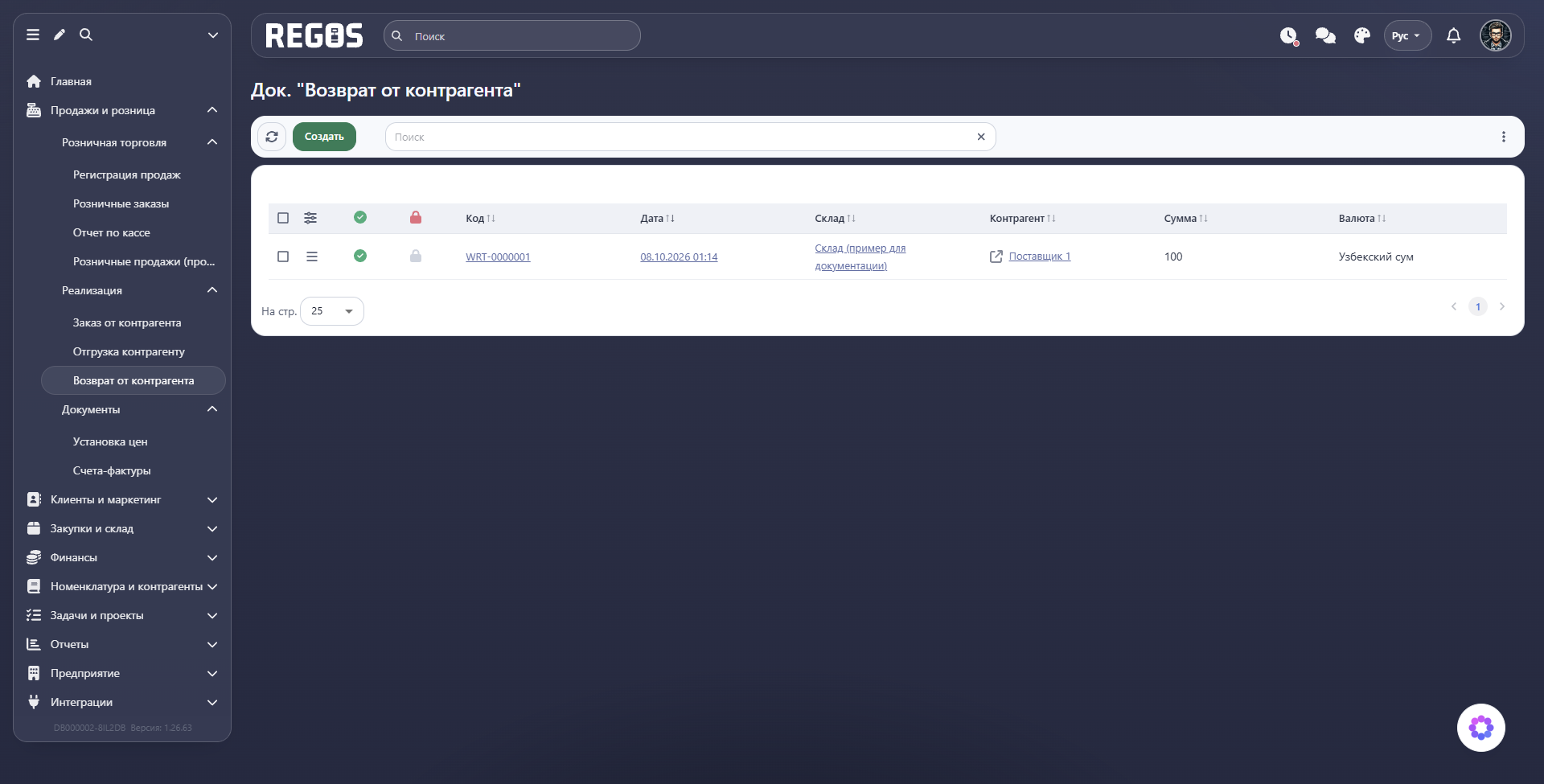
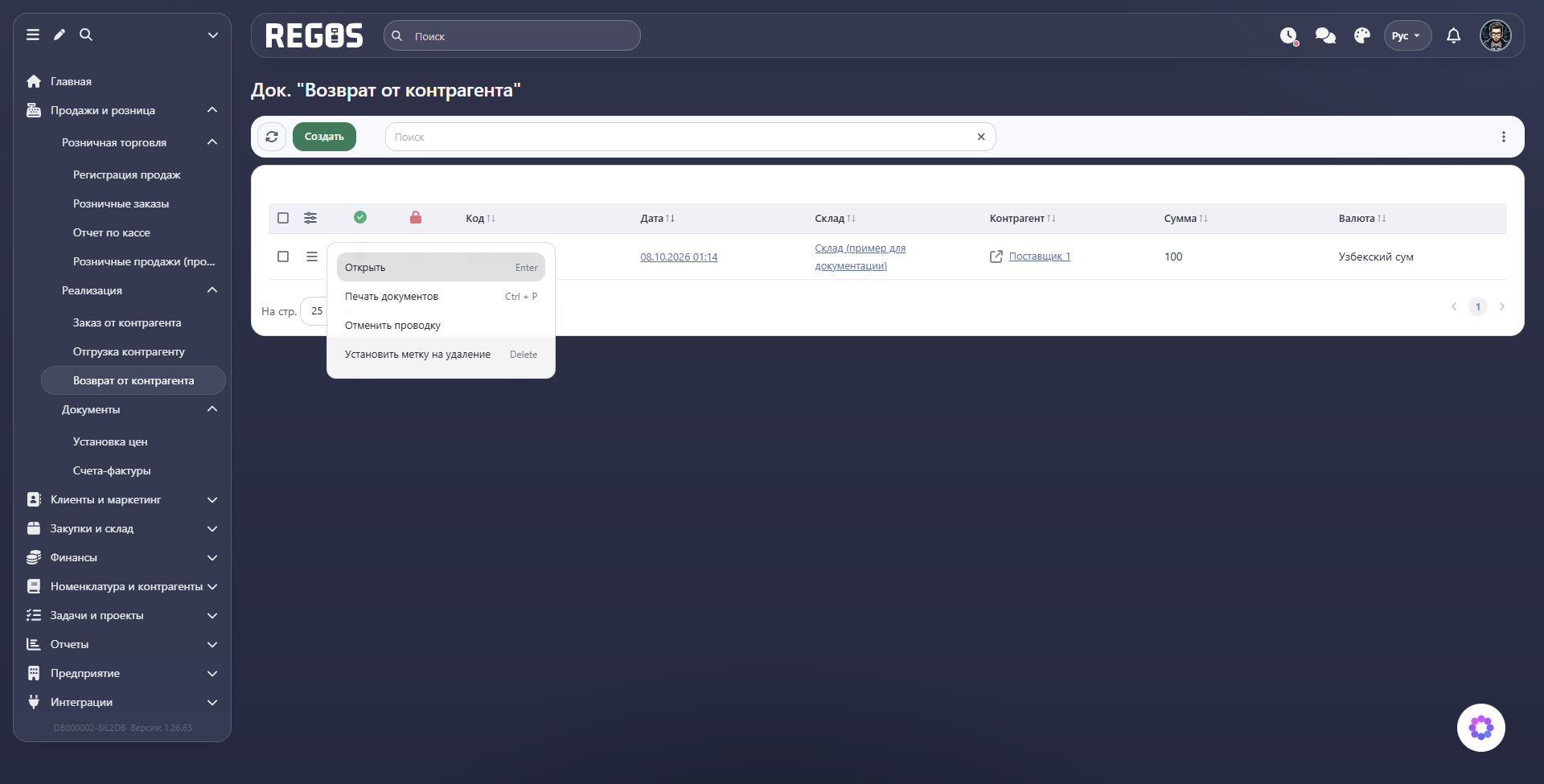
В списке видны код, дата, склад, контрагент, сумма и валюта. Зелёная отметка показывает проведённый возврат; замок относится к блокировке. Флажки слева отмечают строки, а кнопка меню рядом с ними открывает действия над конкретным документом.
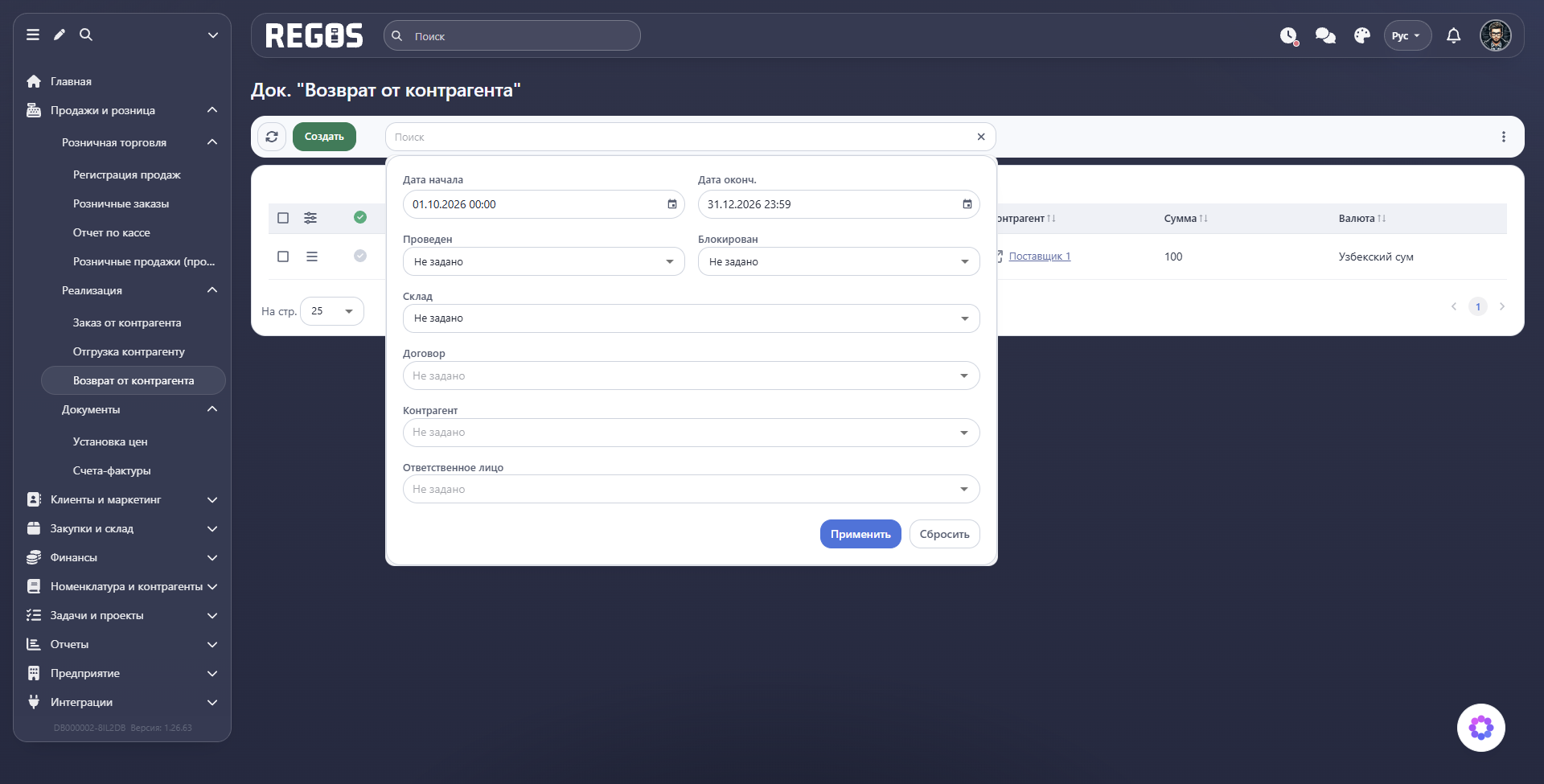
Круговые стрелки обновляют данные. Создать открывает новый возврат. Поле Поиск позволяет задать даты начала и окончания, признаки Проведен и Блокирован, склад, договор, контрагента и ответственное лицо. Нажмите Применить, чтобы выполнить отбор, или Сбросить, чтобы очистить условия. Например, по складу и покупателю можно найти возвраты конкретной поставки за выбранный период.
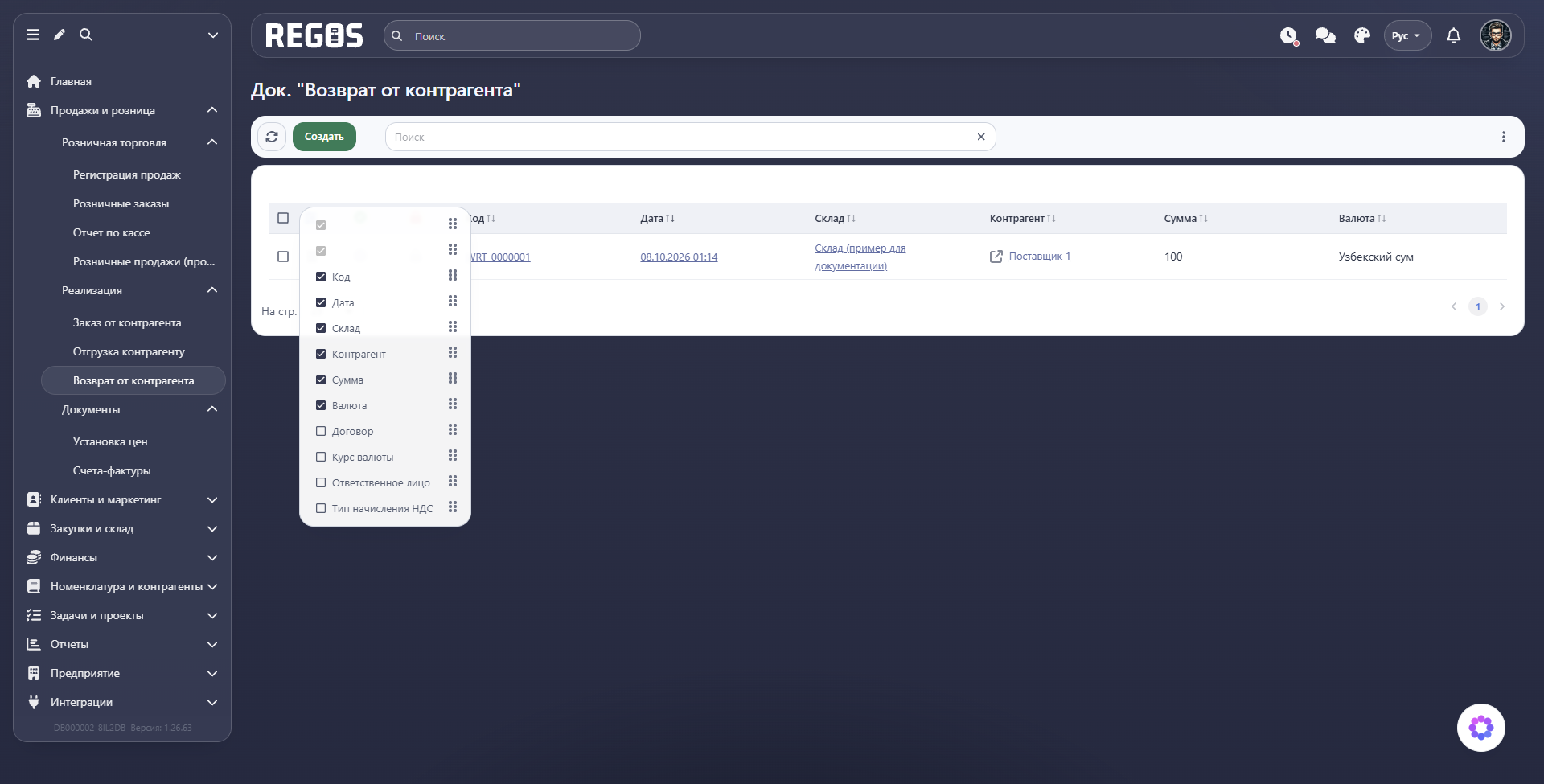
В меню с тремя точками над списком доступен Поиск. Настройка в заголовке таблицы позволяет скрывать и показывать столбцы: дополнительно доступны договор, курс валюты, ответственное лицо и тип начисления НДС. Ручки справа меняют порядок колонок. Стрелки рядом с заголовками служат для сортировки; На стр. и номера страниц — для просмотра длинного списка.
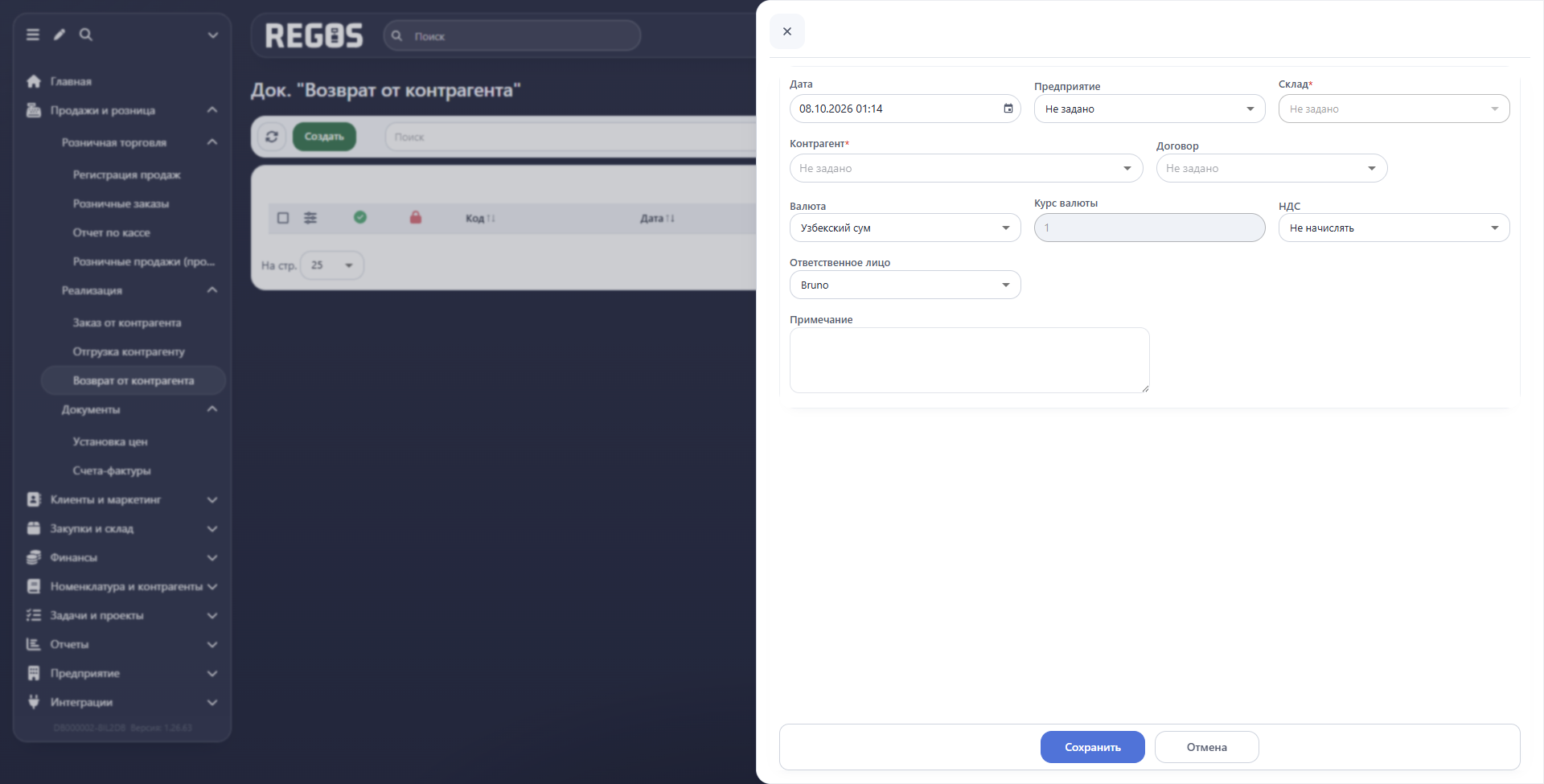
Создать возврат
- Нажмите Создать.
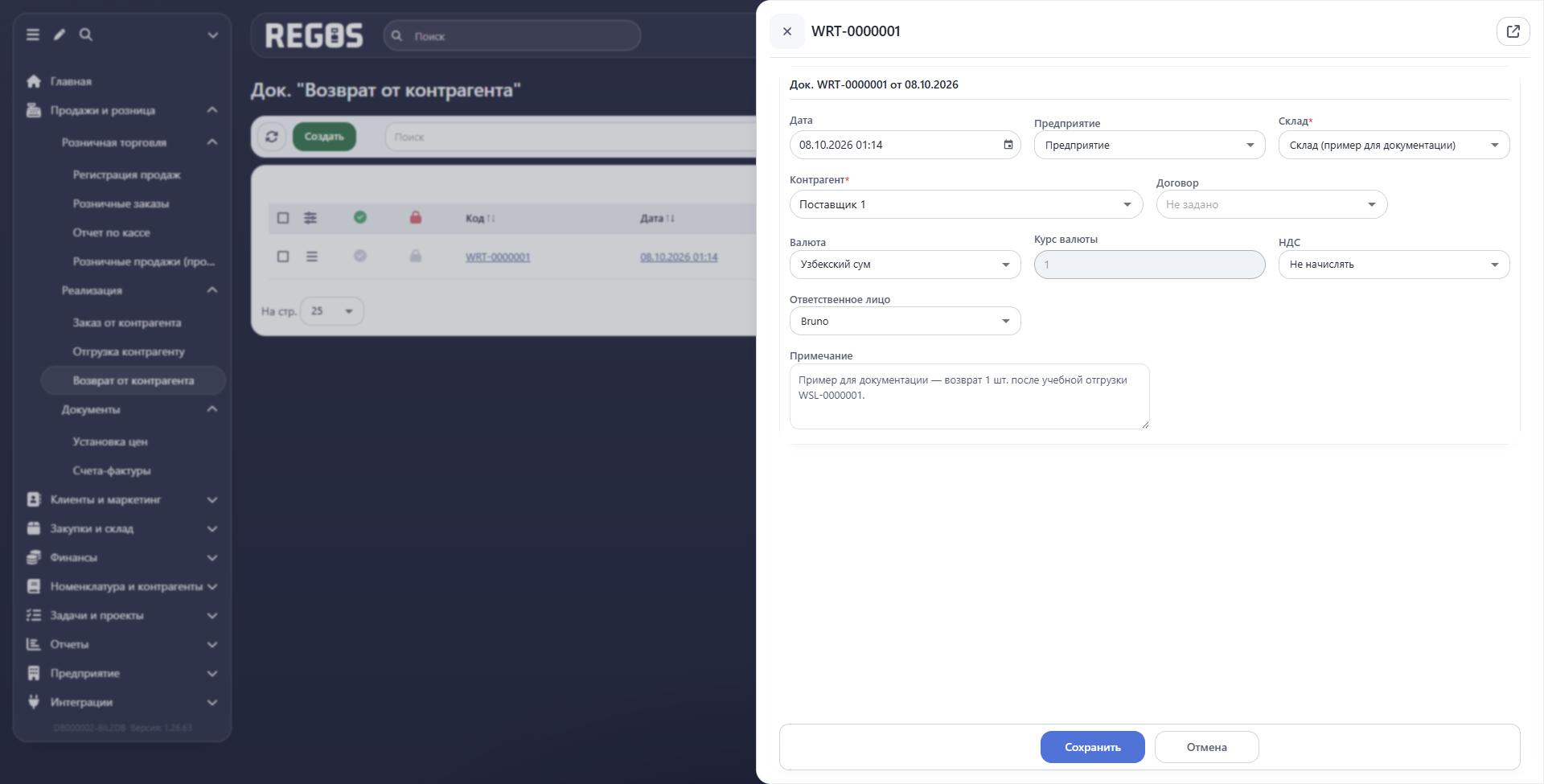
- Проверьте дату, выберите предприятие и склад приёмки.
- В поле Контрагент выберите покупателя, который возвращает товары.
- Укажите валюту, НДС и при необходимости договор, ответственное лицо и пояснение.
- Нажмите Сохранить и заполните товары в открывшемся документе.
| Поле | Назначение |
|---|---|
| Дата | Когда принимают возврат. Важна для последовательности складских операций. |
| Предприятие | Организация, принимающая товар. Начните с неё, чтобы выбрать соответствующий склад. |
| Склад* | Место, куда фактически возвращён товар. Его остаток увеличится после проведения. |
| Контрагент* | Покупатель, от которого поступают возвращаемые товары. |
| Договор | Договор, к которому относится операция. |
| Валюта, Курс валюты | Денежная единица и курс документа. В примере используются UZS и курс 1. |
| НДС | Способ учёта налога: Не начислять, В сумме или Сверху. Сверьте с условиями исходной продажи. |
| Ответственное лицо | Сотрудник, отвечающий за оформление. |
| Примечание | Причина возврата и сведения, которые помогут связать его с продажей; например, код исходной отгрузки. |
Звёздочкой в форме отмечены Склад и Контрагент. Запись кода отгрузки в примечании служит пояснением для сотрудников.
Добавить и проверить товары
Нижнее поле «Добавить позицию — Введите наименование, код или штрих-код» ищет товары для включения в возврат. Введите код, штрих-код или часть названия, дождитесь результатов и выберите товар. Лупа обозначает поиск, крестик очищает введённый текст. Верхнее поле Поиск ищет среди уже добавленных строк документа.
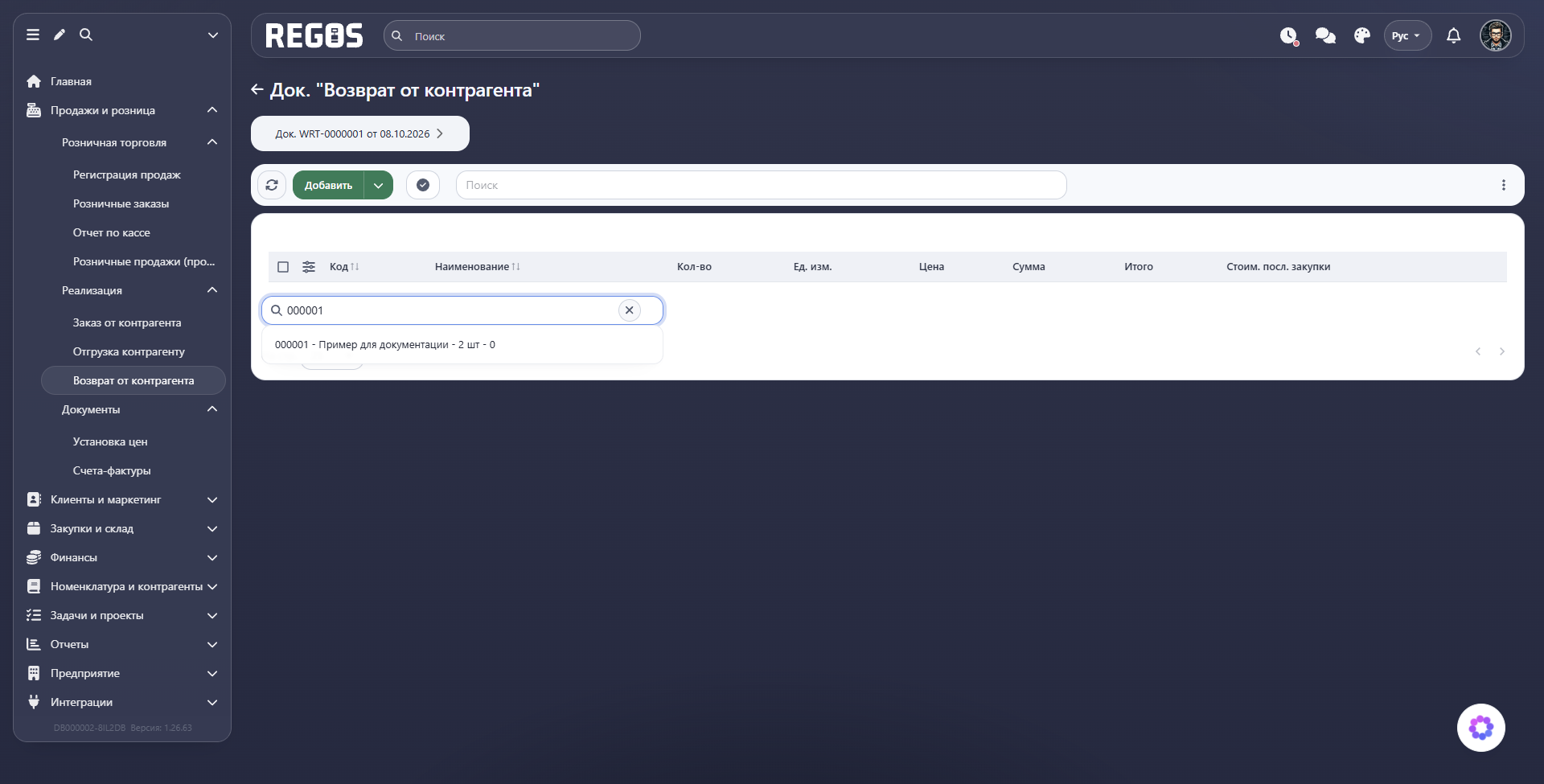
Укажите фактически возвращаемое Кол-во и Цену, затем проверьте Сумму и Итого. Для учебного возврата 1 шт. по 100 UZS без НДС оба итоговых значения равны 100 UZS. Стоим. посл. закупки показывает ориентир закупочной стоимости и не заменяет цену возврата.
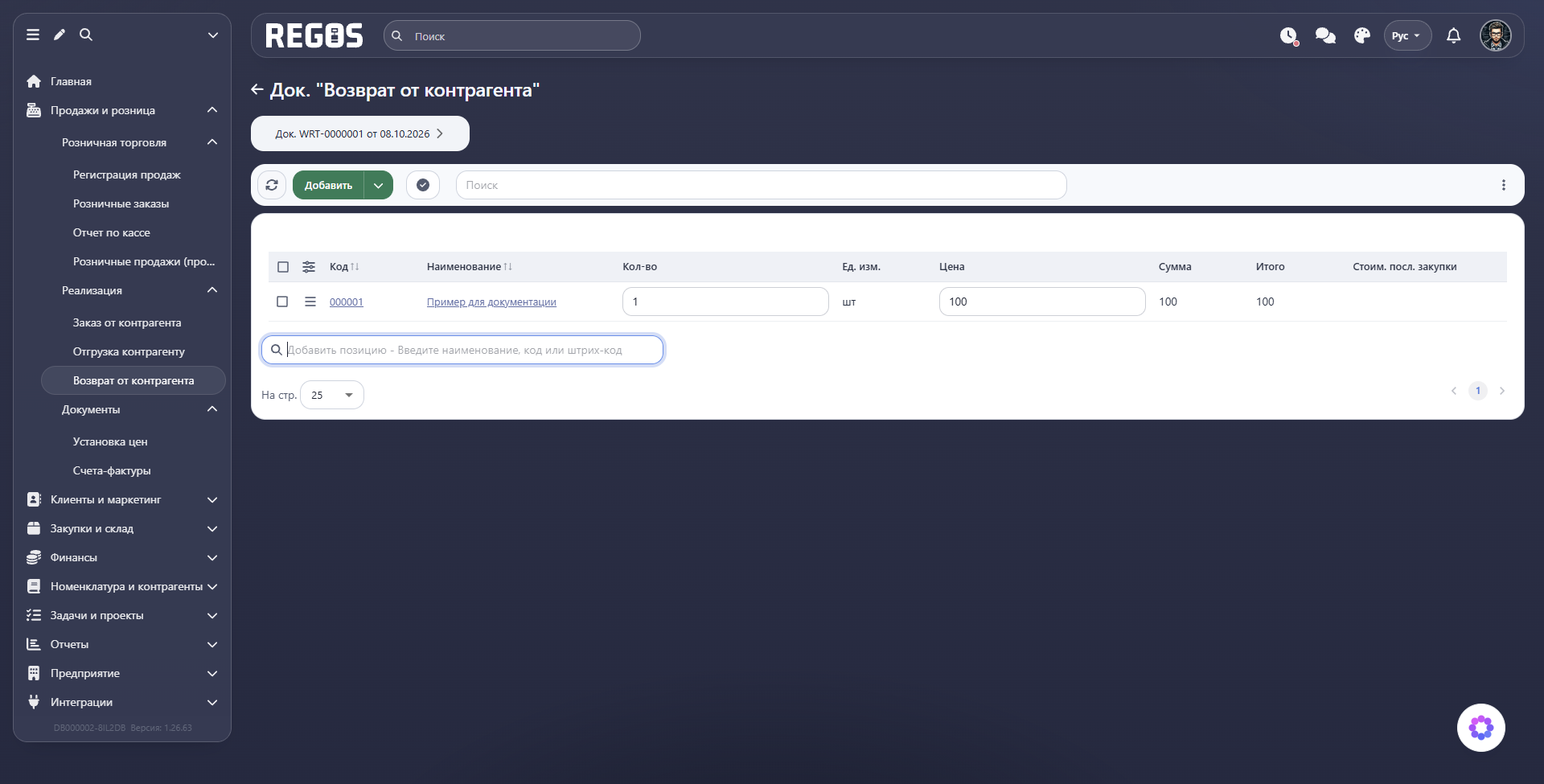
При изменении строк используйте появляющиеся команды сохранения и Применить, затем повторно откройте документ и проверьте значения. Флажки слева помогают выбрать строки для действий таблицы.
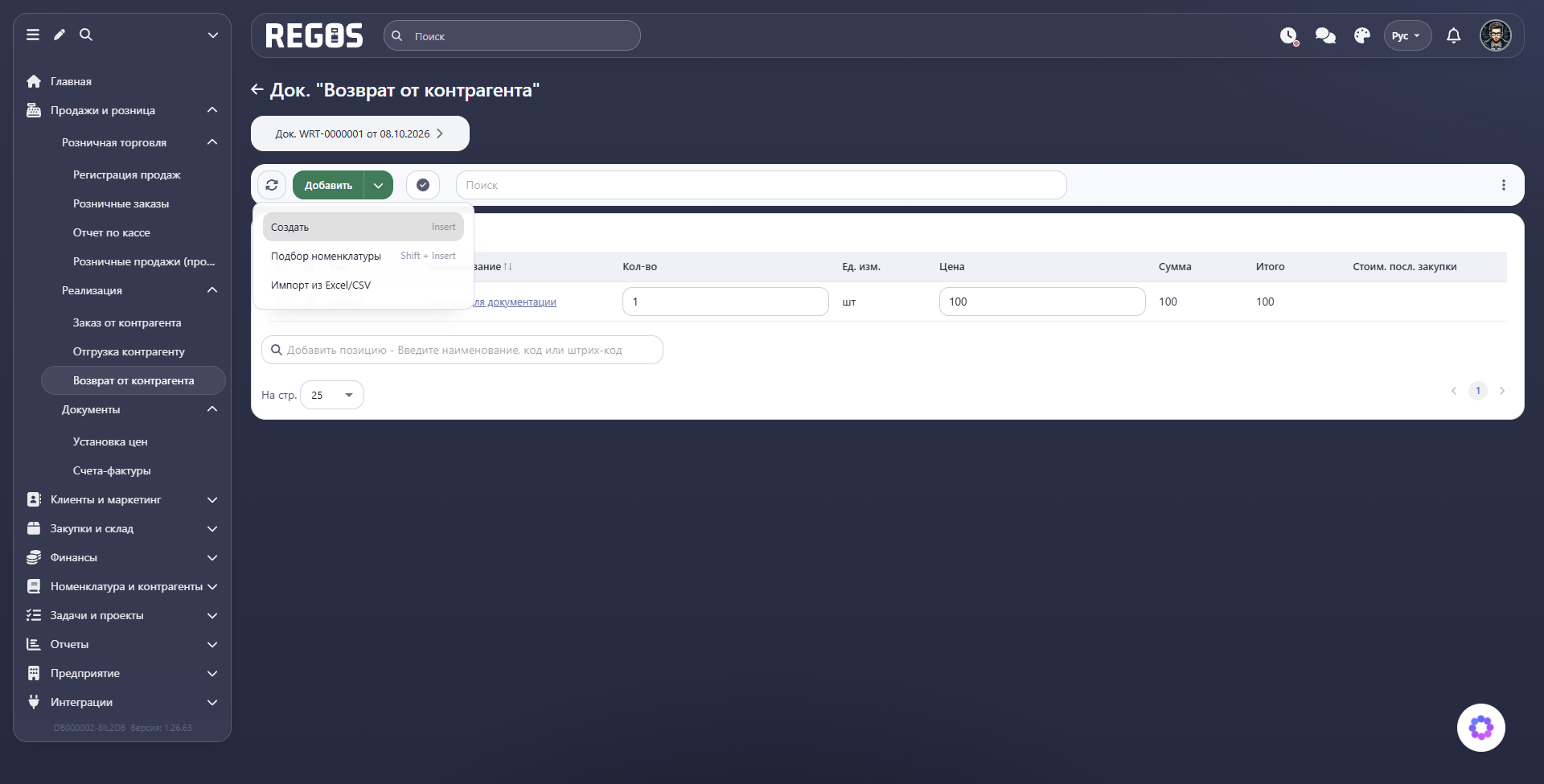
Стрелка у Добавить раскрывает Создать, Подбор номенклатуры и Импорт из Excel/CSV. Подбор удобен для выбора через каталог; импорт предназначен для подготовленного файла с позициями. После заполнения любым способом сверяйте состав с фактически принятым товаром.
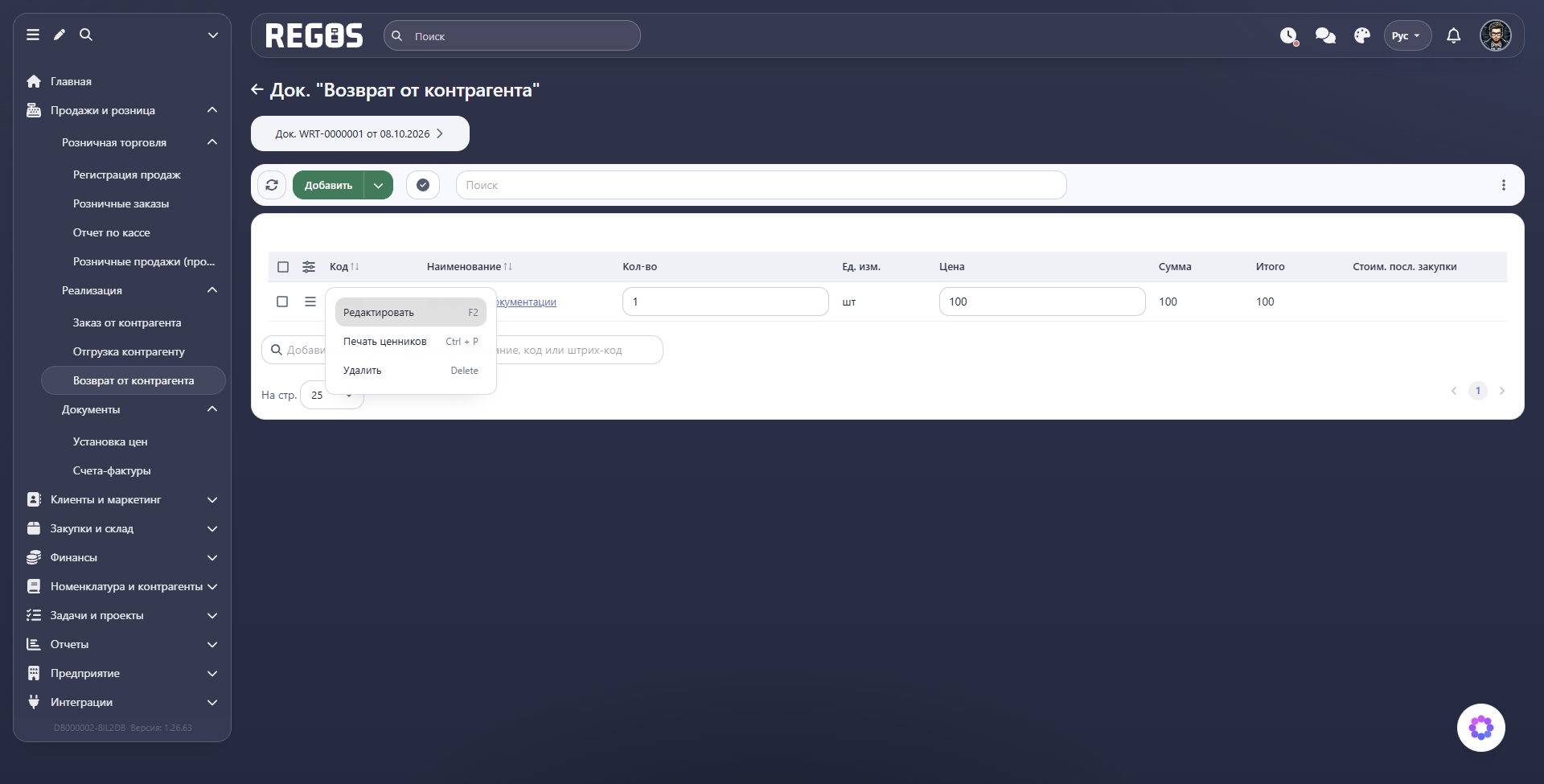
В меню товарной строки есть Редактировать, Печать ценников и Удалить. Редактирование относится к строке возврата; цена в этом документе не является командой установки цены для всех дальнейших продаж.
Настройка таблицы состава позволяет вывести характеристики товара, цену и сумму без скидки, сведения о НДС и примечание. Дополнительные столбцы полезны при сверке похожих товаров: размера, цвета, бренда или артикула.
Реквизиты и меню документа
До проведения выберите Редактировать в меню строки списка. Проверьте код, измените реквизиты и нажмите Сохранить. Отмена закрывает форму без сохранения правок. Для просмотра товаров используйте Открыть.
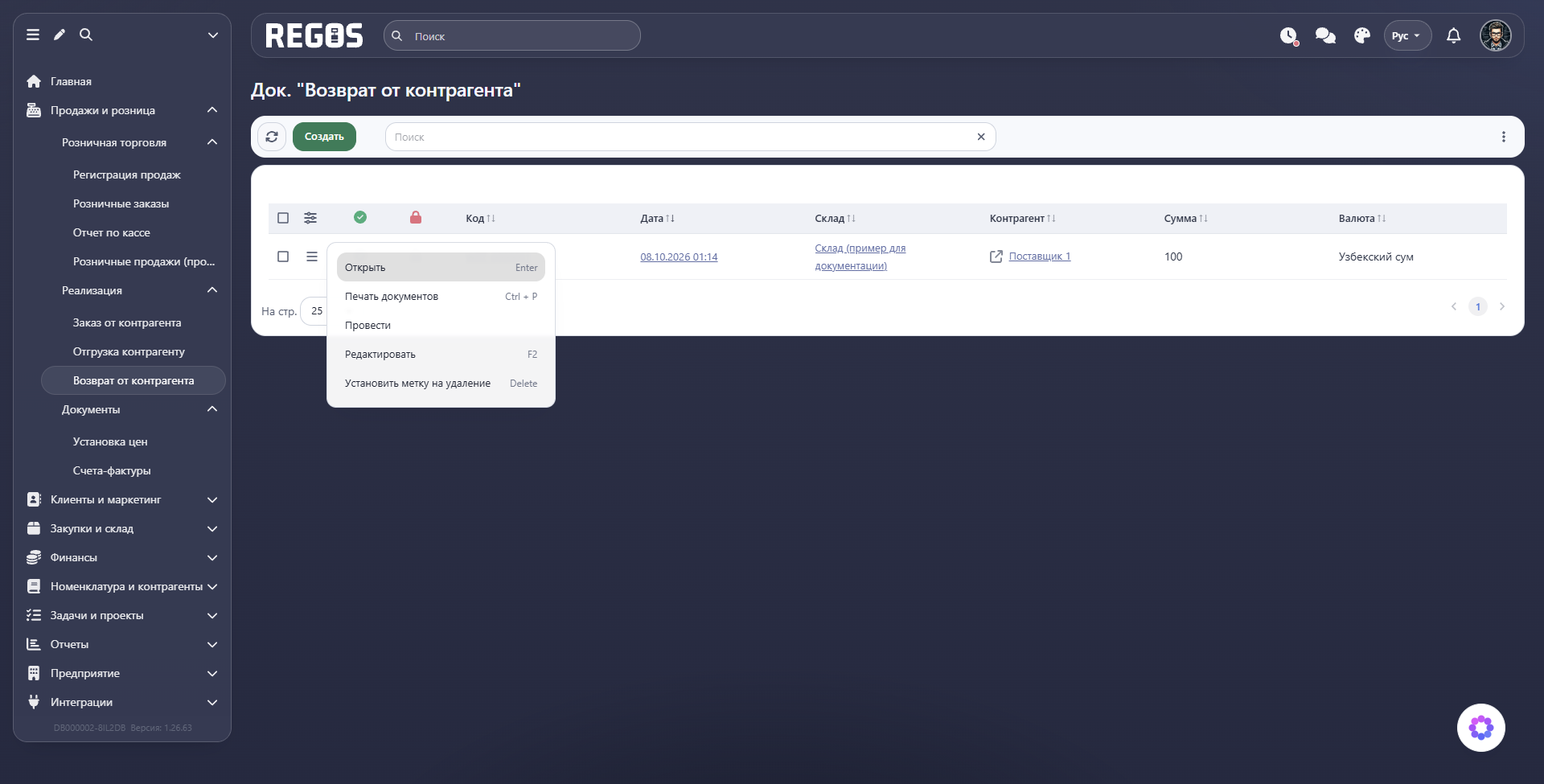
Печать документов относится к печатным формам возврата. Установить метку на удаление помечает выбранный документ: прежде чем использовать её, проверьте код и связанные операции.
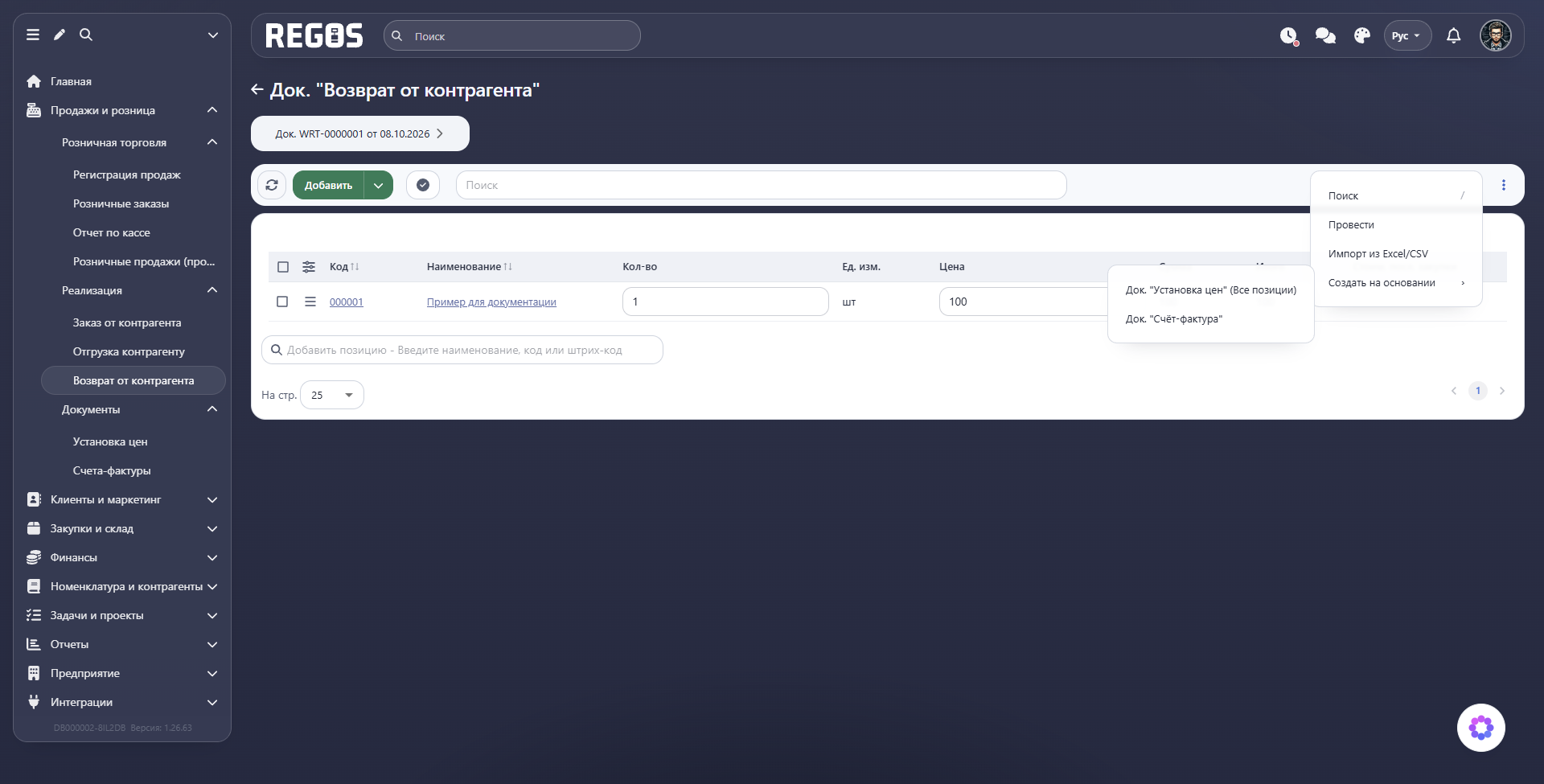
Меню с тремя точками в составе
Здесь доступны Поиск, Провести, Импорт из Excel/CSV и Создать на основании. Последнее меню предлагает Док. «Установка цен» (Все позиции) и Док. «Счёт-фактура». Это подготовка отдельных документов по данным возврата; выбирайте команду по задаче и проверяйте реквизиты нового документа.
Провести возврат
До проведения сопоставьте количество с принятой партией, цену — с условиями возврата, а склад — с местом приёмки. Проверьте дату и НДС. Сохранение состава подготавливает операцию; складской результат подтверждается проведением.
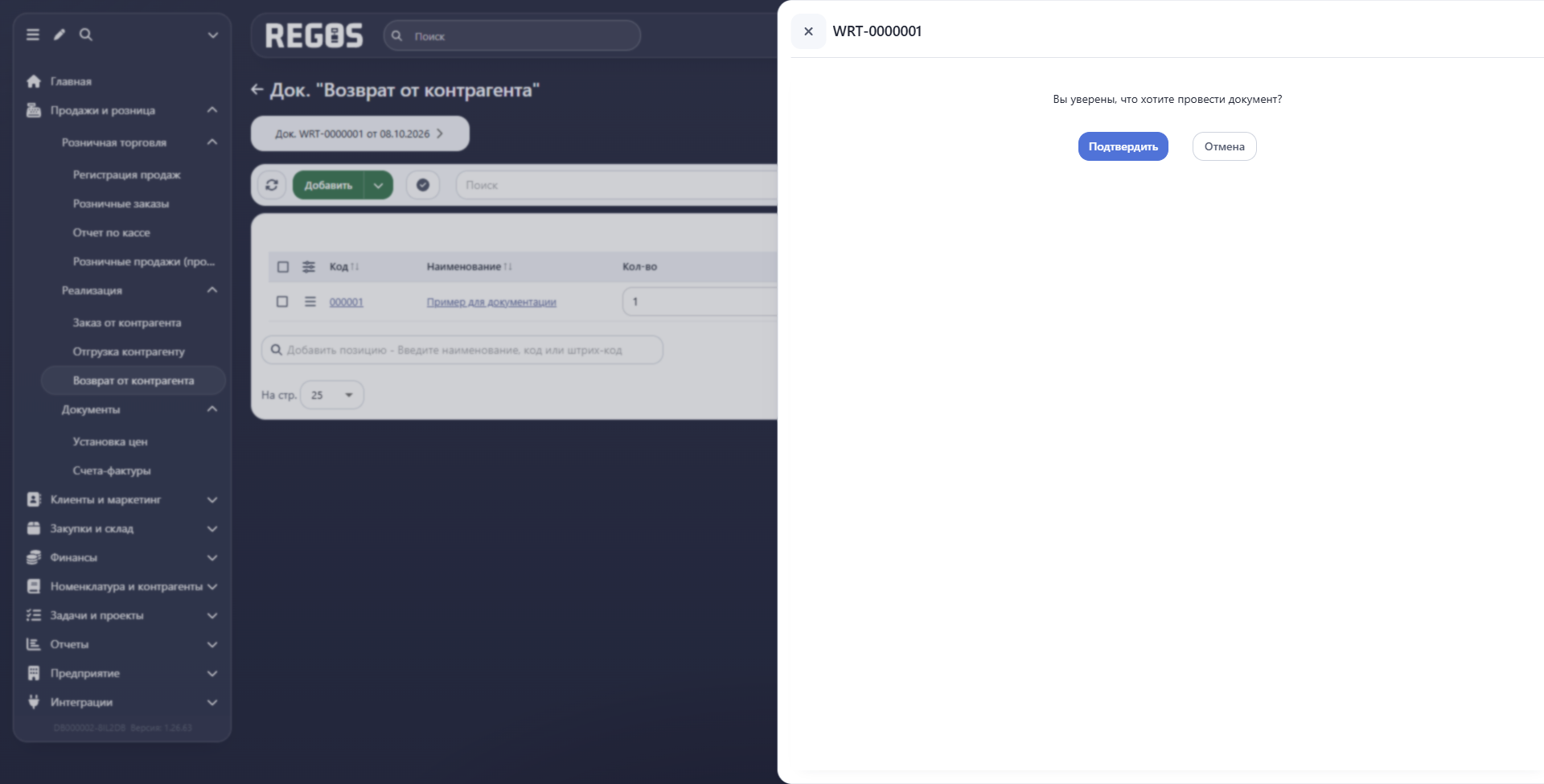
- Нажмите кнопку с галочкой Провести над товарами либо выберите Провести в меню документа.
- Сверьте код в окне подтверждения и нажмите Подтвердить.
- В списке проверьте зелёную отметку. В меню появится Отменить проводку, а команда Редактировать исчезнет.
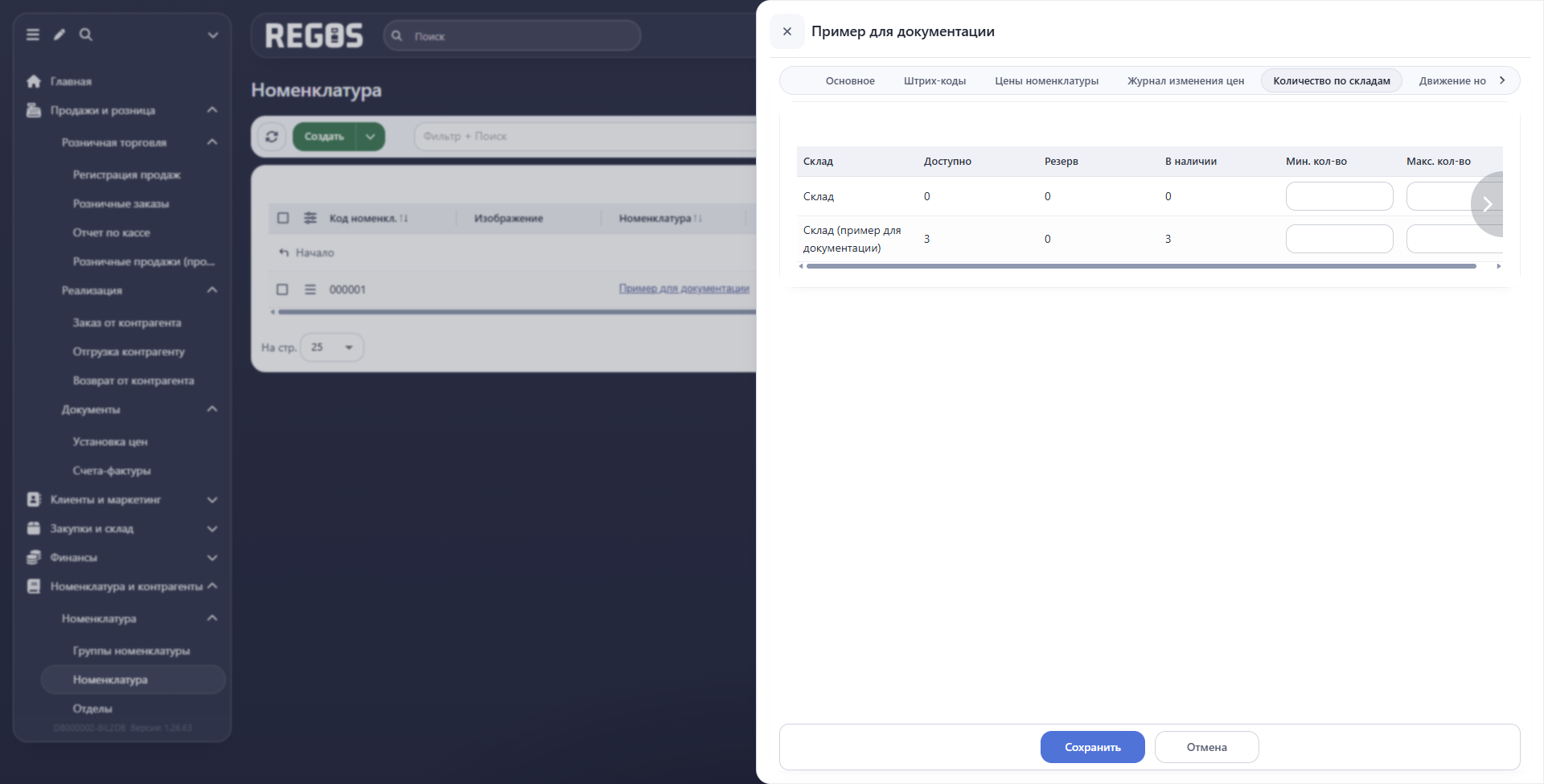
- В карточке товара откройте Количество по складам и проверьте нужный склад.
В учебном примере до возврата на складе было 2 шт. Проведённый возврат добавил 1 шт.: стало 3 шт., резерв — 0, доступно — 3 шт.
Отмена проводки изменяет учётный результат возврата. Перед исправлением проведённого документа согласуйте действия с ответственным за учёт и проверьте последующие операции с товаром.