Создание и редактирование обращения
Подготовьте карточку вопроса так, чтобы другой сотрудник мог понять, кто обратился и что требуется сделать.
К списку обращений · Обработка и оценка
Создание обращения
- Подготовьте карточку клиента и выберите подходящий канал.
- Нажмите Создать в списке обращений.
- Выберите Клиент и Канал. Эти поля отмечены звёздочкой.
- Укажите короткую Тему, по которой будет понятен вопрос. При необходимости добавьте участников и примечание.
- Нажмите Сохранить и проверьте созданную карточку.
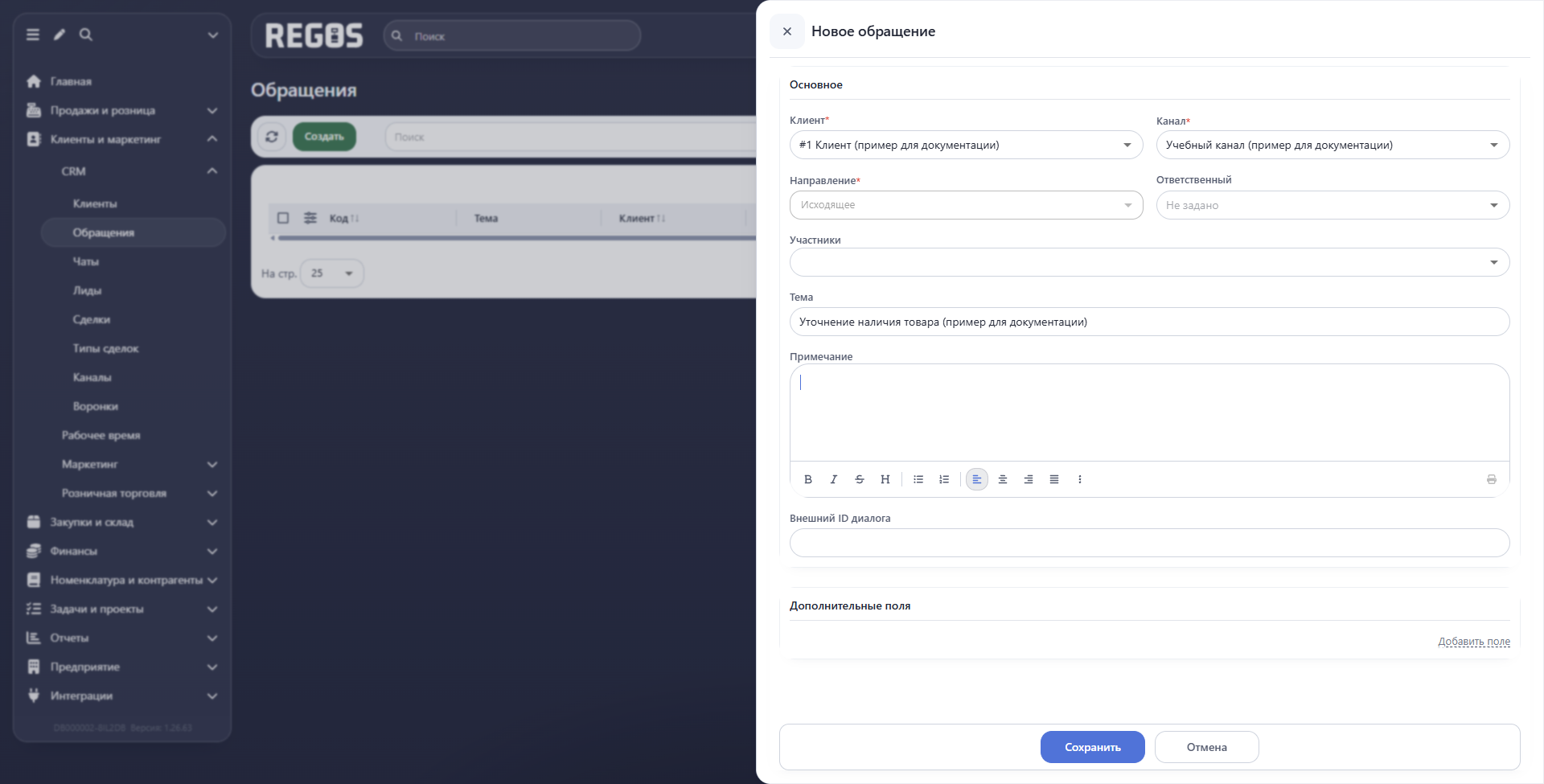
| Поле | Что означает |
|---|---|
| Клиент | Человек или организация, с которыми связано обращение. |
| Канал | Правила обработки и обслуживания этого обращения. |
| Направление | В форме ручного создания показано Исходящее. Это обращение, инициированное со стороны сотрудника. |
| Ответственный | Сотрудник, который ведёт вопрос. До назначения в списке показывается Не задано. |
| Участники | Дополнительные сотрудники, привлекаемые к работе над обращением. |
| Тема | Короткое описание сути: например, «Уточнение наличия товара». |
| Примечание | Подробности вопроса и рабочий контекст. Редактор позволяет выделять текст, оформлять списки и выравнивание. |
| Внешний ID диалога | Идентификатор разговора во внешней системе, если он используется при вашей схеме взаимодействия. При обычном ручном создании без такого идентификатора поле можно оставить пустым. |
В блоке Дополнительные поля команда Добавить поле предназначена для дополнительных реквизитов обращения. Отмена закрывает несохранённую форму.
Редактирование
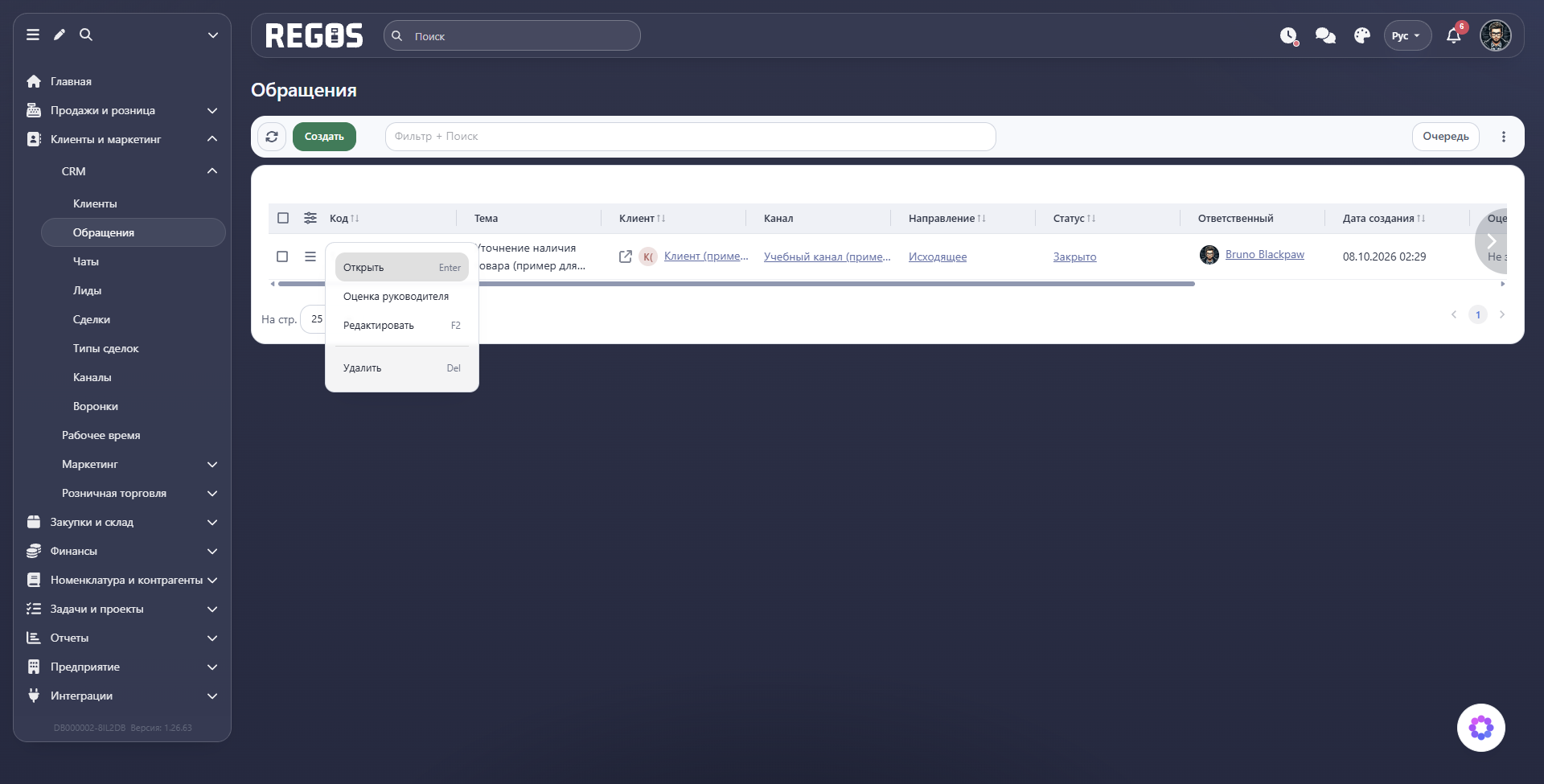
Меню строки содержит Открыть, Редактировать, Удалить. У закрытого обращения также доступна Оценка руководителя.
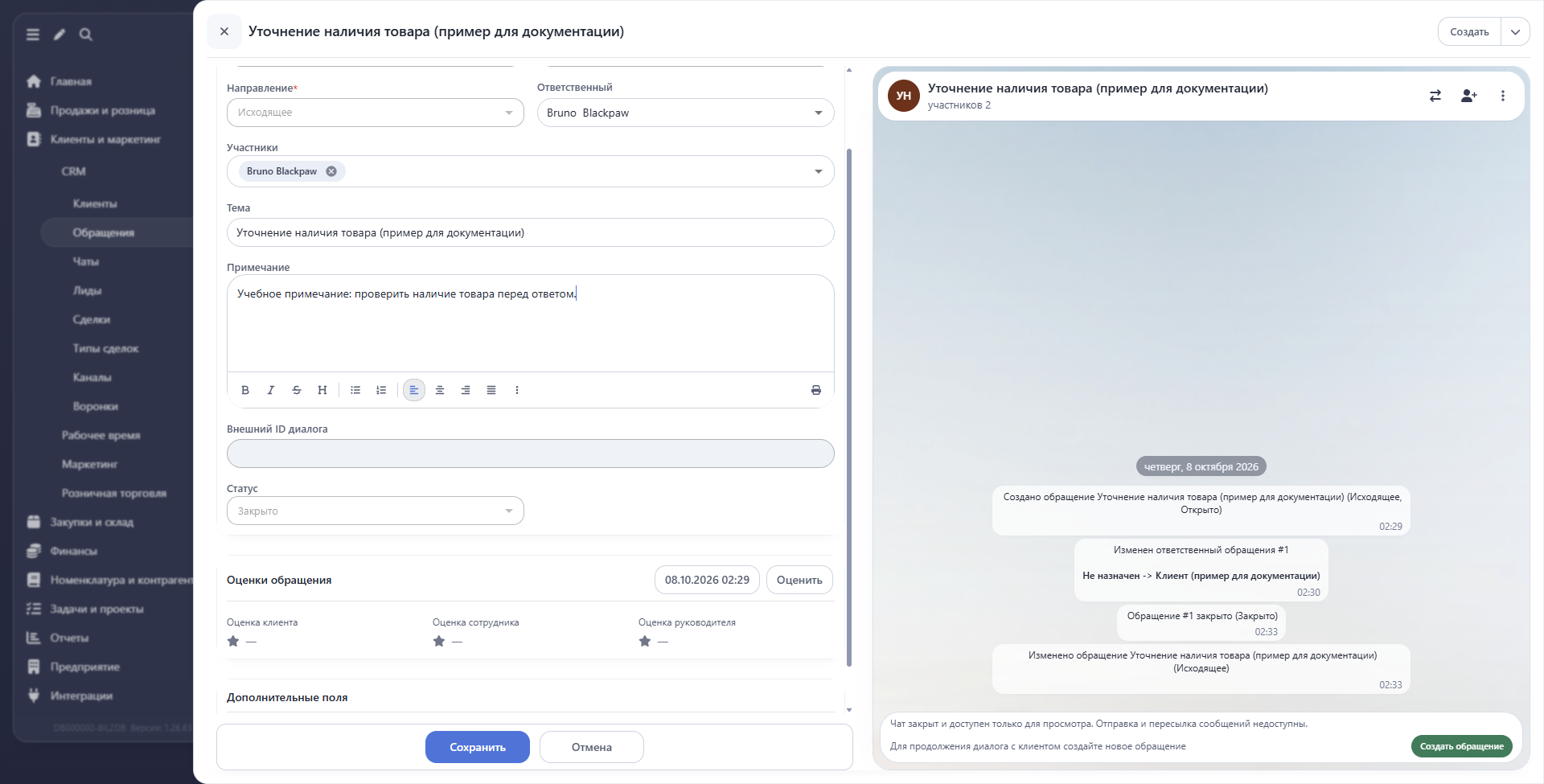
Для исправления темы, примечания или состава участников выберите Редактировать. Изменяйте доступные поля, затем нажмите Сохранить. В существующей карточке клиент, канал, направление и внешний идентификатор показаны недоступными для изменения. Отмена позволяет отказаться от текущих правок.
Панель Сохранить / Отмена появляется после изменения данных. В Примечании запишите рабочие подробности; это отдельное поле карточки, а не редактор ответа в чате. Под текстом есть кнопки жирного и курсивного начертания, зачёркивания, заголовка, списков и выравнивания. Для оформления выделите нужный фрагмент, затем выберите команду. Перед сохранением проверьте текст и после повторного открытия убедитесь, что нужные сведения остались в карточке.