
Закрытие периода
Закрытие периода
Закрытие периода подводит итоги учёта за выбранное время и рассчитывает себестоимость номенклатуры. Себестоимость показывает, во сколько предприятию обошлись товары; она нужна, например, для оценки результата продаж. Закрытие выполняют после проверки документов и получения кассовых данных за период.
Путь: Финансы → Документы → Закрытие периода. Открыть раздел.
После закрытия нельзя проводить движения товаров датами закрытого периода. Поэтому сначала внесите и проверьте относящиеся к нему документы. В отчётах за ещё не закрытый период расчёт себестоимости может быть не завершён.
Интерфейс проверен в версии 1.26.63. На иллюстрациях показана подготовка закрытия октября; даты служат примером.
Список документов
На странице Док. закрытия периода сравнивайте четыре основные колонки:
| Колонка | Что показывает |
|---|---|
| Предприятие | Организацию, для которой подводятся итоги |
| Дата закрытия | Границу периода, данные которого обрабатываются |
| Дата выполнения | Когда запланирована обработка |
| Статус | Ожидает ли документ выполнения, обрабатывается ли он или уже завершён |
Дата закрытия и дата выполнения решают разные задачи. Например, итоги за октябрь относятся к 31 октября, а рассчитываться могут ночью 1 ноября.
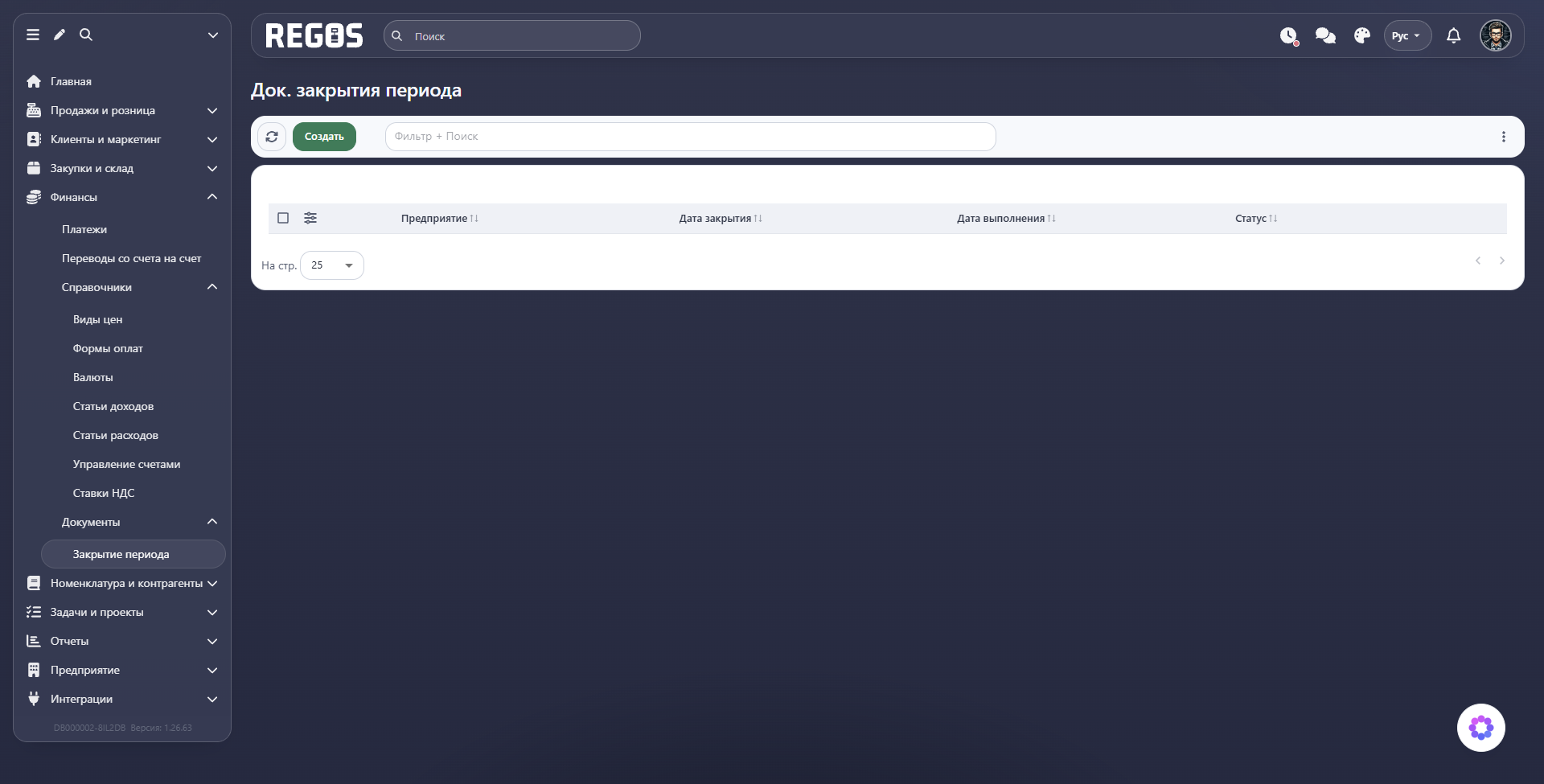
В учебной организации на момент съёмки документов нет. Обновить с круговой стрелкой загружает актуальные данные. Создать открывает мастер. На стр. задаёт число строк, стрелки внизу переключают страницы.
Поиск и отбор
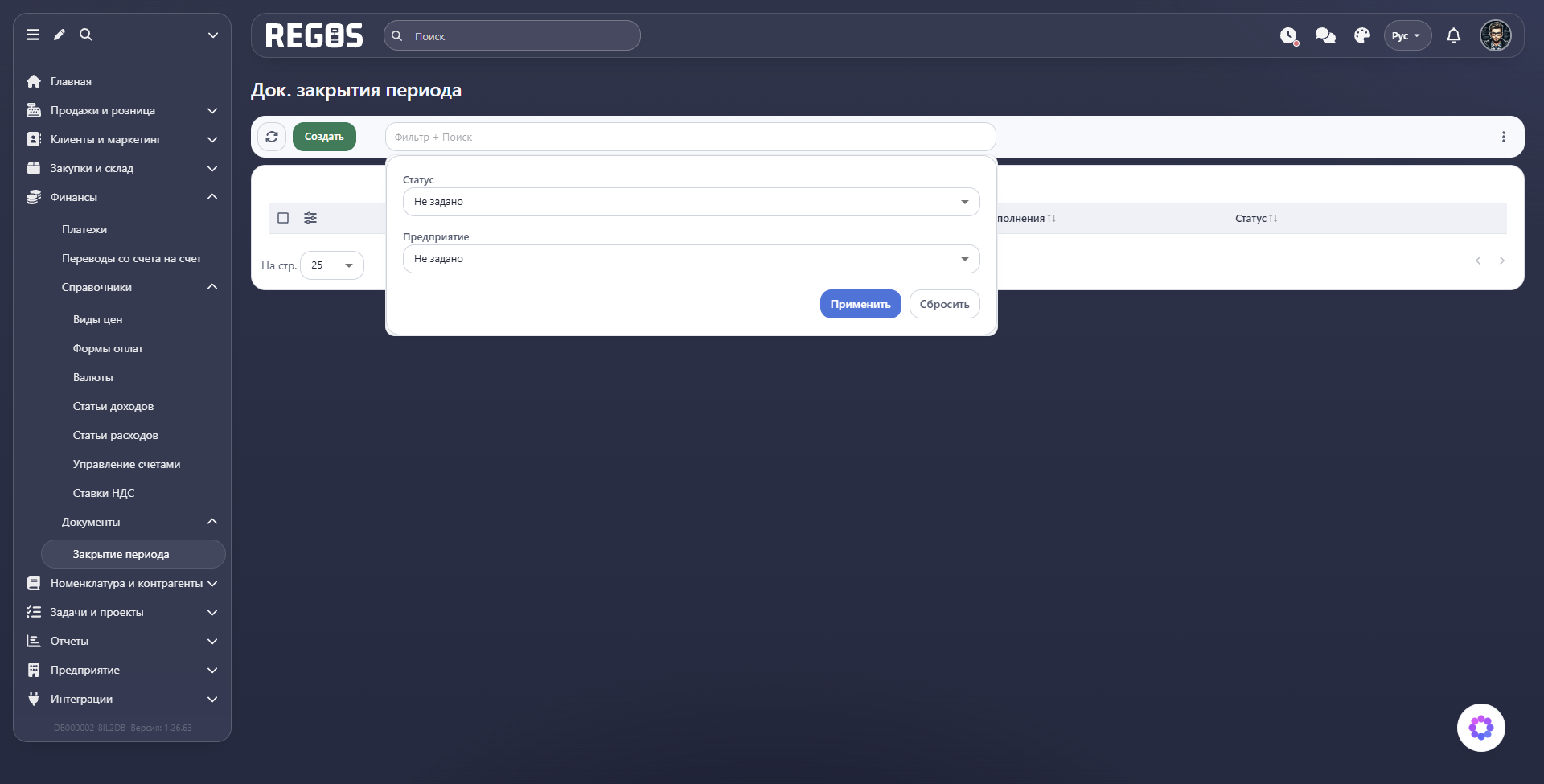
Нажмите Фильтр + Поиск, выберите Статус и Предприятие, затем Применить. Например, статус Ожидание синхронизации помогает найти документы, для которых ещё нужны данные касс. Кнопка Сбросить очищает условия. Открыть поиск можно и через Ещё → Поиск в меню с тремя точками справа.
Колонки
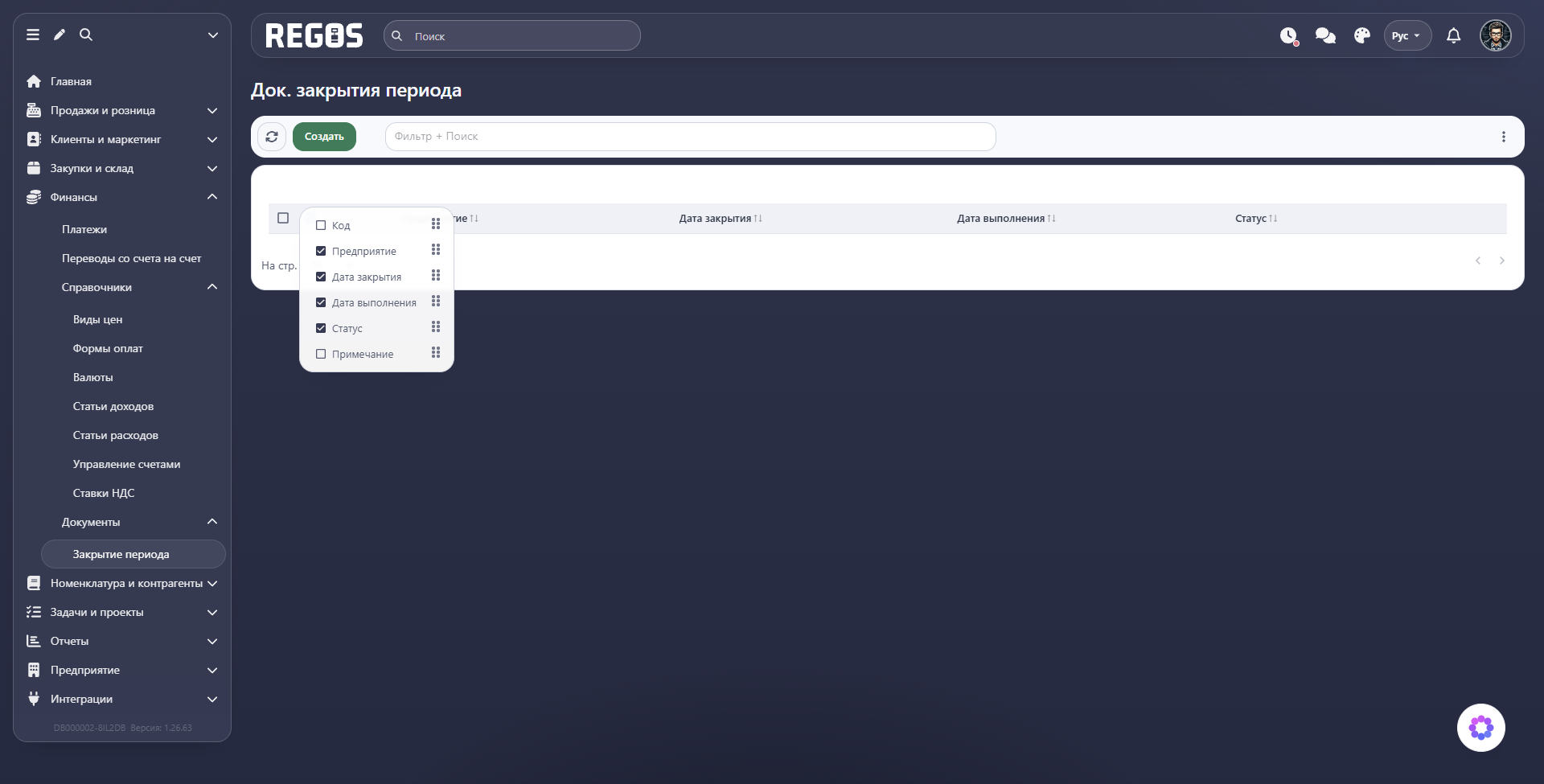
Через Настройки таблицы в заголовке можно дополнительно показать Код и Примечание, скрыть ненужные колонки и изменить их порядок за значок с точками. Примечание удобно для пояснений, например «Закрытие октября после сверки складов».
Подготовка закрытия
До начала проверьте, что внесены все движения товаров за период и кассы передали данные. Закрытие относится к предприятию целиком: выбирать дату только по готовности одного склада недостаточно. Если за предыдущий период ещё идёт обработка, дождитесь её завершения.
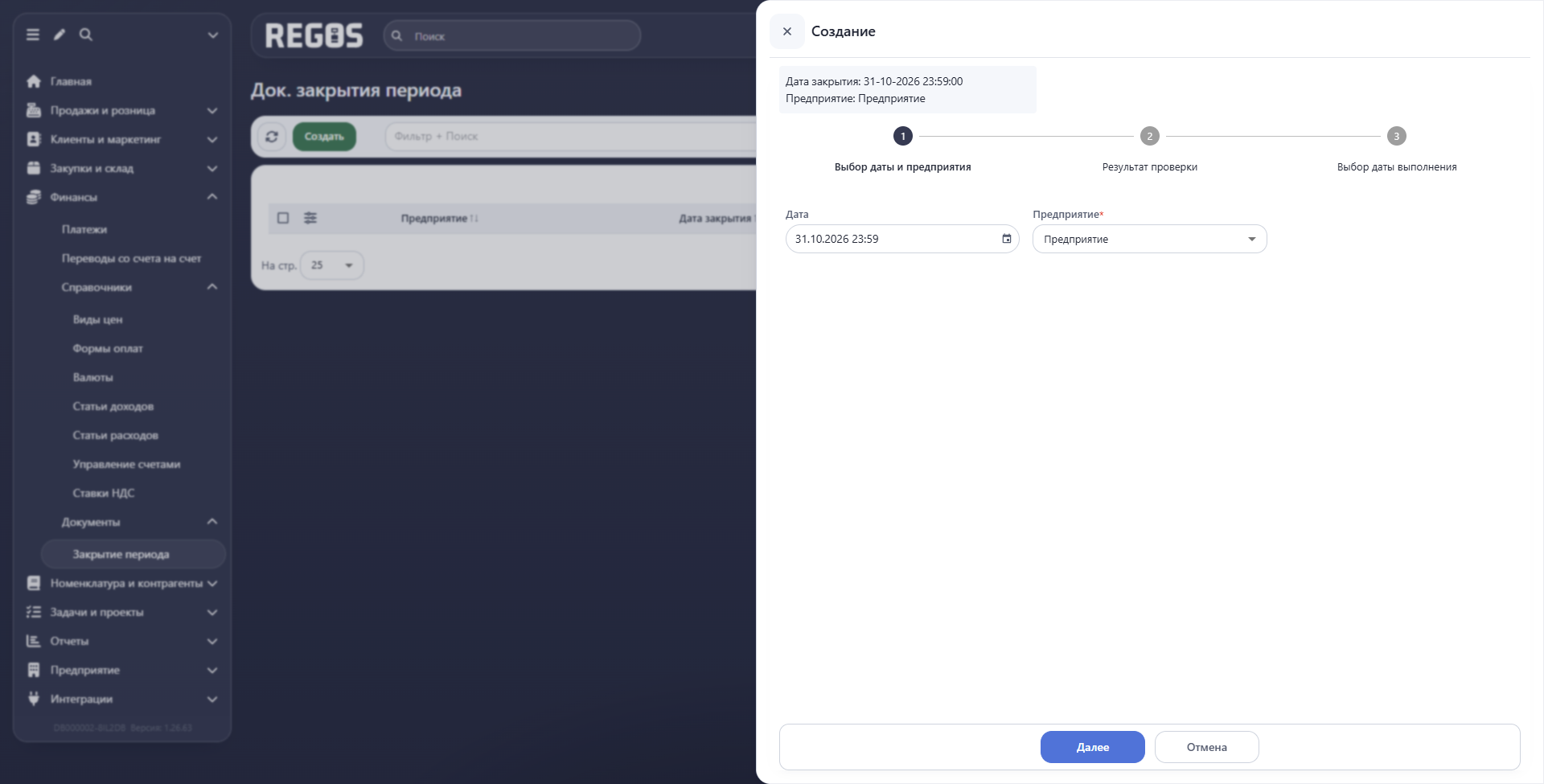
Нажмите Создать. Мастер состоит из трёх шагов; выбранные дата закрытия и предприятие остаются видны в верхней части формы.
Шаг 1. Выбор даты и предприятия
- В поле Дата укажите границу закрываемого периода. Кнопка календаря справа помогает выбрать дату и время.
- Выберите Предприятие — обязательное поле со звёздочкой.
- Проверьте сводку сверху и нажмите Далее.
Для закрытия октября в примере выбрано 31.10.2026 23:59. Используйте дату своего завершённого периода. Отмена на первом шаге закрывает мастер без создания документа.
Шаг 2. Результат проверки
Мастер проверяет последовательность закрытий, кассы и готовность операций. Зелёные отметки помогают оценить готовность по каждому пункту. Изучите результаты перед переходом дальше.
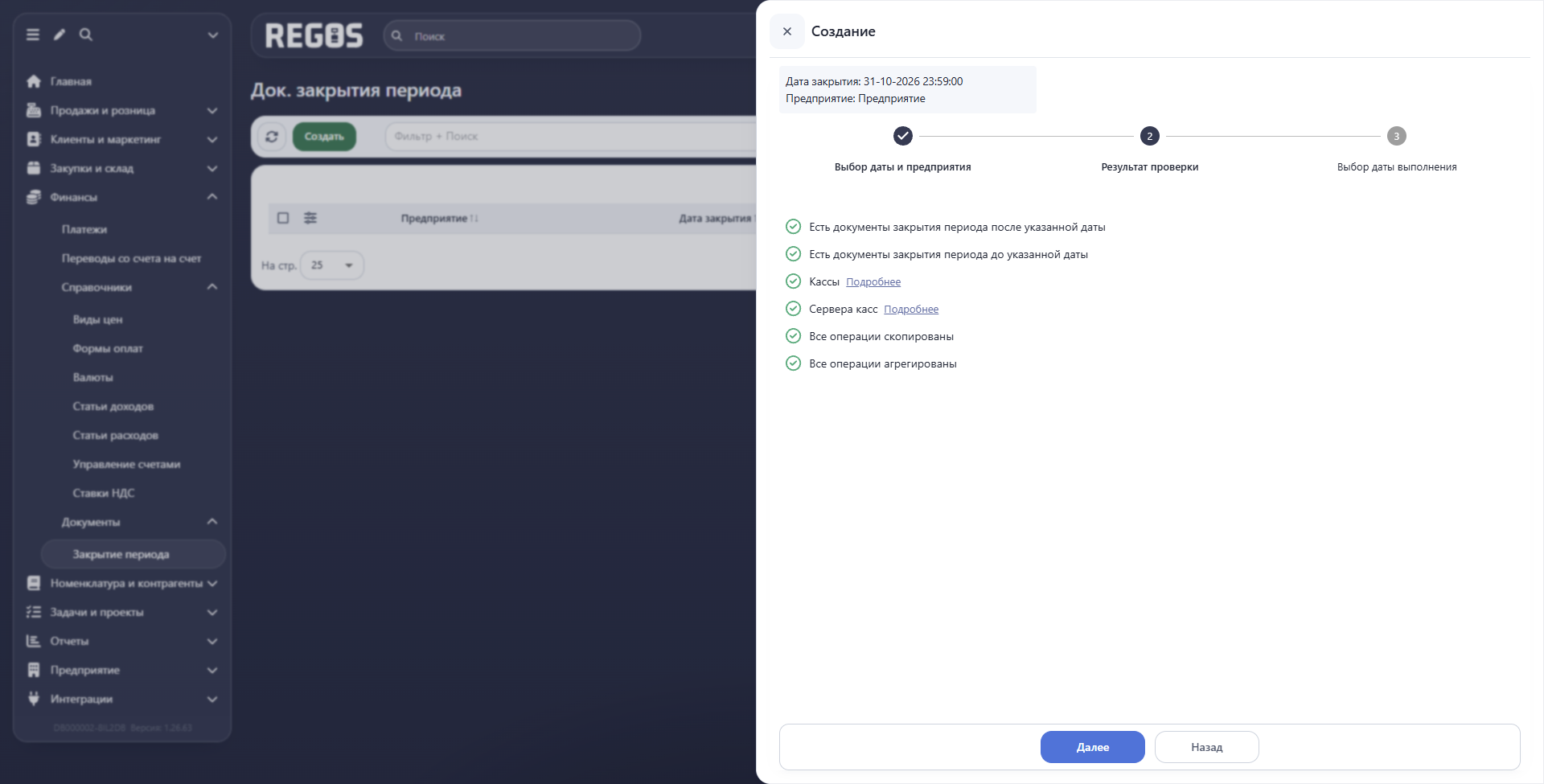
| Проверка | Почему она нужна |
|---|---|
| Документы закрытия после указанной даты | Нельзя создавать новое закрытие, нарушающее последовательность уже существующих более поздних закрытий |
| Документы закрытия до указанной даты | Предыдущее закрытие не должно оставаться в работе |
| Кассы | Проверяется готовность кассовых смен к подведению итогов |
| Сервера касс | Проверяется передача кассовых данных за нужный период |
| Все операции скопированы | Данные продаж должны поступить в общую систему учёта |
| Все операции агрегированы | Кассовые операции должны быть подготовлены для итогового расчёта |
Агрегирование здесь означает подготовку сводных учётных данных из отдельных кассовых операций. Если проверка указывает на неготовность, сначала завершите соответствующий этап передачи или обработки данных и выполните проверку снова.
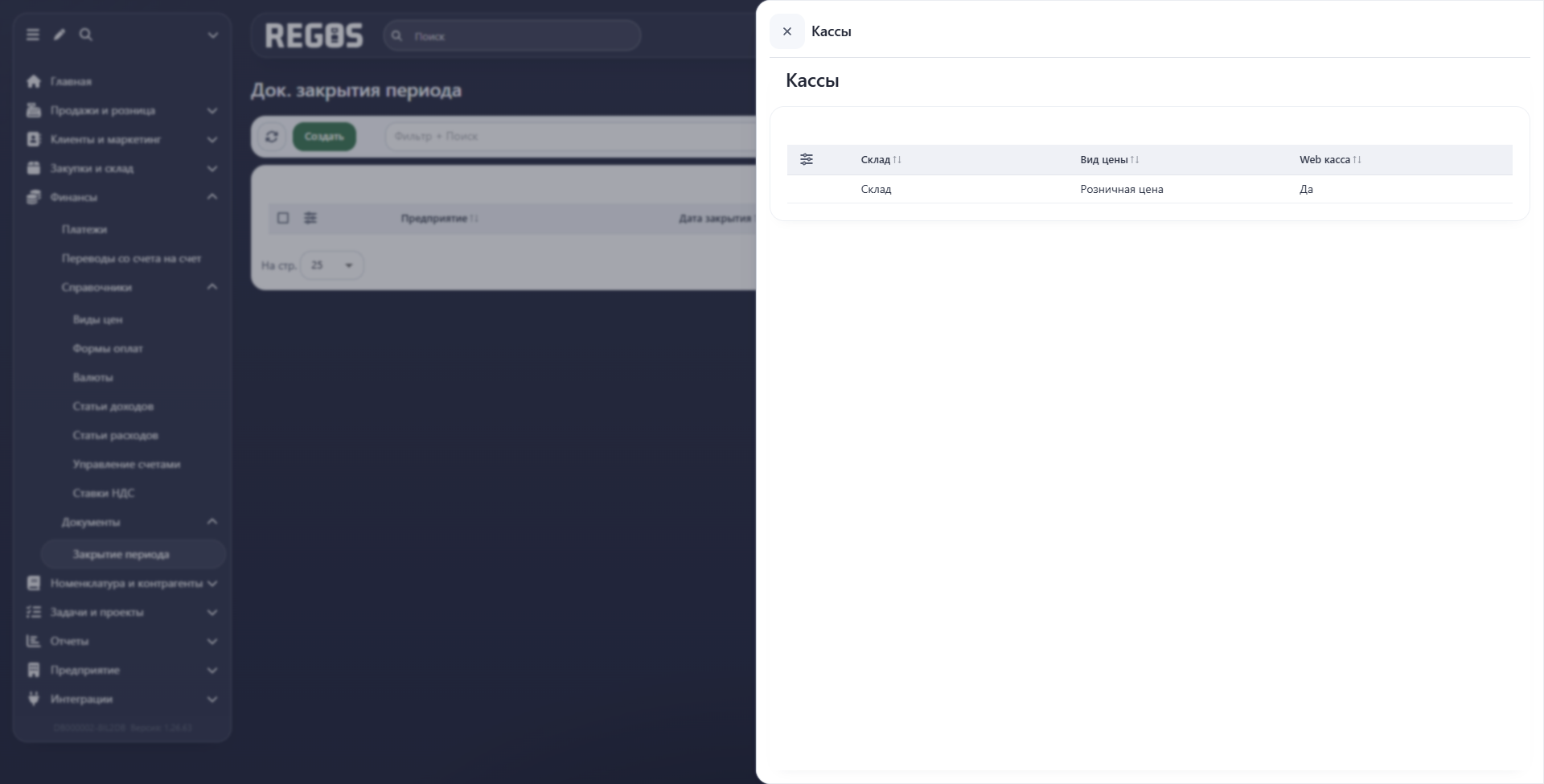
Ссылка Подробнее у строки Кассы открывает таблицу касс со складом, видом цены и признаком Web касса. Она помогает определить, какие кассы относятся к проверке.
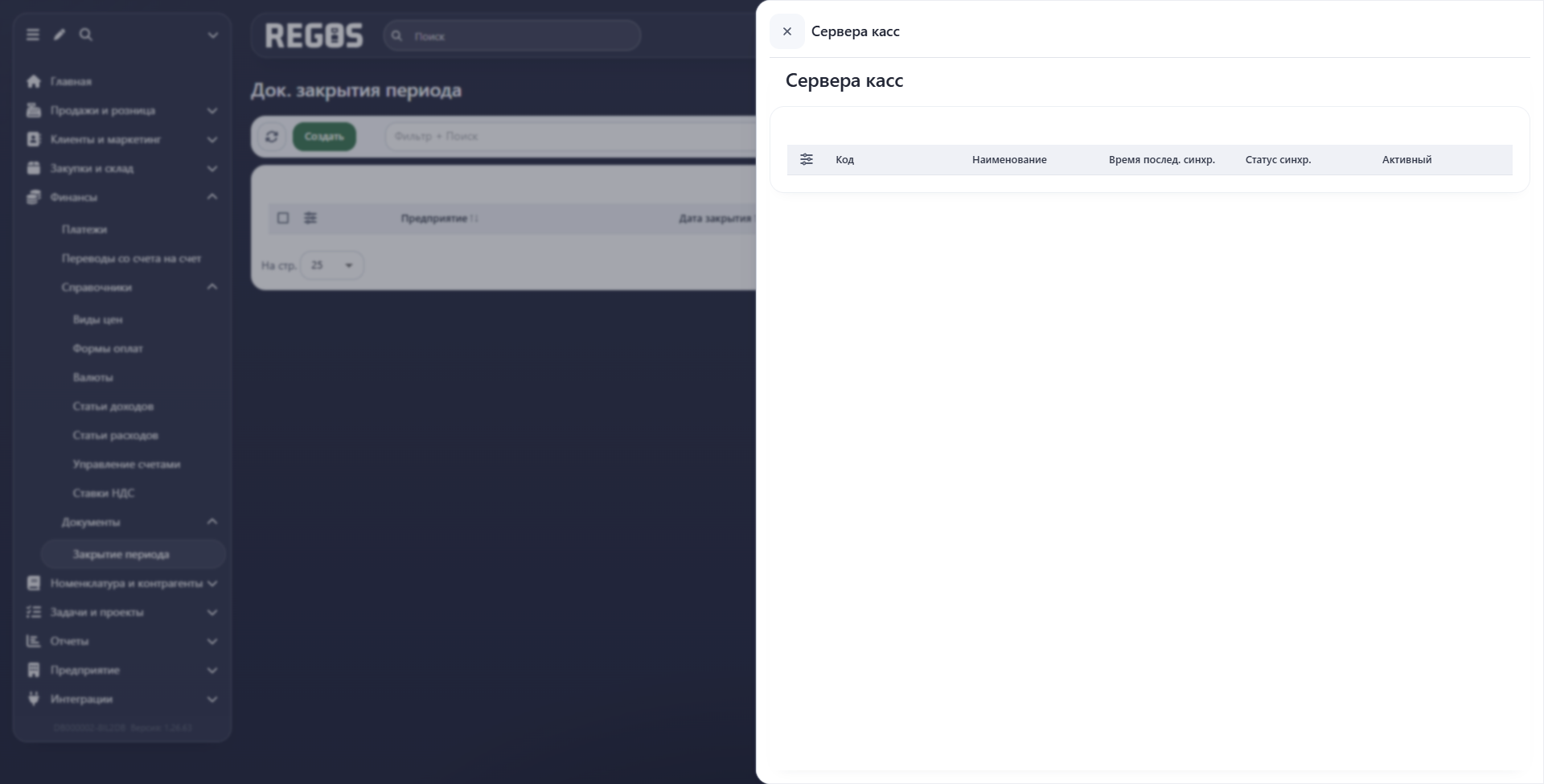
Подробнее у строки Сервера касс открывает код и наименование серверов, Время послед. синхр., Статус синхр. и признак Активный. По времени синхронизации можно проверить, успели ли поступить нужные данные. На иллюстрации серверов в учебной организации нет, поэтому таблица пуста.
В подробностях могут отображаться и неактивные записи серверов. Сопоставляйте код и название с фактически используемым сервером, проверяйте его активность и обмен данными. Само присутствие строки в этой таблице не подтверждает готовность всех кассовых операций к закрытию. Карточки серверов находятся в разделе Сервера касс.
Закройте подробности крестиком. Назад возвращает к выбору предприятия и даты, Далее — к планированию обработки.
Шаг 3. Выбор даты выполнения
- Укажите Дату выполнения — время запуска обработки. Предусмотрите время для передачи и подготовки кассовых данных. Между окончанием дня закрытия и выполнением должно пройти не менее четырёх часов; для окончания октября в примере выбрано 1 ноября, 04:00.
- При необходимости заполните Примечание: укажите, за какой период и после какой сверки подготовлено закрытие.
- Ещё раз сопоставьте дату закрытия в сводке сверху и дату выполнения в поле.
- Нажмите Сохранить, чтобы оформить документ закрытия.
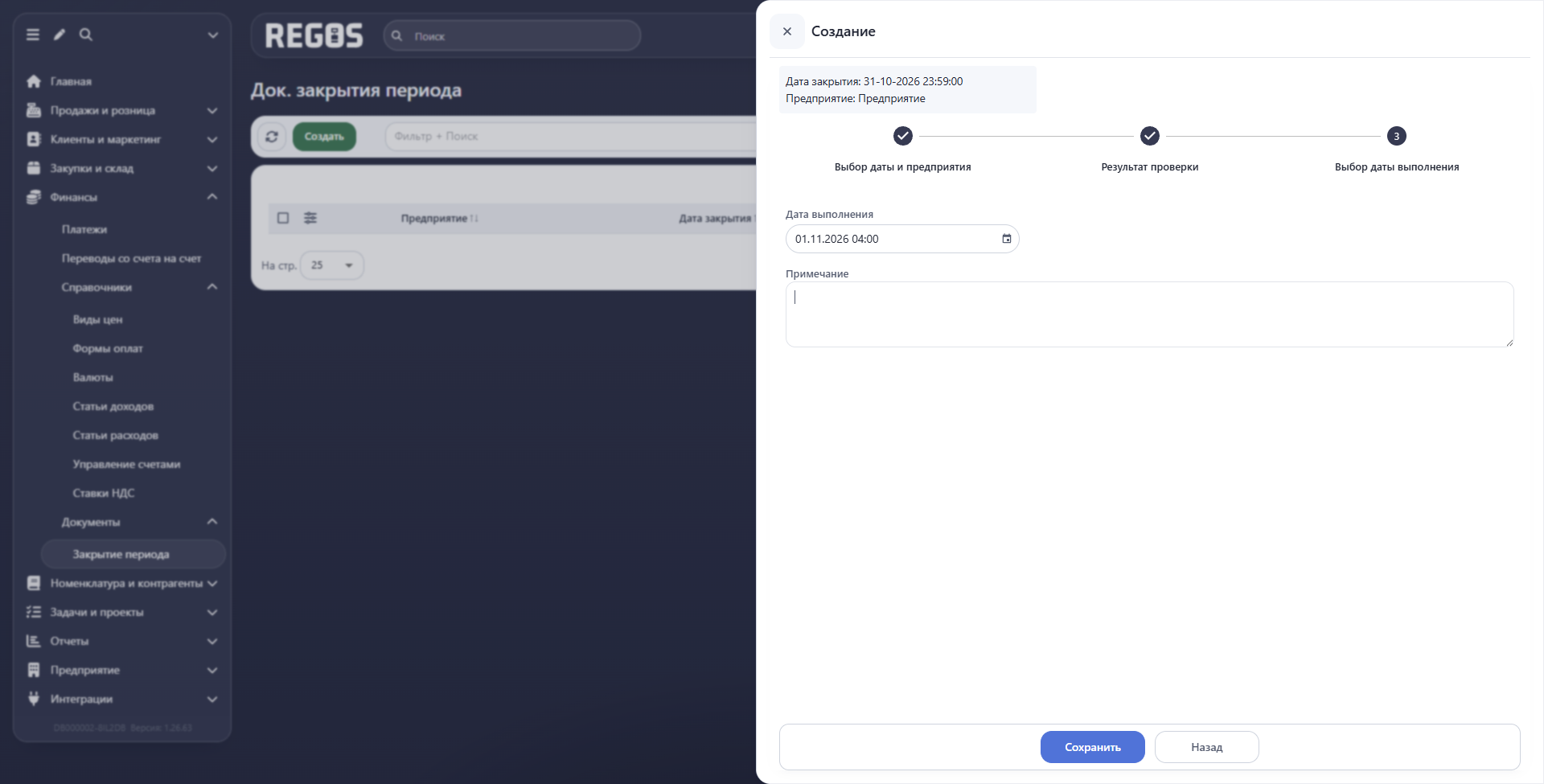
Если требуется исправить предыдущие параметры, нажмите Назад. Чтобы отказаться от создания, вернитесь к первому шагу и нажмите Отмена.
Как проверить завершение
Вернитесь в список, нажмите Обновить, найдите предприятие и дату закрытия. Само появление строки ещё не означает, что расчёт завершён: ориентируйтесь на Статус.
| Статус | Как понимать |
|---|---|
| Ожидание закрытия | Документ ожидает запланированной обработки |
| Ожидание синхронизации | Для продолжения требуются кассовые данные за закрываемый период |
| В процессе | Система выполняет обработку и расчёт |
| Закрыт | Обработка периода завершена |
| Отменен | Закрытие отменено |
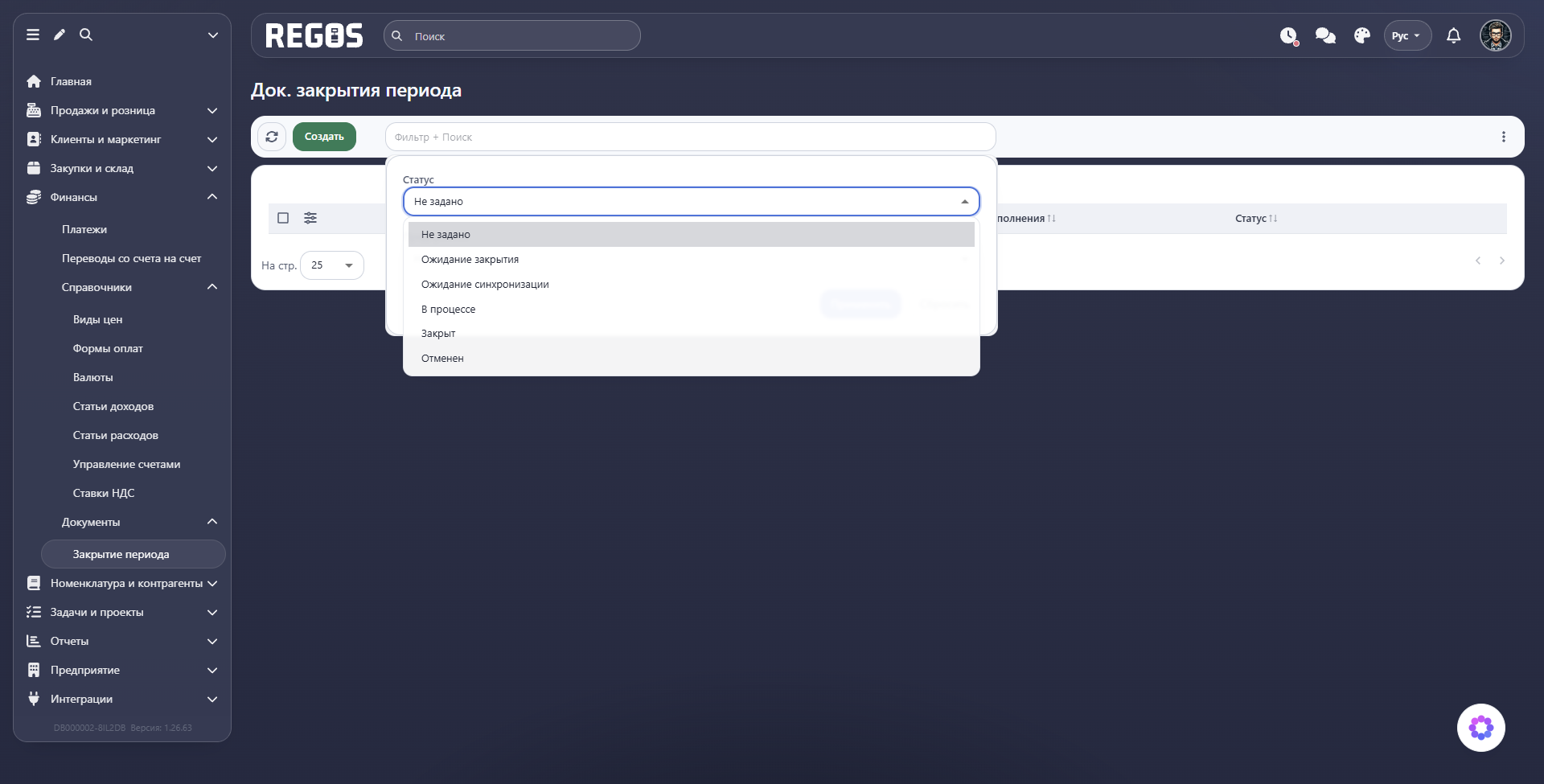
Для итоговой сверки дождитесь Закрыт, затем проверяйте отчёты за нужный период. Если документ продолжает ожидать синхронизации, проверьте передачу данных соответствующих касс и серверов.