
Отделы
Отделы помогают распределить товары по отделам ассортимента. Например, в условном магазине обувь можно отнести к отделу «Обувь», а сумки — к отделу «Аксессуары». Сначала создайте название отдела, затем выберите его в карточках нужных товаров.
Путь: Номенклатура и контрагенты → Номенклатура → Отделы.
Инструкция проверена в интерфейсе версии 1.26.63. На снимках показан специально созданный отдел «Пример для документации».
Чем отдел отличается от группы
Группы номенклатуры позволяют построить категории и подкатегории. В форме отдела есть только наименование: родительский отдел выбирать не нужно. В карточке товара Группа и Отдел — отдельные поля. Используйте отдел, когда требуется ещё один способ распределения ассортимента.
Создание отдела само по себе не относит к нему товары. Его назначение — подготовить значение для выбора в номенклатуре.
Список отделов
В таблице отображаются наименования отделов. Перед добавлением нового просмотрите список и поле Поиск, чтобы не создавать второй вариант уже существующего названия. Внизу таблицы находятся выбор количества строк На стр. и переход между страницами.
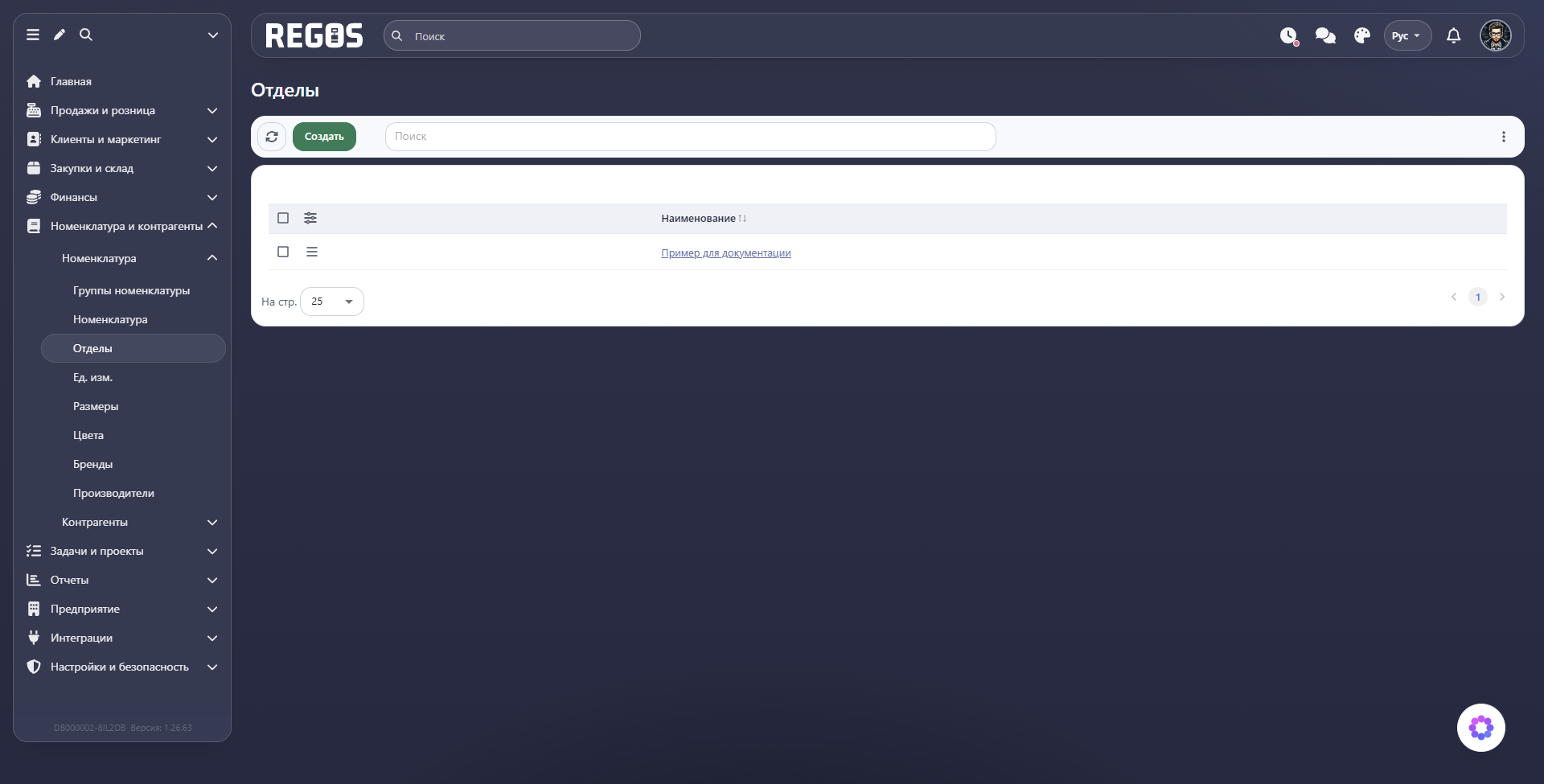
Создание отдела
- Нажмите Создать над таблицей.
- В поле **Наименование*** введите понятное сотрудникам название.
- Нажмите Сохранить.
- Проверьте, что отдел появился в таблице. При создании демонстрационного отдела этот результат проверен.
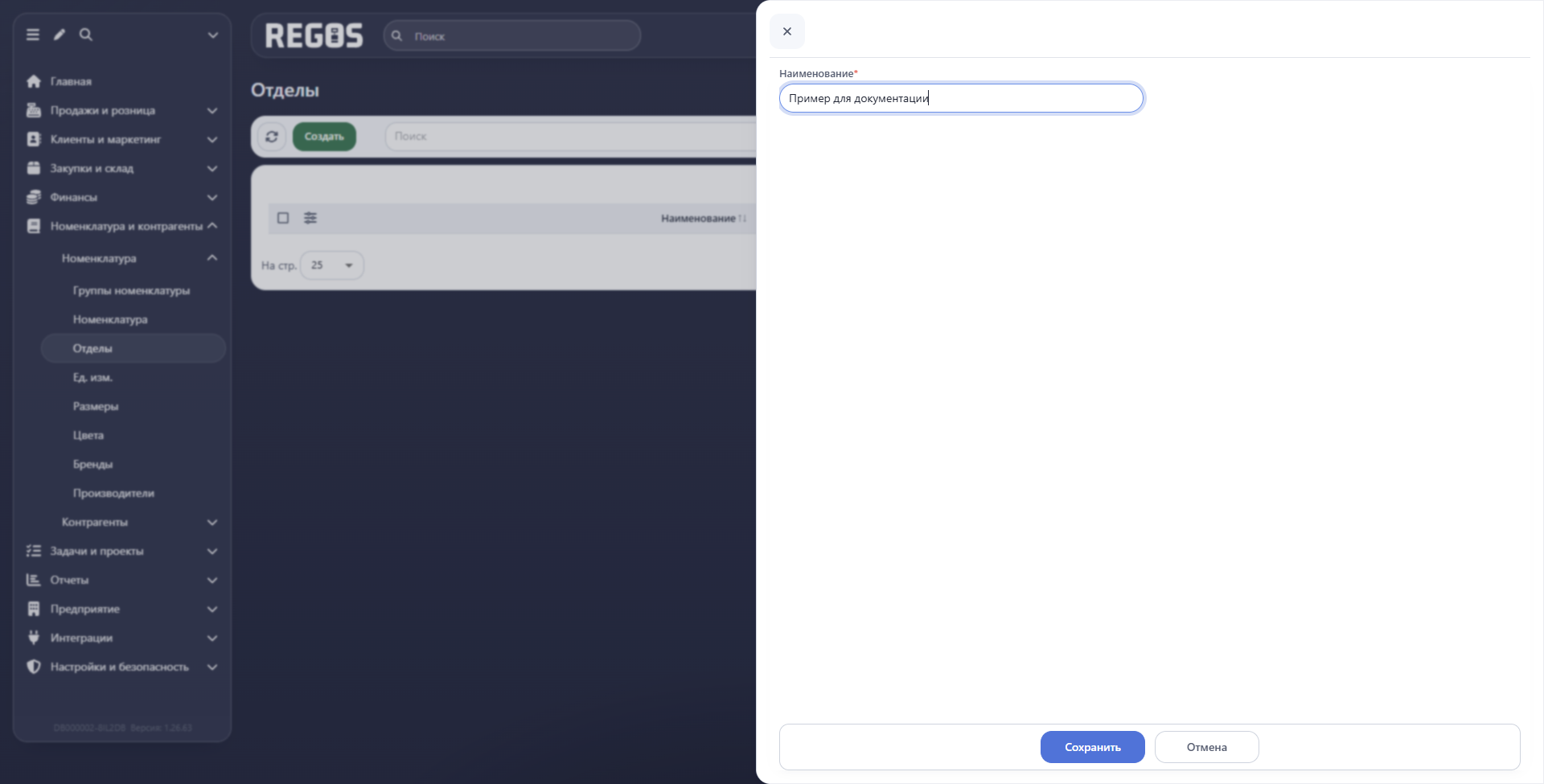
| Поле | Как заполнить |
|---|---|
| Наименование* | Обязательное название отдела. Условный пример: «Обувь». Выбирайте название, по которому сотрудник поймёт, какие товары сюда относятся. |
Название должно содержать не более 50 символов. Для выхода без создания записи нажмите Отмена.
Как указать отдел у товара
- Откройте Номенклатуру.
- Откройте создание или редактирование нужного товара.
- В поле Отдел выберите подготовленное значение.
- Проверьте остальные поля карточки перед сохранением.
Так товар связывается с отделом. Если требуется изменить отдел одного товара, работайте с его карточкой; переименование записи в справочнике меняет название самого отдела.
Редактирование отдела
- В строке нужного отдела откройте меню кнопкой слева от наименования.
- Выберите Редактировать.
- Проверьте название в заголовке формы и измените Наименование.
- Нажмите Сохранить, если изменение нужно применить, либо Отмена, чтобы закрыть форму без сохранения.
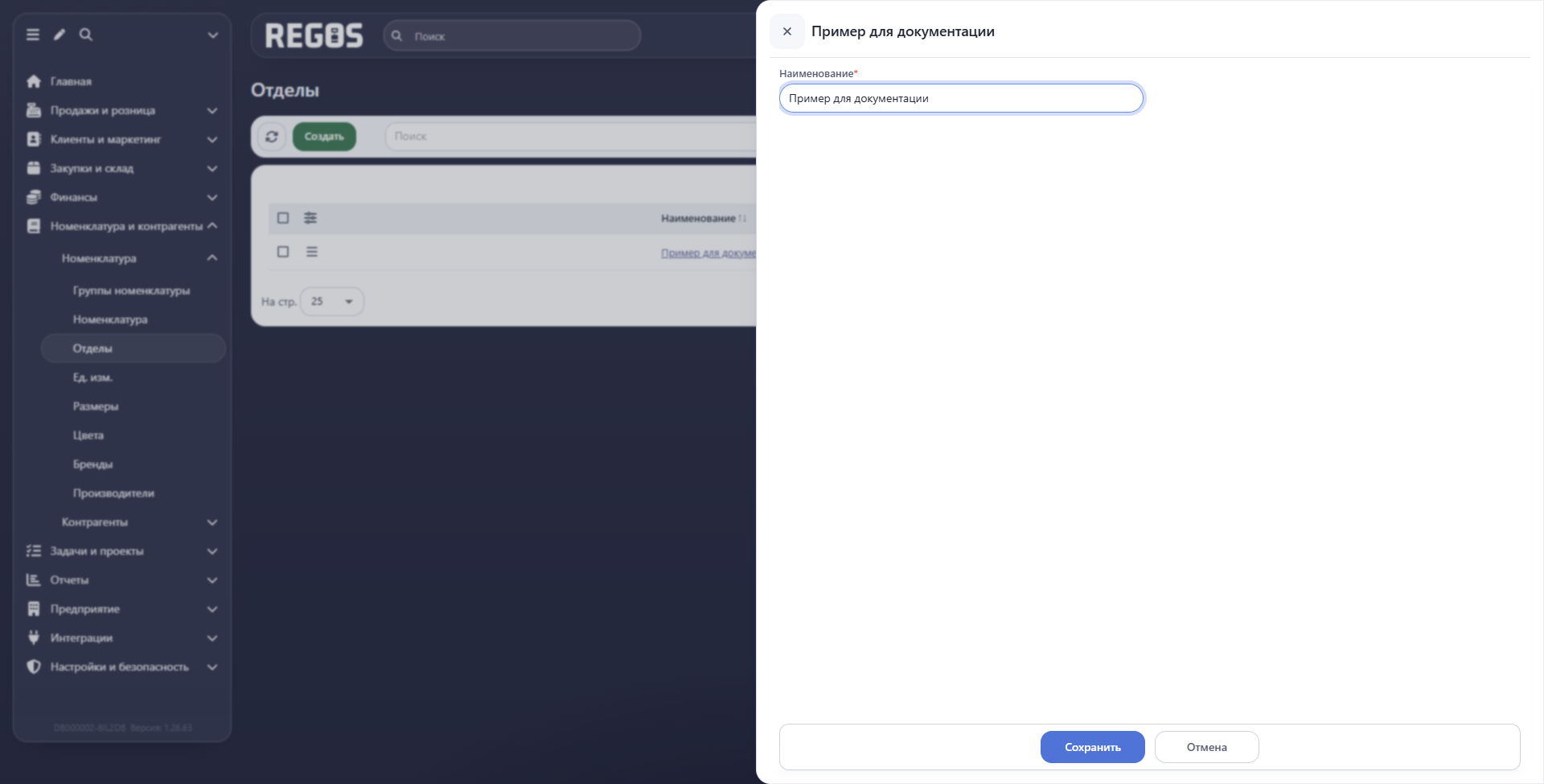
Нажатие на наименование в таблице также открывает форму записи. Переименование сохраняет связь отдела с товарами. При подготовке инструкции форма проверена без сохранения изменений.
Меню записи
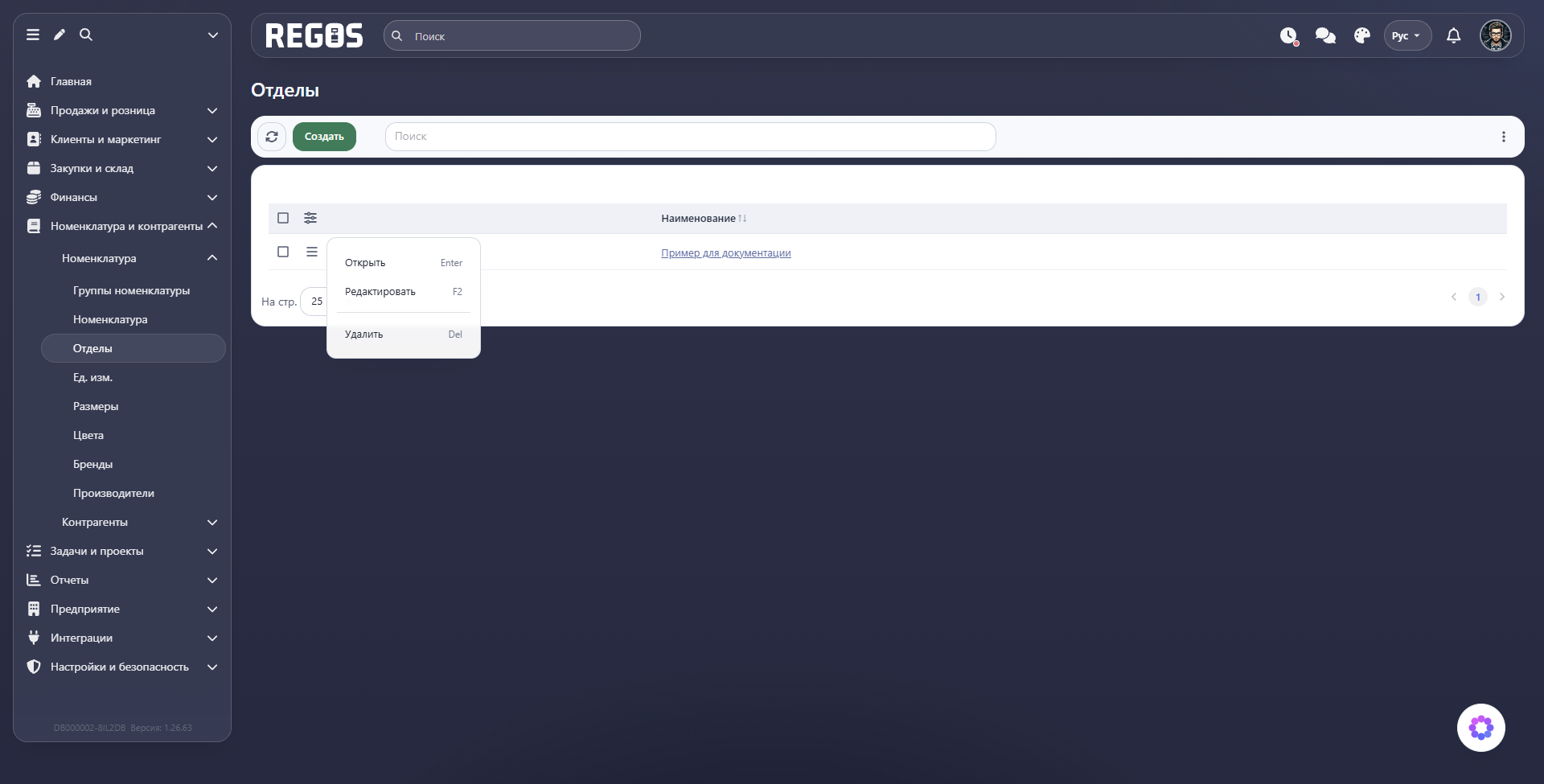
| Команда | Для чего нужна |
|---|---|
| Открыть | Открытие выбранной записи. |
| Редактировать | Переход к форме изменения наименования. |
| Удалить | Команда удаления отдела. Перед использованием проверьте, нужен ли он в карточках товаров. |
Удаление не проверялось на демонстрационной записи. REGOS проверяет связанные товары и права пользователя перед удалением; наличие команды не гарантирует, что используемый отдел можно удалить.