
Склады и торговые залы
Склады и торговые залы — места, по которым ведётся учёт товара. Склад выбирают в поступлении, возврате, перемещении и инвентаризации. Торговый зал тоже может быть отдельным местом учёта: это позволяет различать товар в подсобке и на витрине.
Путь: Предприятие → Склады и торговые залы.
Открыть склады. Версия интерфейса 1.26.63. Для иллюстраций создан «Склад (пример для документации)» без товарных остатков.
Список
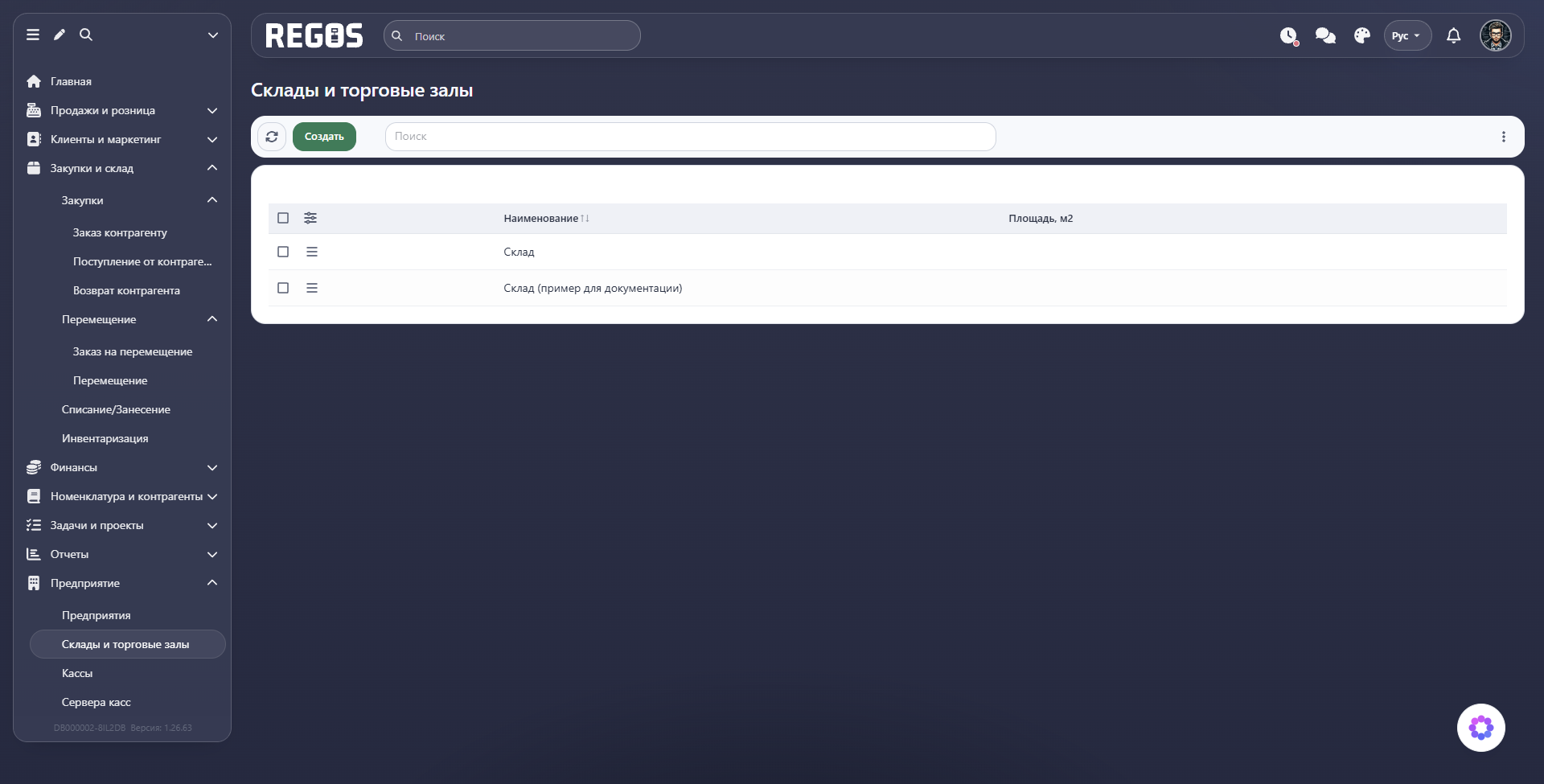
В таблице показаны Наименование и Площадь, м2. Над таблицей есть Поиск и Создать. Название должно помогать сотруднику выбрать правильное место: условное «Торговый зал — центр» понятнее, чем «Склад 2».
Поиск, меню «Ещё» и колонки
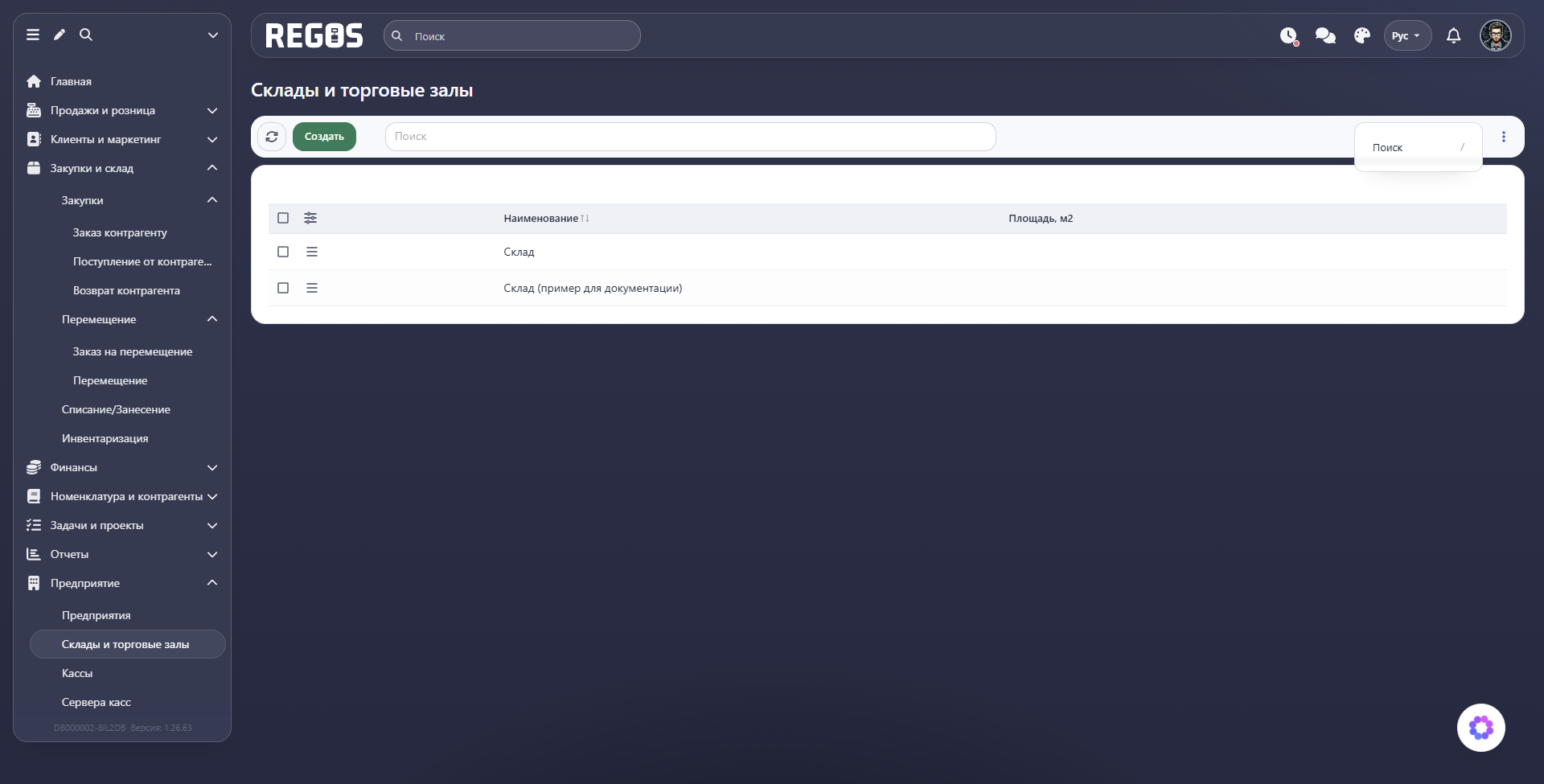
Введите запрос в Поиск над таблицей, чтобы найти нужный склад. Команда Поиск также доступна в меню с тремя точками Ещё. Для открытия или редактирования найденного склада используйте меню его строки.
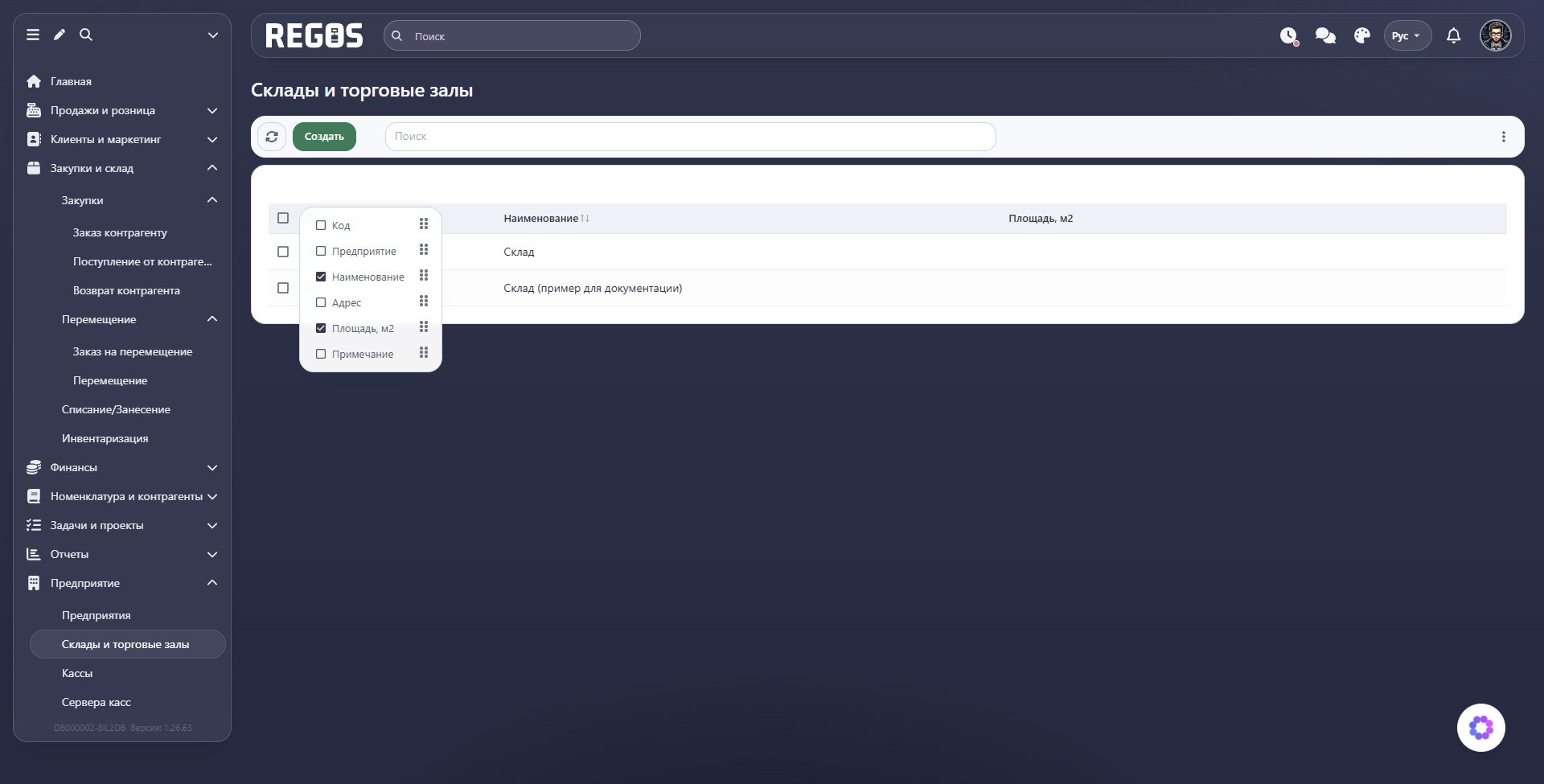
Кнопка Настройки таблицы слева в заголовке открывает список колонок: Код, Предприятие, Наименование, Адрес, Площадь, м2, Примечание. Например, включите предприятие и адрес, если названия складов похожи. Выбор колонок меняет представление списка; реквизиты склада редактируются в его карточке.
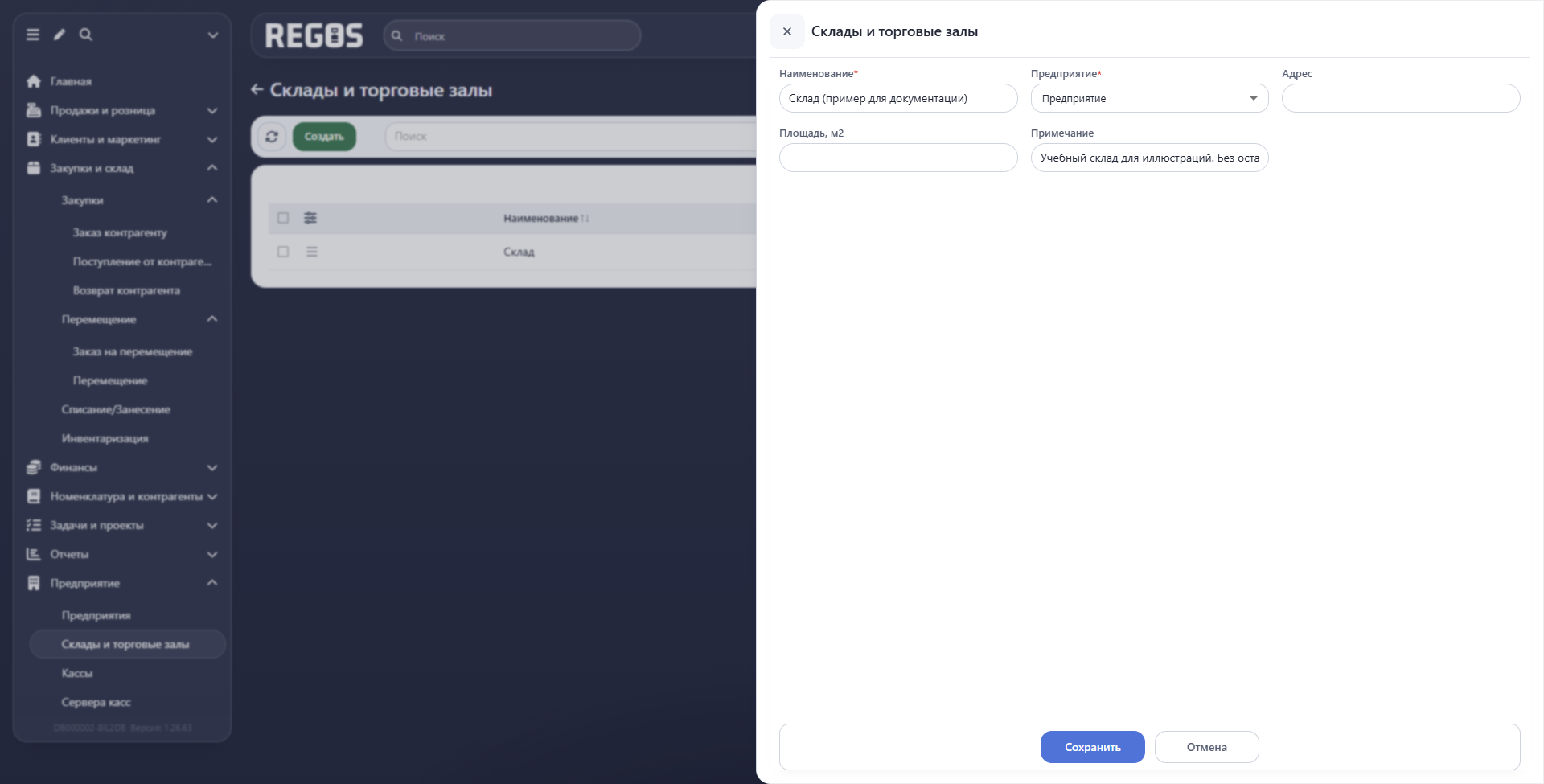
Создание склада
- Нажмите Создать.
- Заполните **Наименование***.
- Выберите **Предприятие***, которому принадлежит место хранения.
- При необходимости укажите адрес, площадь и примечание.
- Нажмите Сохранить и проверьте появление названия в списке.
| Поле | Назначение |
|---|---|
| Наименование* | Название для выбора в документах и кассах. |
| Предприятие* | Владелец склада в структуре учёта. |
| Адрес | Где физически находится склад или торговый зал. |
| Площадь, м2 | Площадь помещения, если она нужна для учёта и анализа. Это не вместимость и не количество товара. |
| Примечание | Дополнительные сведения, например назначение помещения. |
Название обязательно и ограничено 150 символами; если площадь указана, она должна быть положительной. Число доступных складов зависит от тарифа.
Создание карточки склада не заносит на него товары. Количество формируется хозяйственными документами. Например, фактическую передачу между двумя складами оформляют перемещением.
Редактирование
- Найдите нужную строку и откройте её меню слева.
- Выберите Редактировать.
- Проверьте название, адрес, площадь и примечание.
- Нажмите Сохранить для применения изменений или Отмена для завершения просмотра.
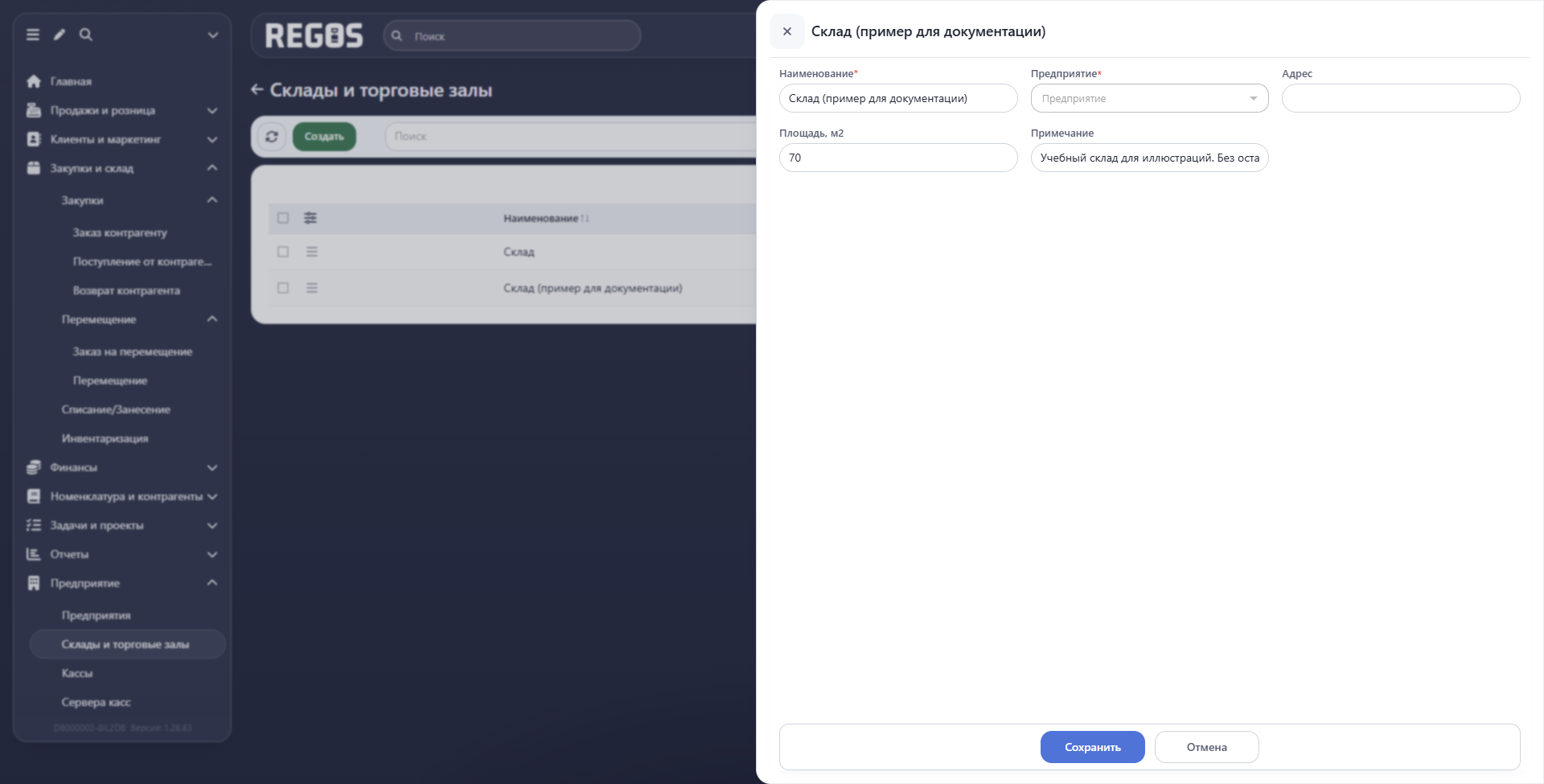
В показанной карточке существующего склада поле Предприятие недоступно для изменения. Поэтому принадлежность склада выбирайте внимательно при создании.
Меню
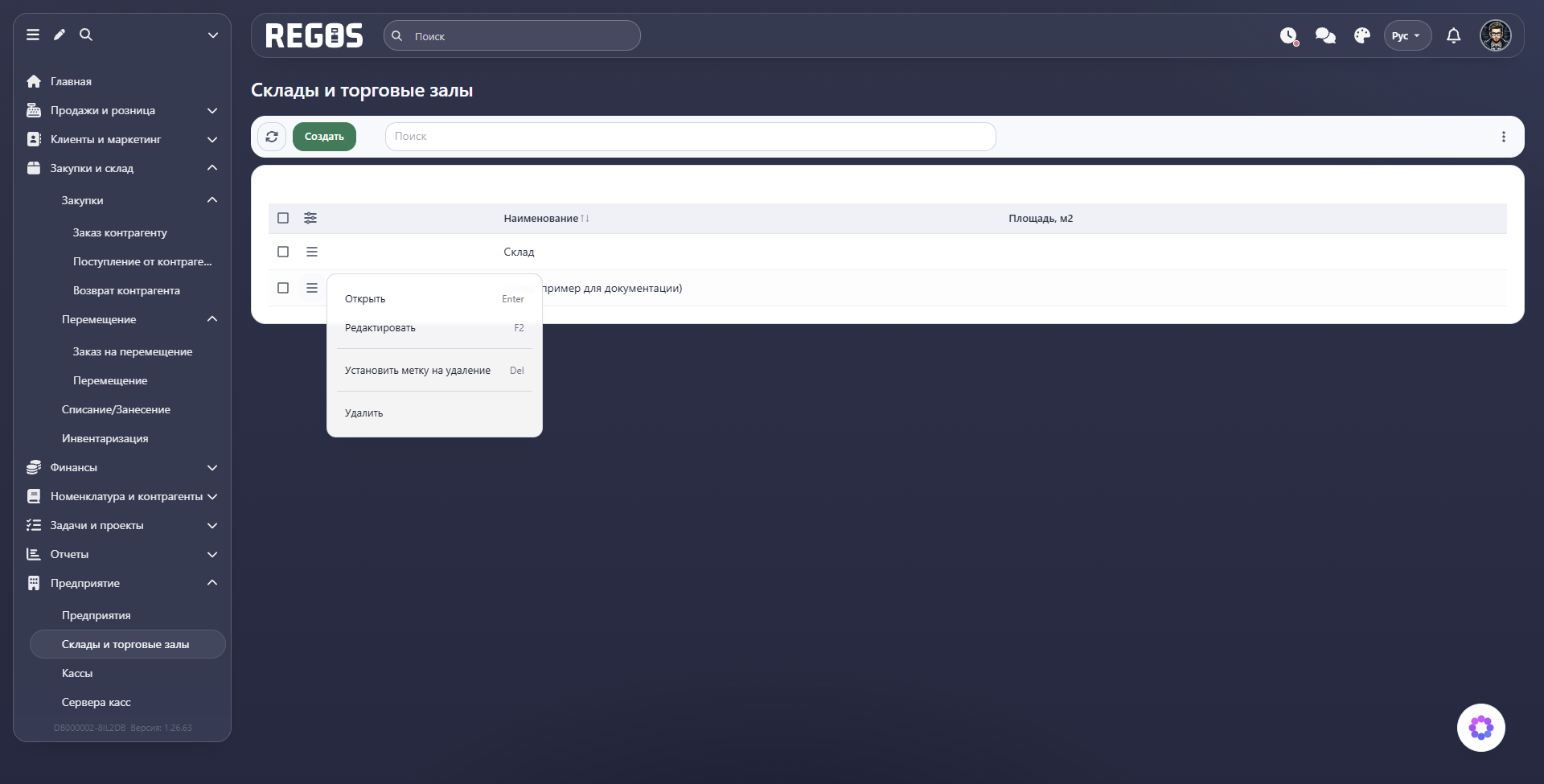
В меню доступны Открыть, Редактировать, Установить метку на удаление, Удалить. Перед выводом склада из использования проверьте связанные документы, остатки и кассы. Для исправления названия используйте редактирование.
Следующий шаг для торгового зала — настройка кассы, связанной с этим складом.