
Группы номенклатуры
Группа номенклатуры — категория, в которую вы относите похожие товары. Например, в магазине можно объединить соки и воду в группу «Напитки», а хлеб и булочки — в «Выпечку». Это помогает ориентироваться в ассортименте и отбирать нужные товары в справочнике.
Путь в меню: Номенклатура и контрагенты → Номенклатура → Группы номенклатуры.
Открыть группы номенклатуры в REGOS: Online.
Интерфейс проверен в версии 1.26.63. На скриншотах показана существующая группа «Номенклатура» и несохранённый пример новой группы «Напитки».
Когда создавать группу
Создайте группу перед добавлением товаров, которые хотите в ней объединить. Например, перед внесением ассортимента напитков подготовьте категорию «Напитки», а затем выбирайте её в поле «Группа» каждой карточки товара.
Группа и товар решают разные задачи. Группа «Соки» объединяет ассортимент, а отдельная карточка «Яблочный сок 1 л» описывает конкретную позицию. Создание группы само по себе не добавляет товар, его цену или остаток.
Для небольшого ассортимента достаточно нескольких понятных категорий. Если товаров много, используйте вложенные группы. Условный пример структуры:
Напитки
  Соки
  Вода
Выпечка
  Хлеб
  Булочки
В этом примере «Напитки» — родительская группа для «Соков» и «Воды». Родительская группа — это категория на один уровень выше. Создавайте сначала её, затем вложенные категории.
Как ориентироваться в списке
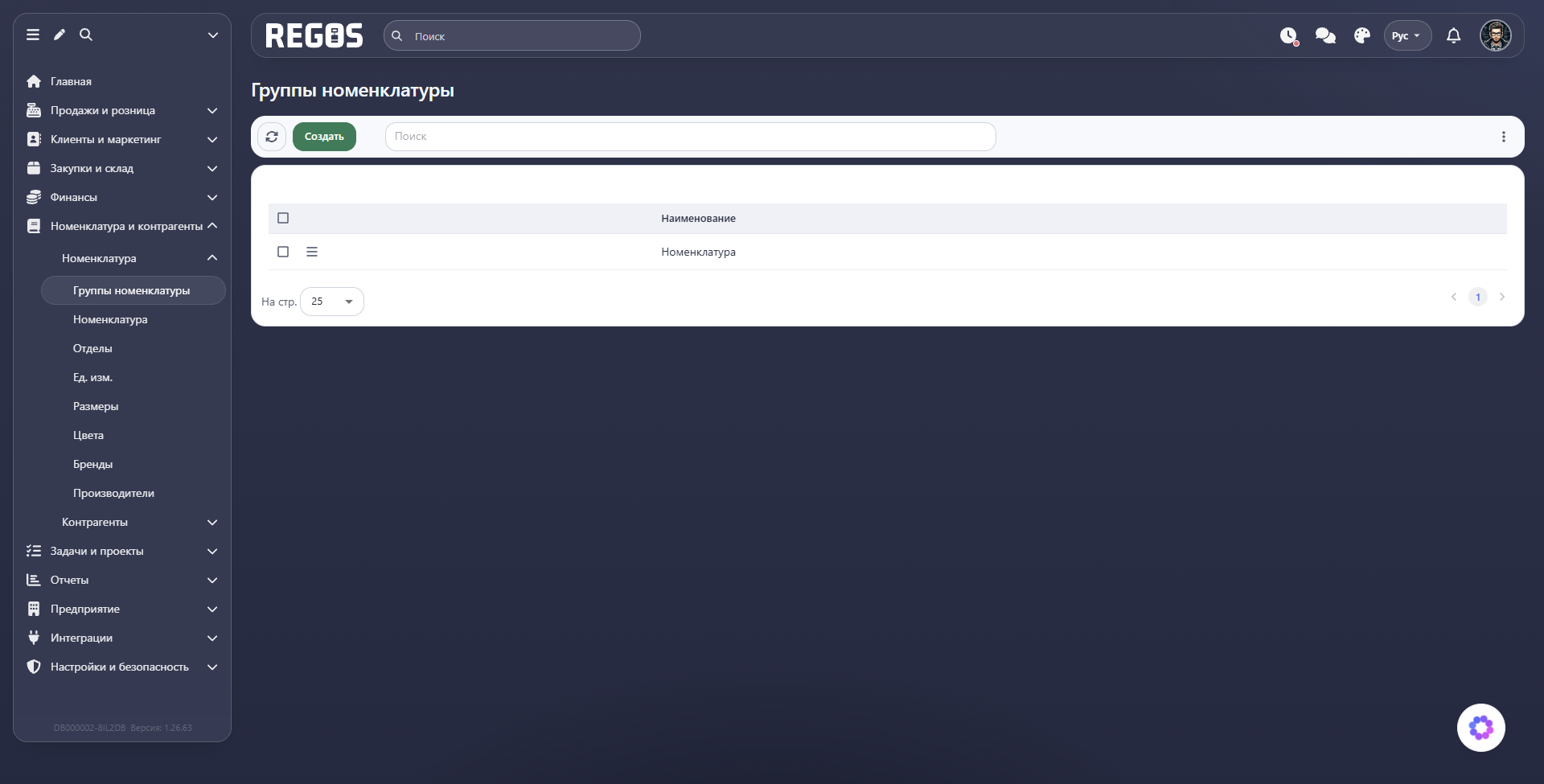
В таблице показаны названия групп. Кнопка с тремя горизонтальными линиями слева от названия открывает действия над конкретной группой. Верхняя кнопка «Создать» добавляет новую группу, а кнопка «Обновить» заново загружает список — она полезна, если другой сотрудник только что внёс изменения.
Для поиска нужного названия используйте поле «Поиск» над таблицей. Если групп много, проверьте следующие страницы списка; число строк на странице выбирается в поле «На стр.» внизу.
Как создать группу
- Нажмите «Создать» над списком.
- Введите понятное «Наименование», например «Напитки».
- Решите, будет ли группа самостоятельной или вложенной. Для самостоятельной группы оставьте «Родительская группа» незаданной. Для вложенной выберите существующую категорию уровнем выше.
- Нажмите «Сохранить».
- Найдите новое название в списке. При необходимости обновите список и проверьте введённый поисковый запрос.
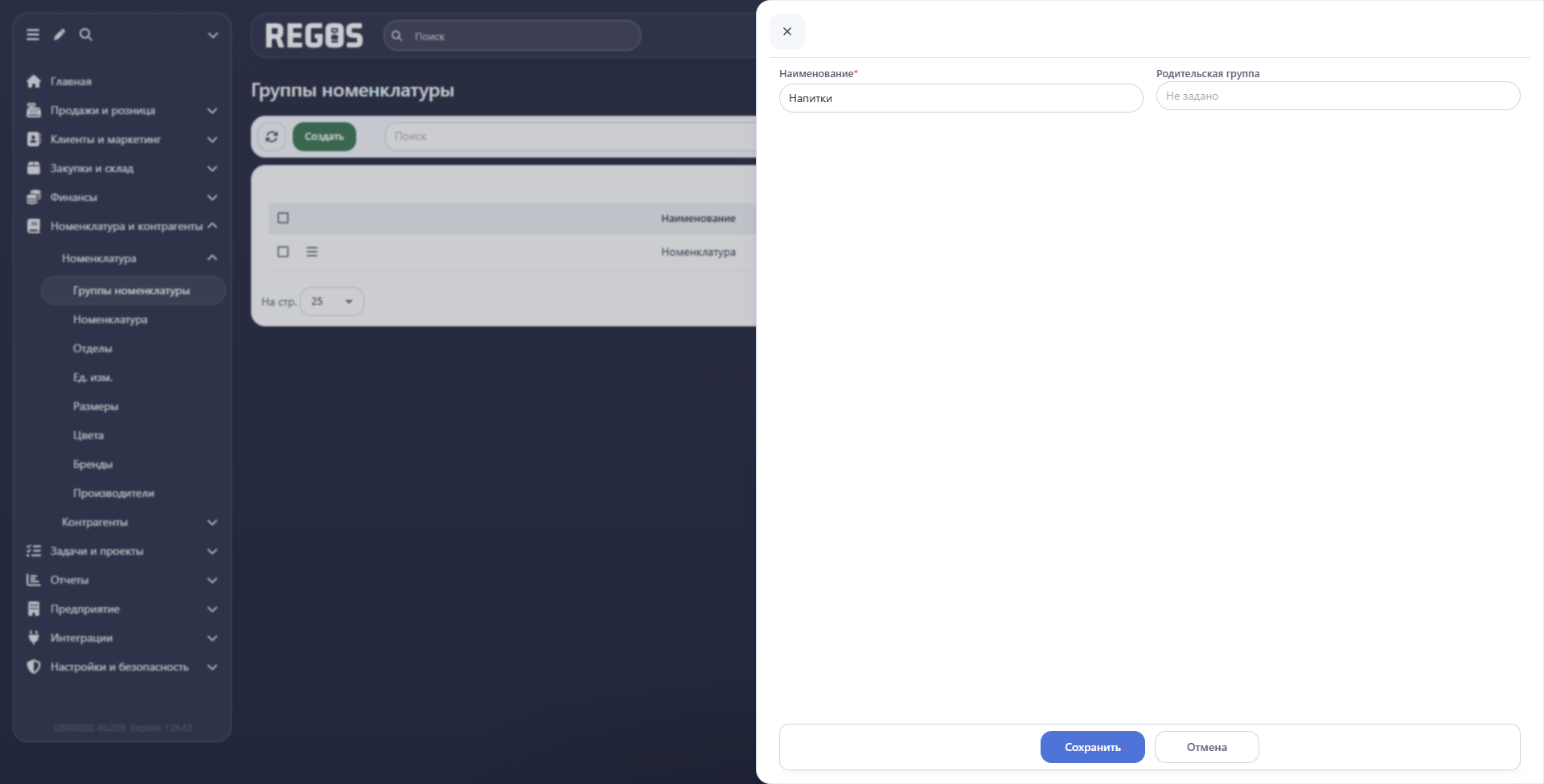
| Поле | Назначение и пример |
|---|---|
| Наименование | Название категории, которое будут видеть сотрудники при выборе группы. Обязательное поле. Используйте название вида товаров, например «Соки», чтобы назначение было понятно без пояснений. |
| Родительская группа | Определяет, внутри какой категории находится новая группа. Для «Соков» можно выбрать заранее созданные «Напитки». Пустое поле означает верхний уровень иерархии. |
Название группы ограничено 150 символами.
Как выбрать родительскую группу
Нажмите поле «Родительская группа», начните вводить название и выберите подходящую строку из подсказок. Введённый поисковый текст нужен для поиска; завершите выбор нажатием на найденную группу.
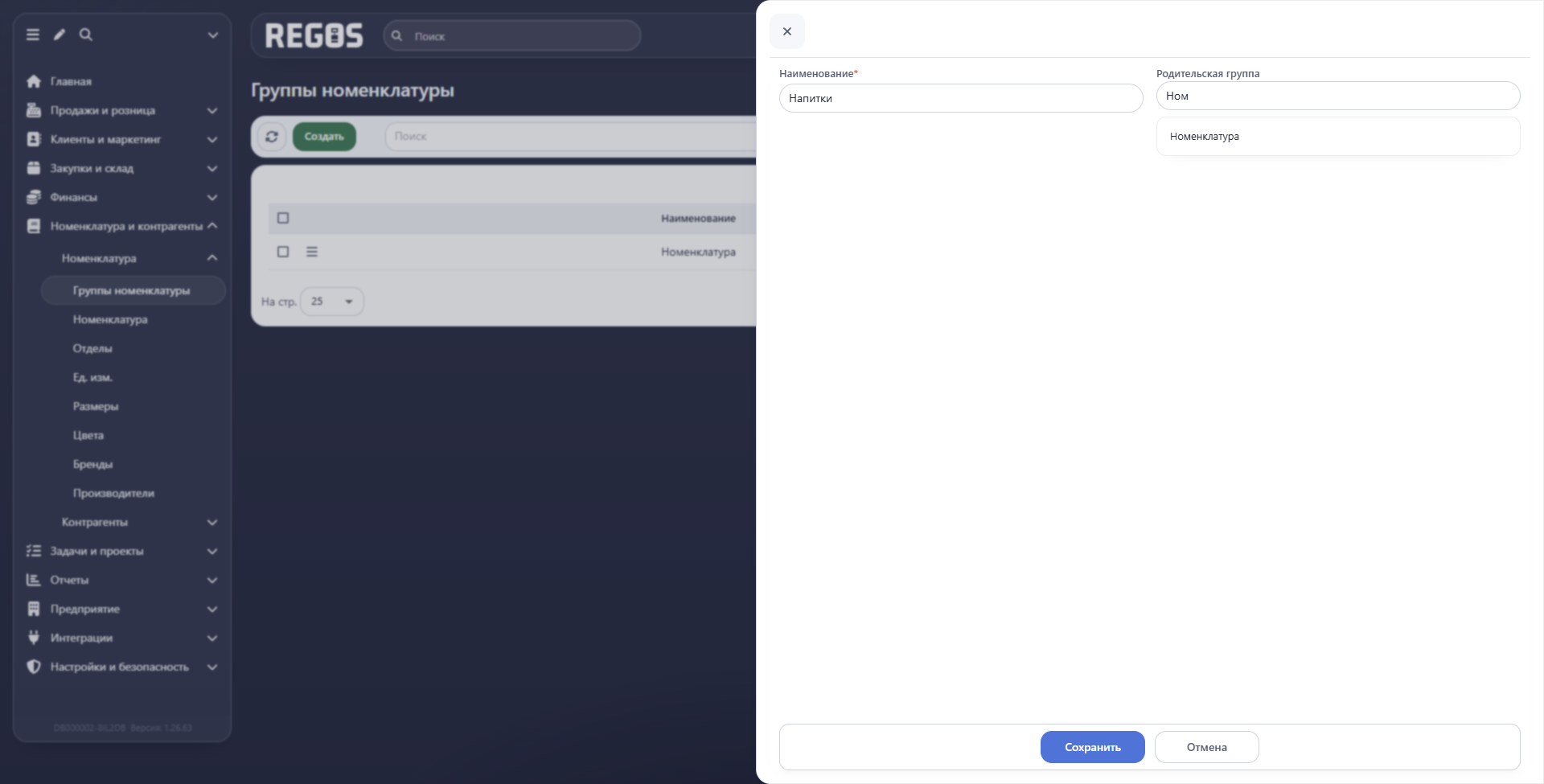
На иллюстрации запрос «Ном» находит существующую группу «Номенклатура». Если выбрать её, новая группа «Напитки» будет вложена в «Номенклатуру». Если «Напитки» должны быть самостоятельной категорией, родителя выбирать не нужно.
Чтобы отказаться от создания, нажмите «Отмена». Введённый пример на иллюстрациях не был сохранён.
Как отнести товар к группе
После подготовки категорий перейдите в «Номенклатуру». Создайте товар или откройте его редактирование, выберите нужное значение в поле «Группа» и сохраните карточку.
Например, для условного товара «Яблочный сок 1 л» выберите категорию «Соки». Затем в списке товаров откройте «Фильтр + Поиск», укажите эту группу и примените фильтр. Так можно работать с нужной частью ассортимента, не просматривая весь список.
Не путайте «Родительскую группу» в этом разделе и «Родителя» в карточке товара: первое поле задаёт вложенность категорий, второе относится к вариациям товара.
Как переименовать или переместить группу
Редактирование нужно, если название категории изменилось или её требуется поместить в другую часть иерархии.
- Найдите группу и откройте меню слева от её названия.
- Выберите «Редактировать».
- Для переименования измените «Наименование».
- Для изменения вложенности выберите другую «Родительскую группу».
- Нажмите «Сохранить», затем снова откройте карточку и проверьте название и родителя.
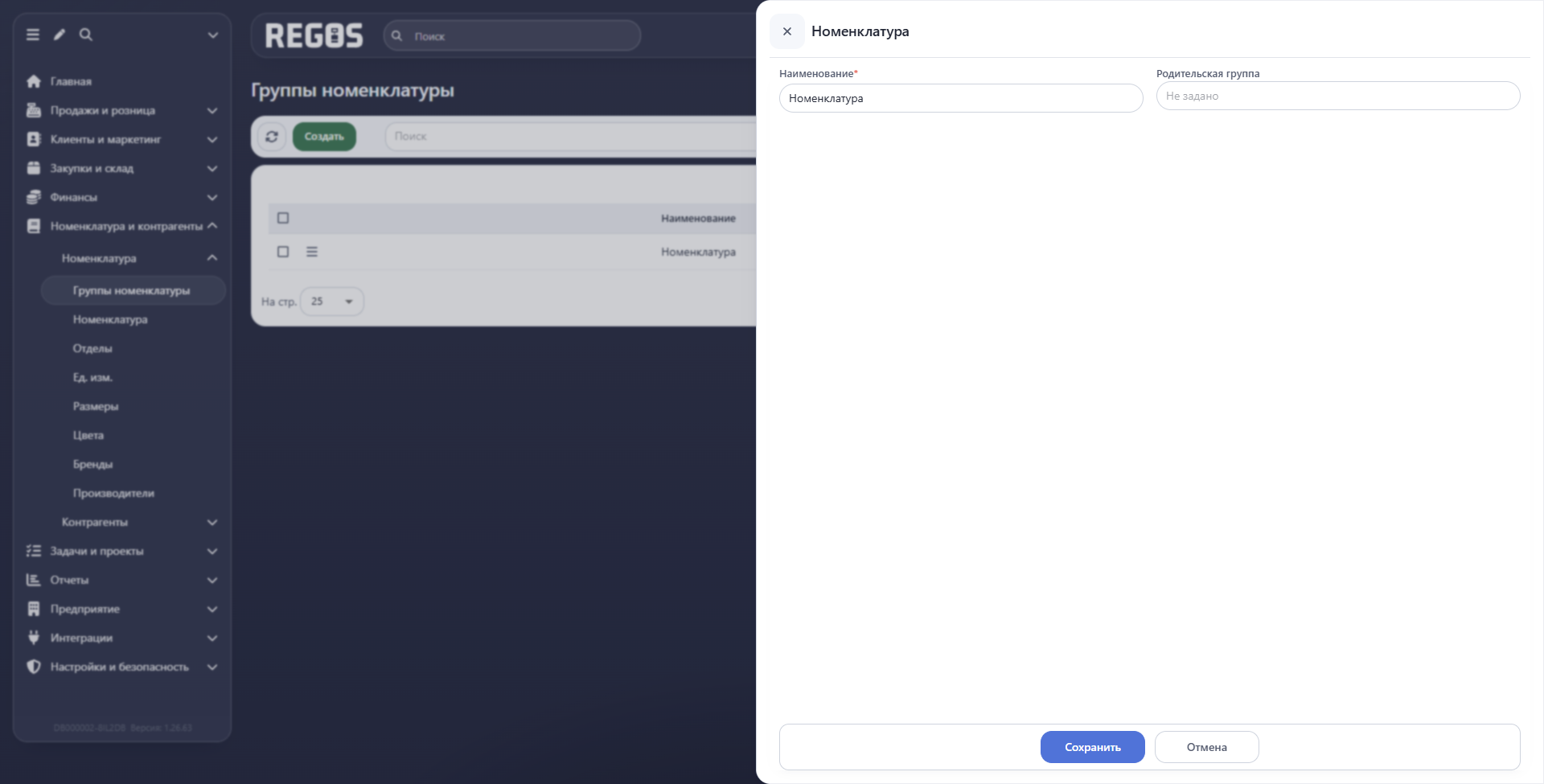
Изменение родителя перемещает группу в иерархии. Нельзя поместить группу внутрь самой себя или её собственной подгруппы: это создало бы замкнутую цепочку.
Если вы открыли форму только для проверки, закройте её кнопкой «Отмена».
Команды меню группы
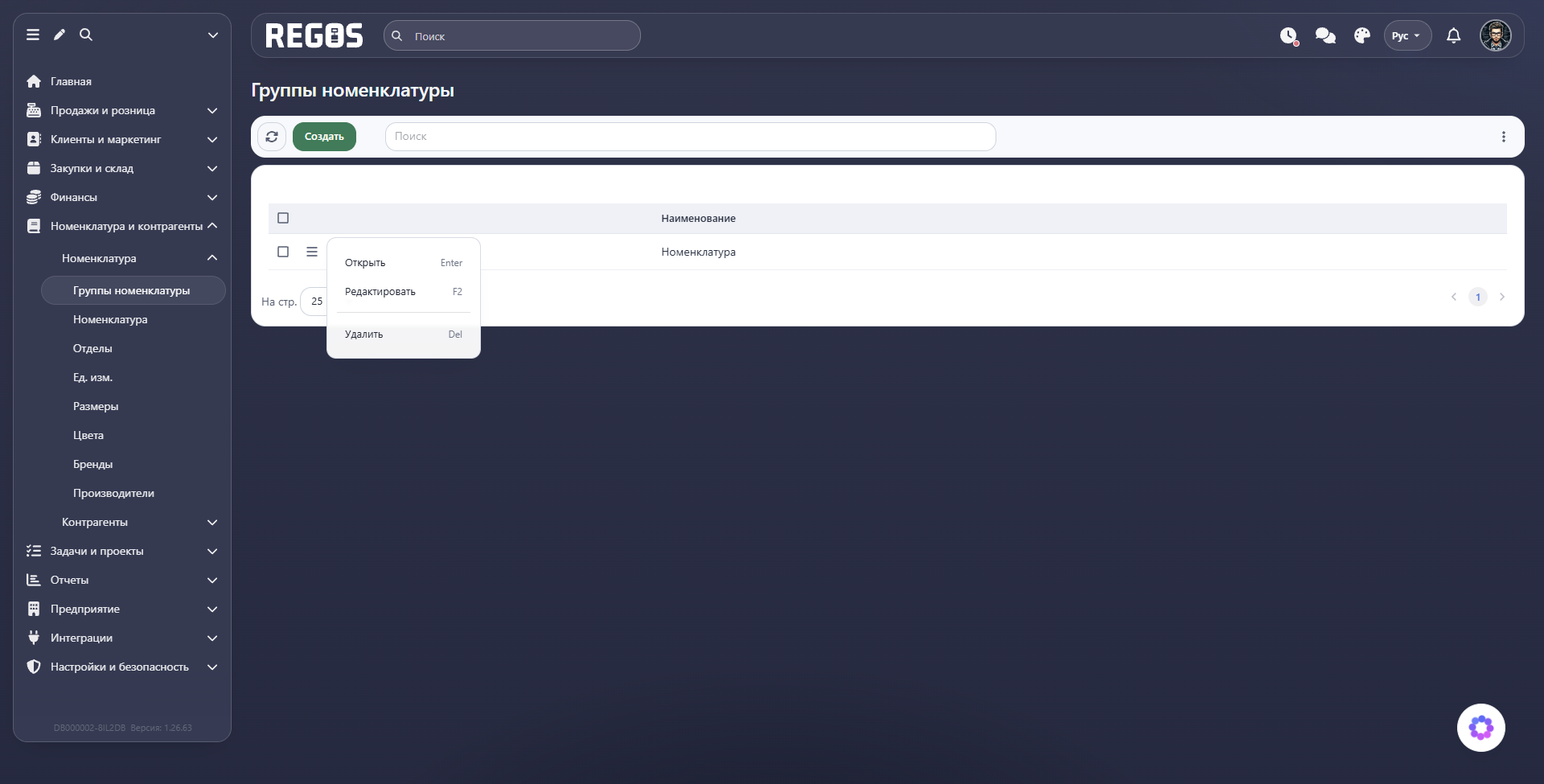
| Команда | Когда нужна | Клавиша, указанная в меню |
|---|---|---|
| Открыть | Когда нужно открыть карточку выбранной группы. | Enter |
| Редактировать | Чтобы изменить название или расположение группы в иерархии. | F2 |
| Удалить | Когда категория больше не нужна и освобождена от товаров и подгрупп. | Del |
Почему группа может не удаляться
Группу с активными товарами или дочерними группами удалить нельзя. Сначала проверьте её содержимое: нужные товары отнесите к другой категории, а вложенные группы переместите к подходящему родителю. Затем повторно оцените, нужна ли исходная группа.
Удаление также может быть недоступно из-за прав пользователя или связанных данных. Если приложение сообщает об ошибке, прочитайте её текст и устраните причину; повторное нажатие не устранит ограничение.
Если не получается
| Ситуация | Что проверить |
|---|---|
| Не удаётся сохранить новую группу | Заполнено ли наименование; не превышает ли оно 150 символов. Если выбран родитель, убедитесь, что выбрана строка из подсказок. Учитывайте сообщение приложения о правах или ограничениях вложенности. |
| Родитель не находится | Проверьте написание названия. Если категория ещё не создана, сначала создайте её. |
| После создания группы товары не появились | Группа создаёт категорию. Добавьте карточки товаров отдельно и выберите в них эту группу. |
| Не удаётся удалить группу | Проверьте активные товары, вложенные группы и права доступа. |