
Шаблоны ценников
Шаблон ценника определяет расположение названия, цены и других сведений на этикетке. Один макет можно подготовить для одинакового оформления разных товаров: вместо конкретного названия или цены в нём используют переменные.
Путь: Настройки и безопасность → Шаблоны ценников. Открыть шаблоны.
Список и создание макета
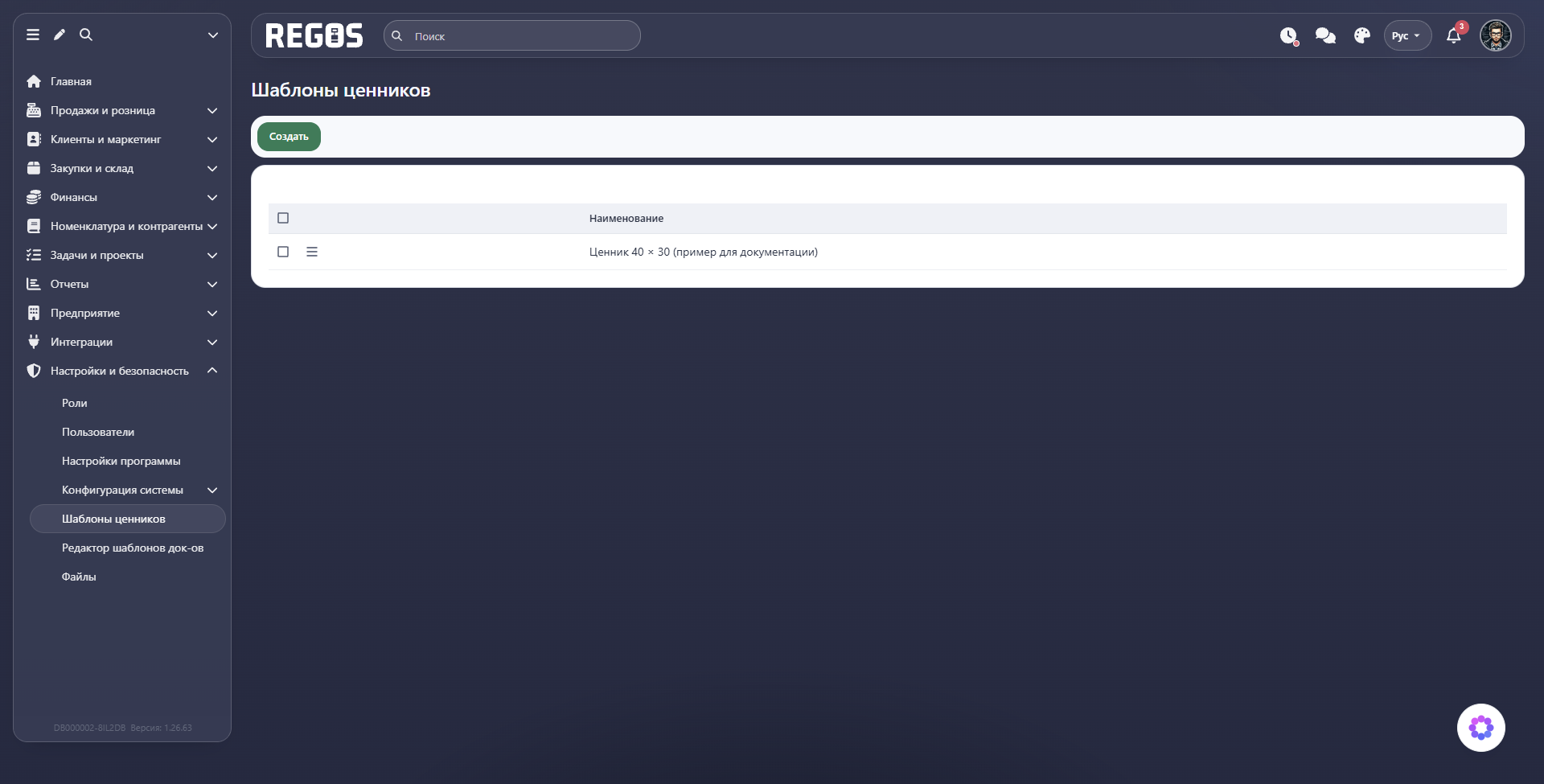
В таблице показаны наименования шаблонов. На иллюстрации сохранён учебный макет размером 40 × 30 мм. Нажмите Создать, чтобы открыть редактор.
Редактор состоит из трёх областей: слева — параметры ценника и переменные, в центре — макет и форматирование, справа — структура блоков и свойства выбранного элемента.
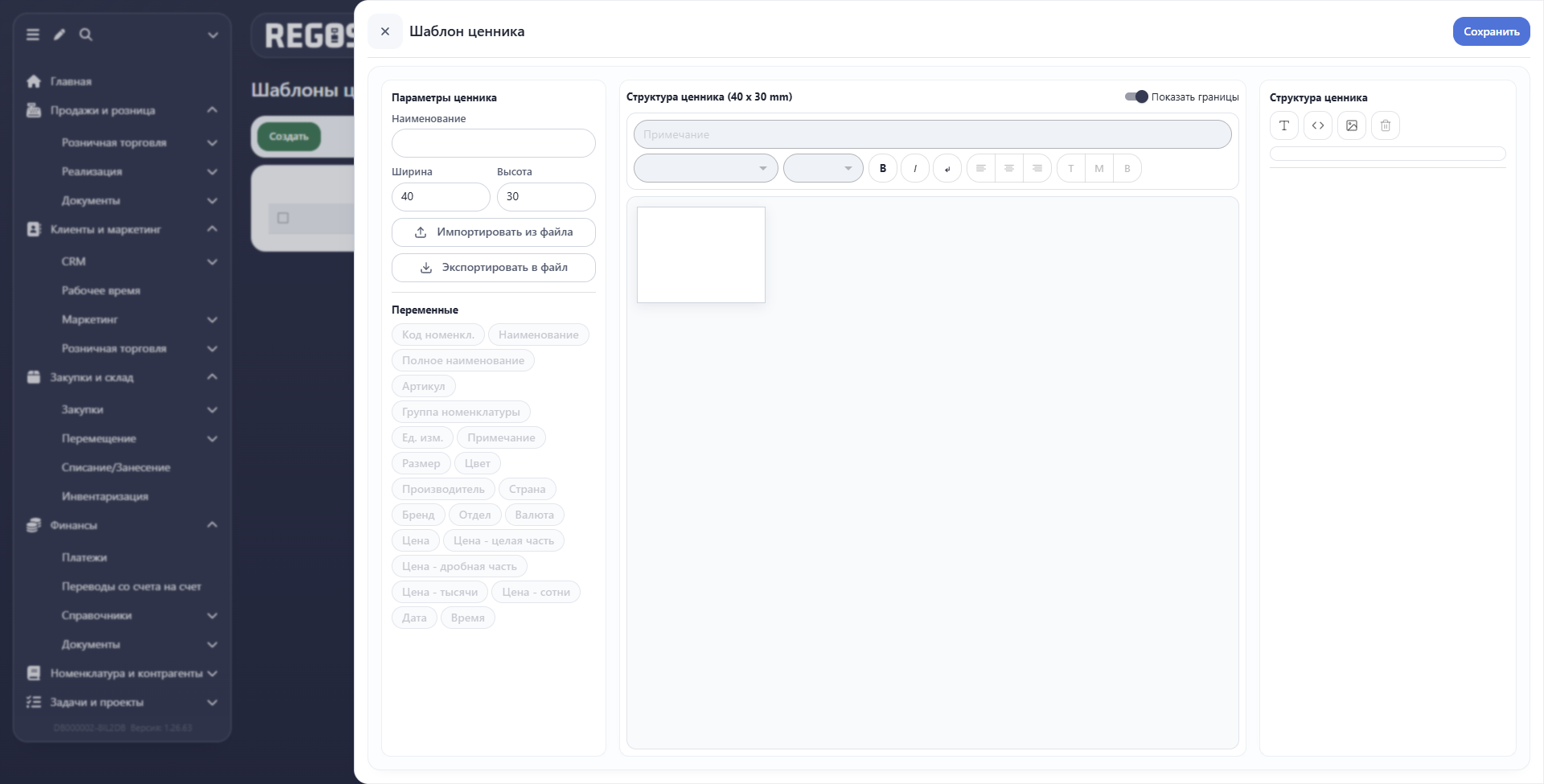
- Введите Наименование, по которому сможете найти макет, например «Ценник 40 × 30».
- Задайте Ширину и Высоту под размер используемой этикетки. Размер макета отображается в миллиметрах над рабочей областью.
- Добавьте блоки через кнопки панели Структура ценника справа.
- Настройте содержимое, размеры и расположение блоков.
- Проверьте, что элементы помещаются на ценнике и не перекрывают друг друга. Нажмите Сохранить: макет появится в списке под введённым названием.
Текст и переменные
Кнопка Создать текстовый блок со значком T добавляет текстовый элемент. Выберите его в структуре справа. В строке над макетом можно ввести постоянный текст, например «Цена», либо использовать кнопку нужной переменной слева.
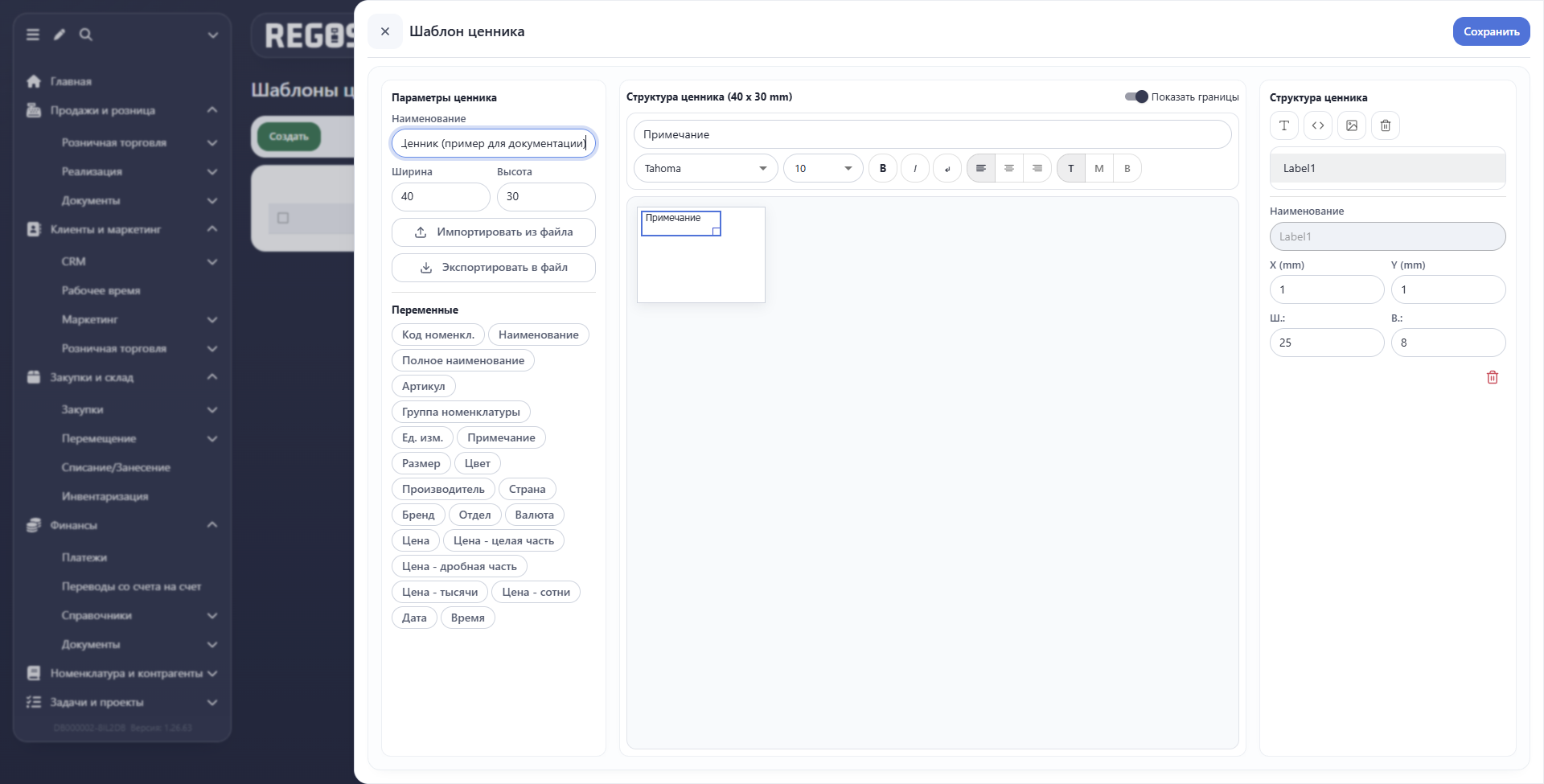
Переменная обозначает данные, которые будут подставлены для товара. Например, Наименование вставляет обозначение #NAME#, а Цена — #PRICE#. Если написать название одного товара обычным текстом, оно станет постоянной надписью макета.
| Переменные | Для чего использовать |
|---|---|
| Код номенкл., Наименование, Полное наименование, Артикул | Идентификация товара |
| Группа номенклатуры, Ед. изм., Примечание | Категория товара и поясняющие сведения |
| Размер, Цвет, Производитель, Страна, Бренд, Отдел | Характеристики и принадлежность товара |
| Валюта, Цена | Стоимость и её денежная единица |
| Цена — целая часть, дробная часть, тысячи, сотни | Раздельное оформление частей цены |
| Дата, Время | Дата и время на ценнике |
Для текста доступны выбор шрифта и размера, B — жирное начертание, I — курсив, ↵ — перенос текста, горизонтальное выравнивание. Кнопки T, M, B справа от выравнивания задают положение по верхнему краю, середине или нижнему краю блока.
Расположение элементов
Выберите блок в списке Структура ценника, чтобы работать с его свойствами.
| Поле или команда | Назначение |
|---|---|
| X (mm), Y (mm) | Горизонтальное и вертикальное положение блока в миллиметрах |
| Ш., В. | Ширина и высота выбранного блока |
| Наименование в свойствах блока | Обозначение элемента в структуре, например Label1; в просмотренной форме оно недоступно для изменения |
| Показать границы | Помогает видеть границы элементов при размещении |
| Удалить элемент | Удаление выбранного блока из макета |
Например, название можно расположить в верхней части этикетки, а цену — ниже отдельным блоком. Проверяйте не только короткое название, но и место для длинных названий вашего ассортимента.
Штрих-код и изображение
Кнопка Создать блок штрих-кода добавляет отдельный элемент кода. Для него доступны координаты и размер, выбор типа в поле Штрих-код, переключатель Отображать цифры у штрих-кода и команда Повернуть. Цифры помогают прочитать код вручную, а поворот — разместить его на этикетке нужной ориентации.
Кнопка Создать блок изображения предназначена для добавления графического элемента, например логотипа. Подготовьте подходящий файл изображения перед использованием этой команды.
Перенос макета
Слева предусмотрены Импортировать из файла и Экспортировать в файл. Эти команды предназначены для загрузки подготовленного макета и переноса шаблона через файл. Они отличаются от кнопки Сохранить, которая относится к шаблону в приложении.
Экспорт и загрузка макета TAG
- Откройте сохранённый шаблон через Редактировать.
- Нажмите Экспортировать в файл. Браузер скачает файл с расширением .tag; у учебного ценника имя файла совпало с наименованием шаблона.
- Для загрузки этого макета откройте Создать и нажмите Импортировать из файла.
- Выберите ранее полученный файл
.tag. Проверьте размер этикетки, список блоков и их содержимое. В учебном примере загрузились размер 40 × 30 мм и блок Label1 с переменной#NAME#. - Проверьте Наименование и при необходимости задайте другое. Нажмите Сохранить, только если хотите добавить этот макет в список шаблонов.
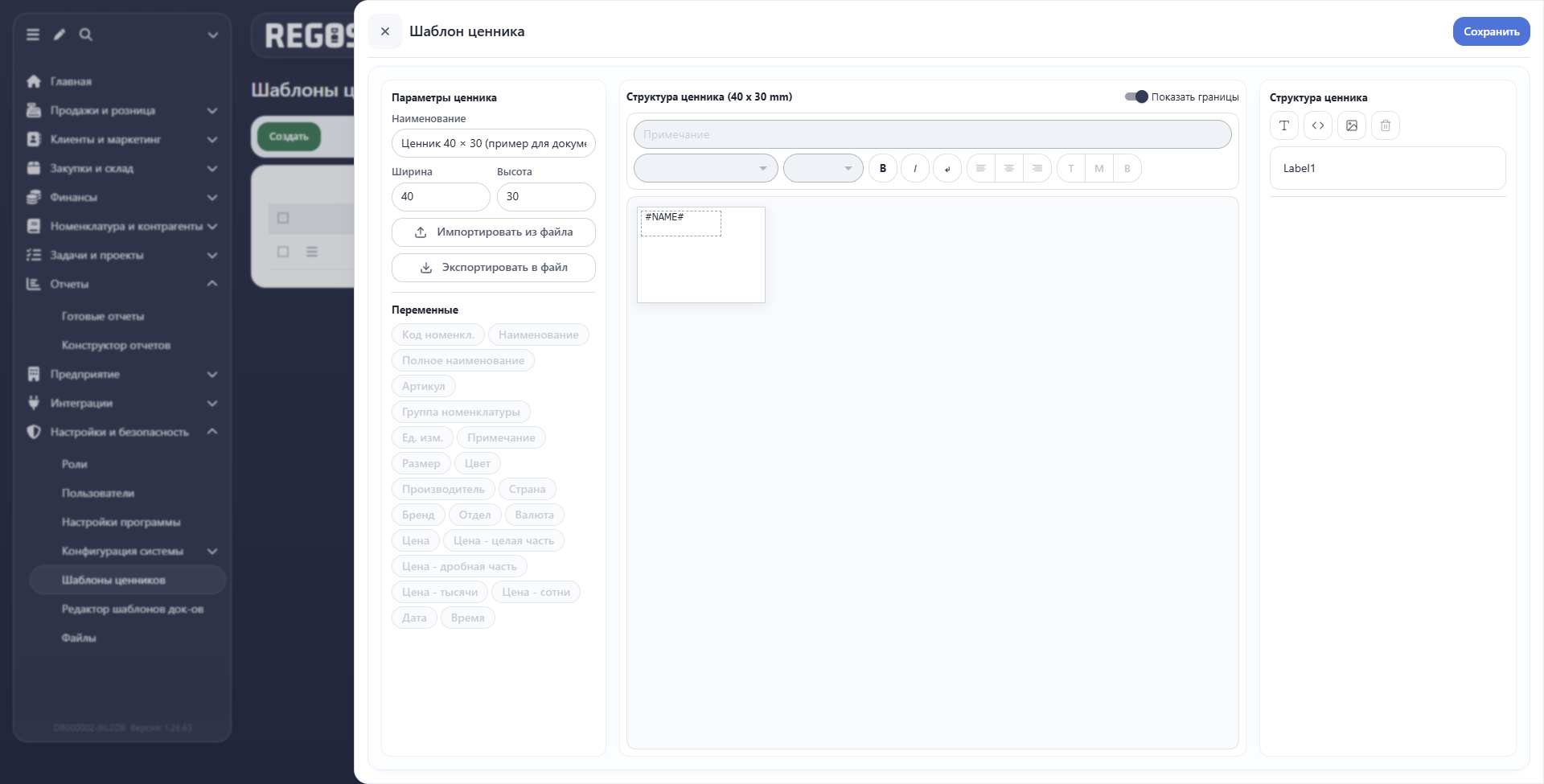
Файл TAG хранит макет для редактора. Он полезен для переноса оформления; это не фотография готового ценника. Если проверяете загрузку и не хотите создавать ещё один шаблон, закройте редактор без сохранения.
Для закрытия редактора используйте крестик Закрыть в его верхнем левом углу.
Редактирование сохранённого шаблона
- В списке найдите нужное наименование и нажмите значок меню слева от него.
- Выберите Редактировать.
- Нажмите на нужный блок в Структуре ценника справа: после выбора станут доступны его текст и оформление. Само открытие редактора ещё не выбирает блок.
- Измените параметры и нажмите Сохранить. Повторно откройте шаблон, чтобы проверить результат.
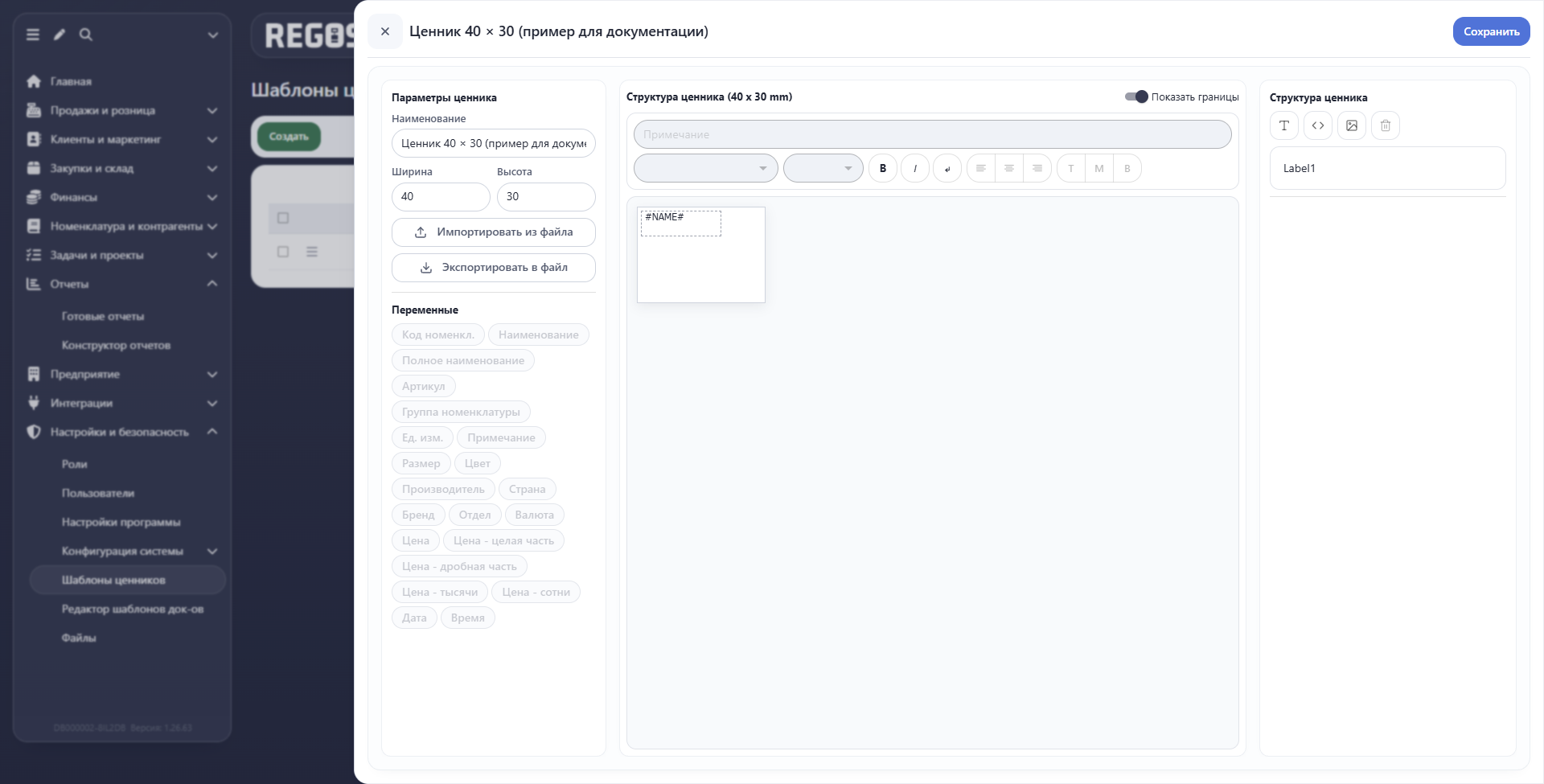
Если в текстовом блоке уже есть надпись, выделите её перед заменой. Добавленная переменная может оказаться рядом с существующим текстом: для одного названия товара в блоке должно остаться только #NAME#.
Меню шаблона
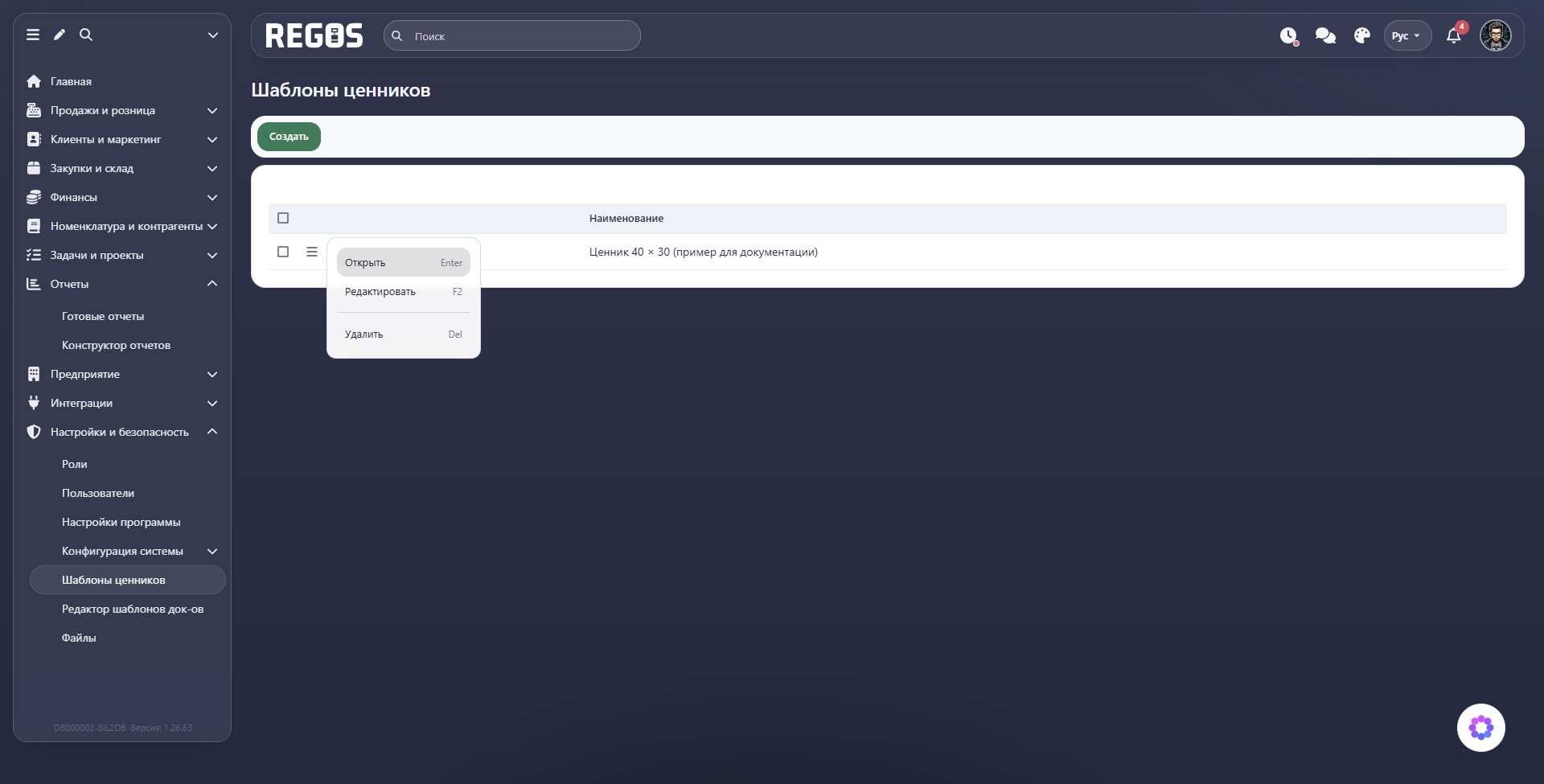
Меню содержит Открыть, Редактировать и Удалить. Для изменения существующего макета выбирайте Редактировать; создавать второй шаблон с тем же названием для этого не требуется. Команда Удалить относится к выбранному шаблону.