
Предприятия
Предприятия — карточки собственных предприятий, от имени которых ведётся работа. Они связывают склады, документы и реквизиты. Контрагент — ваш покупатель или поставщик; предприятие — ваша сторона хозяйственной операции.
Путь: Предприятие → Предприятия.
Открыть предприятия. Иллюстрации подготовлены в версии 1.26.63 на существующей карточке «Предприятие».
Список и выбор предприятия
В таблице показано Наименование. Над ней находятся выбор Группа фирм, Фильтр + Поиск и Создать. Группа помогает организовать несколько предприятий; это не склад и не категория контрагентов.
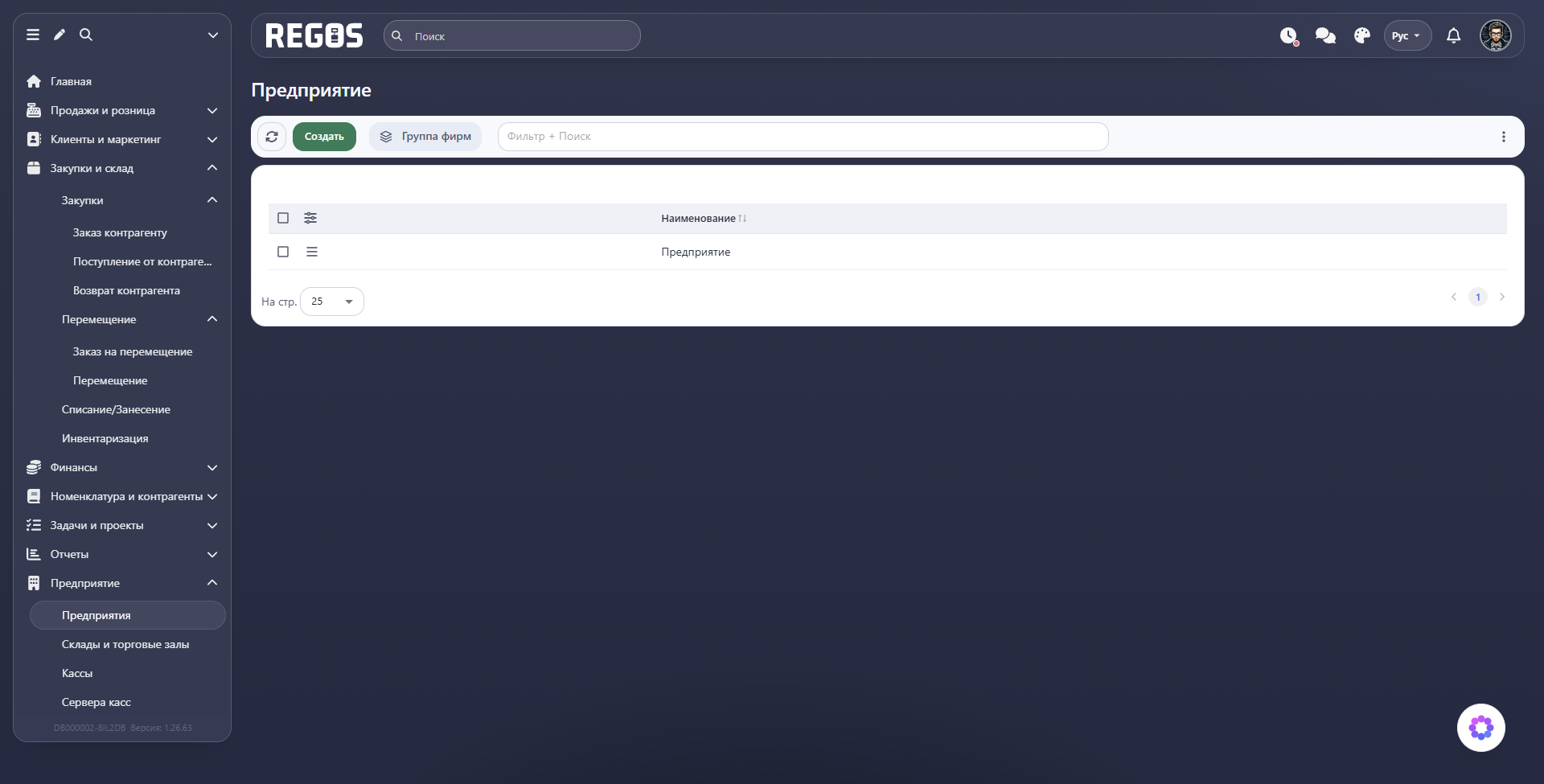
Перед добавлением проверьте, нет ли нужного предприятия под коротким названием. Если предприятие уже есть, дополните его карточку вместо создания второй записи.
Поиск, меню «Ещё» и колонки
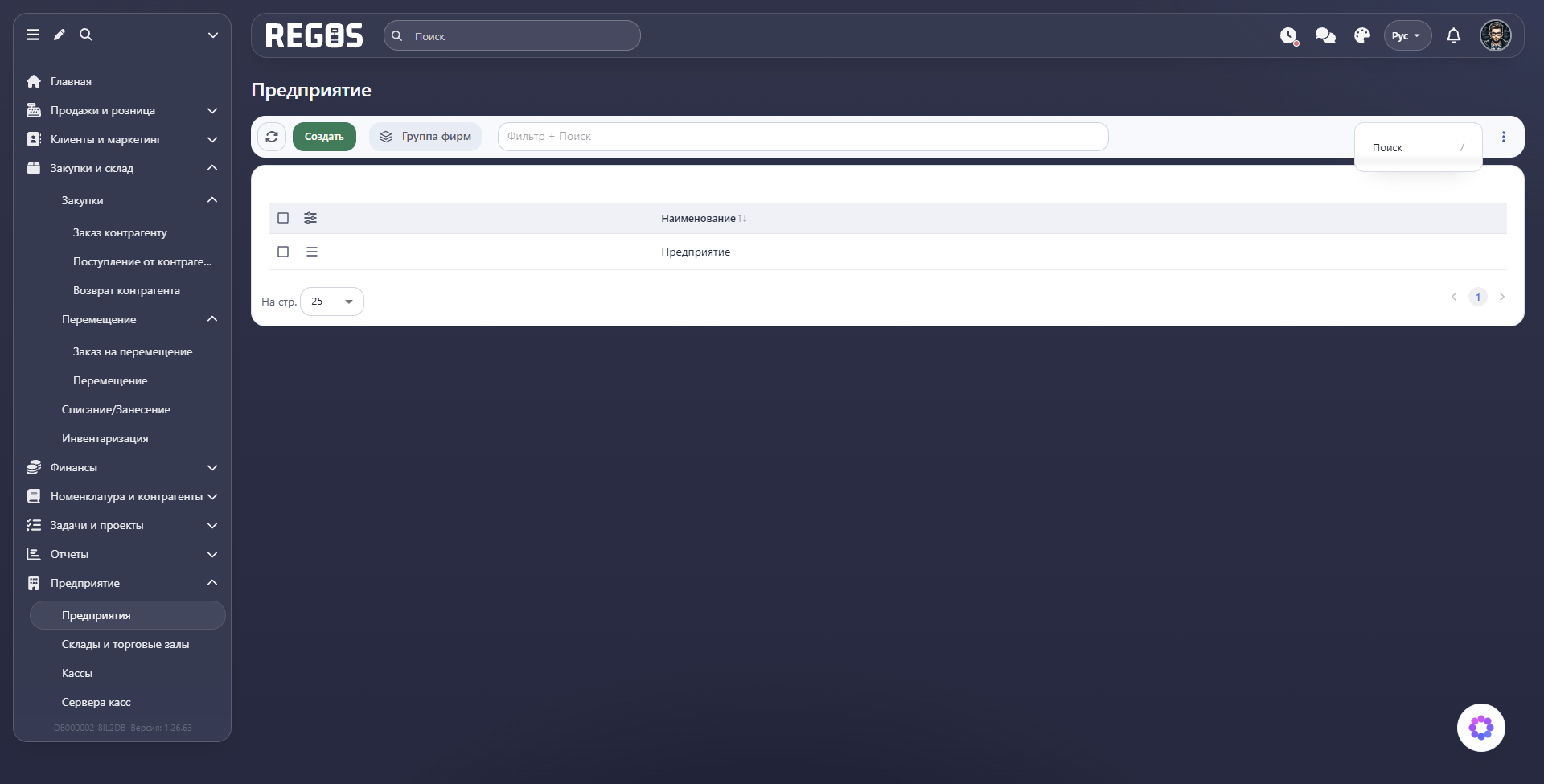
Чтобы найти предприятие, используйте Фильтр + Поиск над таблицей. В меню с тремя точками Ещё есть команда Поиск для перехода к поиску. Это меню всего списка; действия с конкретным предприятием находятся в меню его строки.
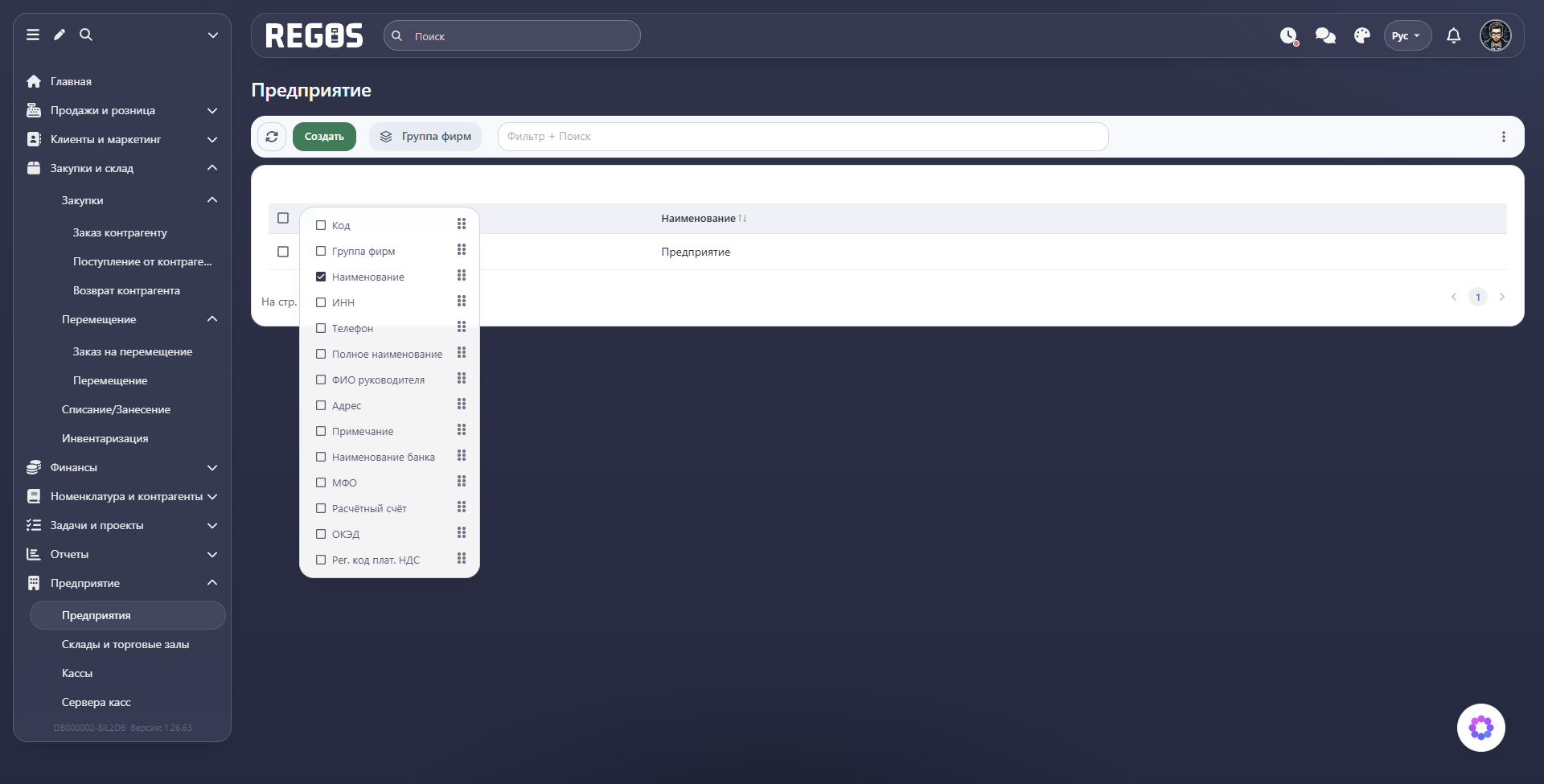
Кнопка Настройки таблицы слева в заголовке открывает выбор колонок. Отметьте нужные сведения: например, ИНН для различения предприятий, Телефон для связи или Расчётный счёт для проверки реквизитов. Снятая отметка скрывает колонку, но не удаляет данные из карточки.
Создание
- Нажмите Создать.
- На вкладке Основное выберите Группу фирм и введите Наименование.
- Заполните полное название, контакты и адрес по данным предприятия.
- На вкладке Реквизиты укажите банковские и регистрационные данные, которые нужны для вашей работы.
- Нажмите Сохранить. Найдите предприятие в списке и проверьте его название и реквизиты.
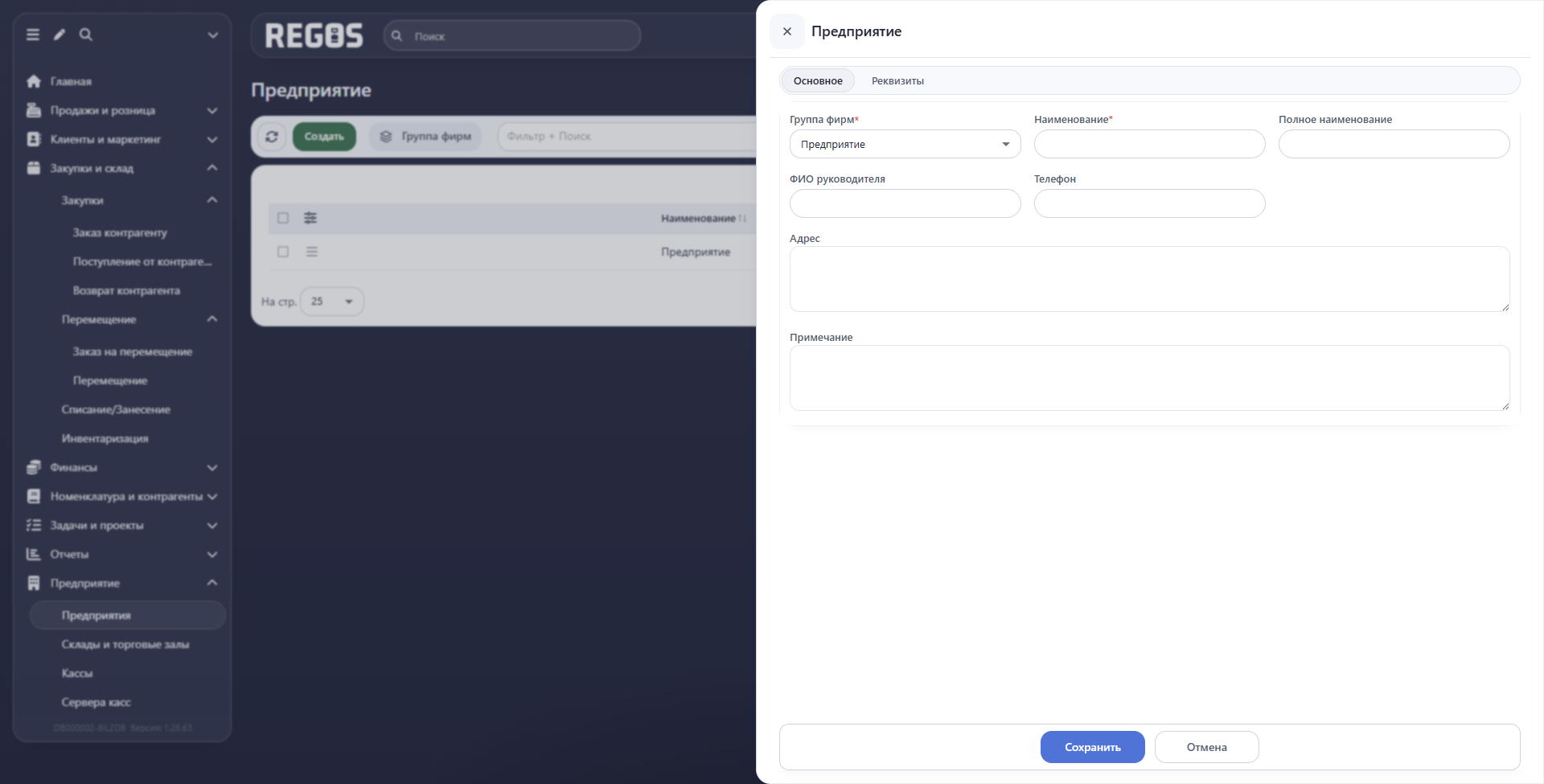
| Поле | Что указать |
|---|---|
| Группа фирм* | Группу, к которой относится предприятие. |
| Наименование* | Короткое узнаваемое название для выбора в программе. Условный пример: «Магазин у дома». |
| Полное наименование | Полное название по реквизитам предприятия. |
| ФИО руководителя | Имя руководителя. |
| Телефон | Рабочие контактные номера. |
| Адрес | Адрес предприятия. |
| Примечание | Дополнительное пояснение для сотрудников. |
Название и группа обязательны. Короткое название ограничено 150 символами. Для выхода без создания записи используйте Отмена.
Реквизиты
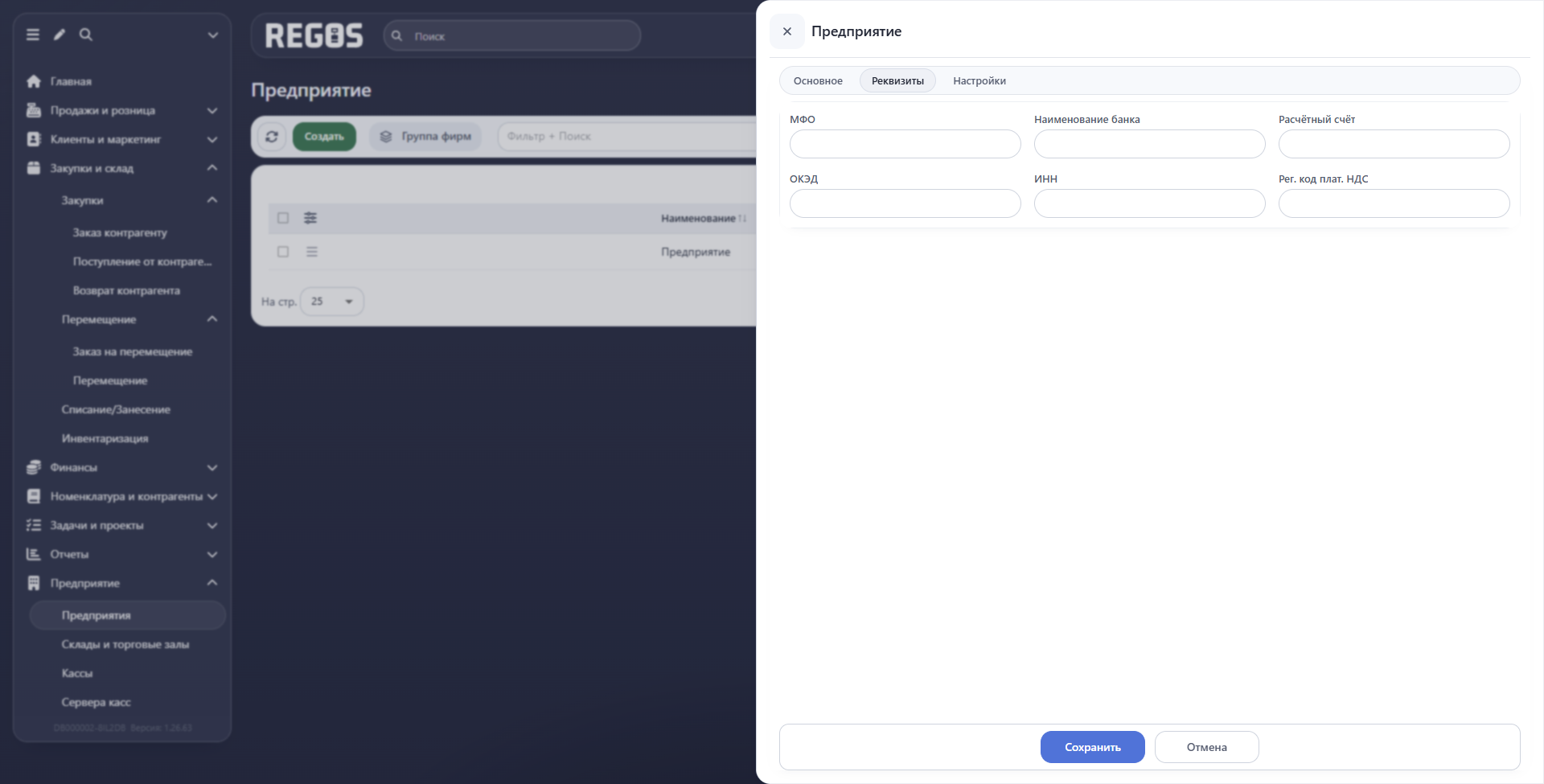
| Поле | Назначение |
|---|---|
| МФО | Код банка из банковских реквизитов. |
| Наименование банка | Банк, в котором открыт счёт. |
| Расчётный счёт | Номер банковского счёта предприятия. |
| ОКЭД | Код вида экономической деятельности. |
| ИНН | Идентификационный номер налогоплательщика. |
| Рег. код плат. НДС | Регистрационный код плательщика НДС. |
Переносите значения из актуальных реквизитов. Не используйте вымышленные банковские номера для рабочей карточки.
Редактирование
Откройте меню строки и выберите Редактировать. Проверьте название карточки, измените нужные поля и нажмите Сохранить. Чтобы закончить просмотр без изменений, нажмите Отмена.
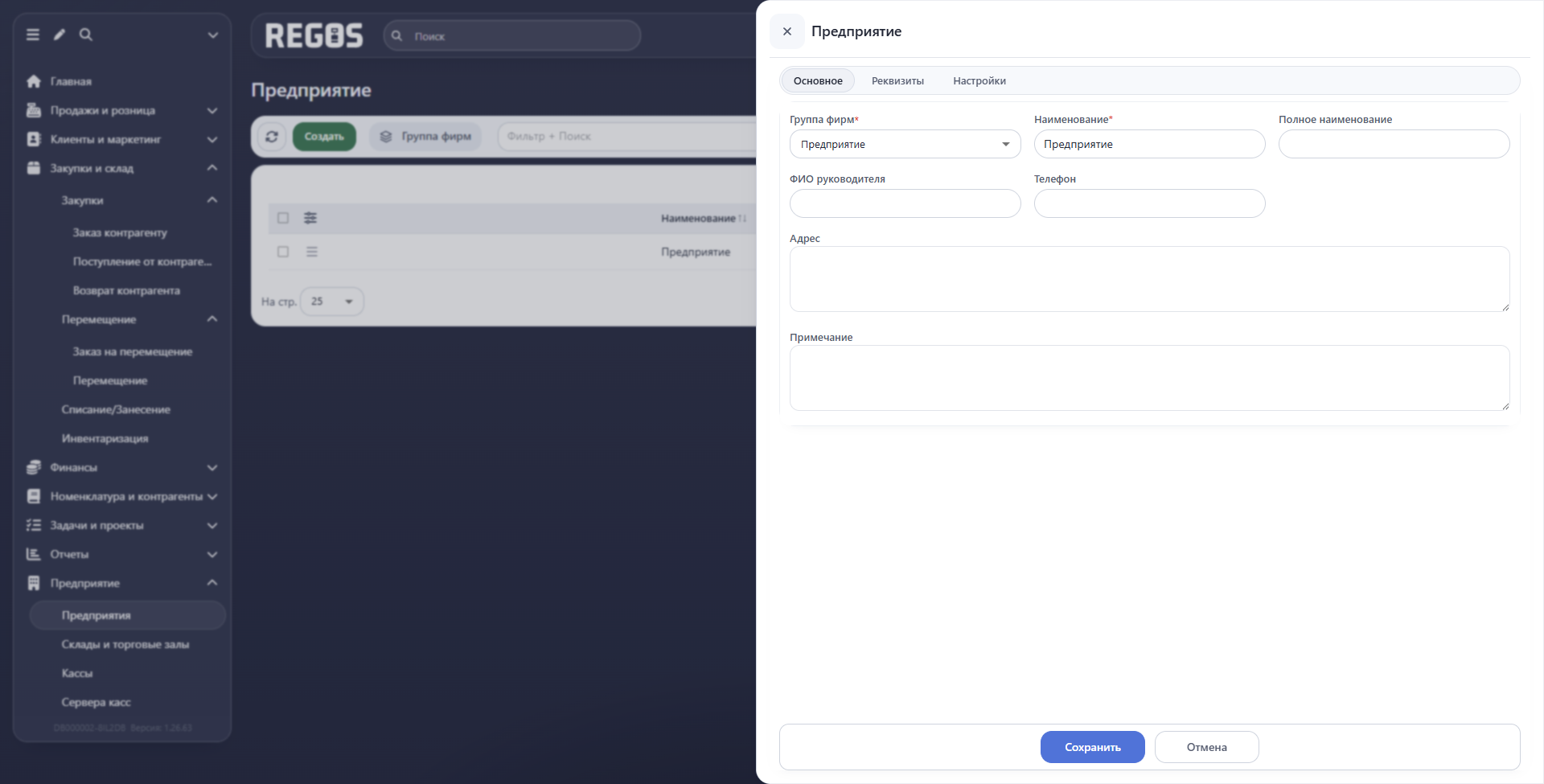
У существующего предприятия также доступна вкладка Настройки.
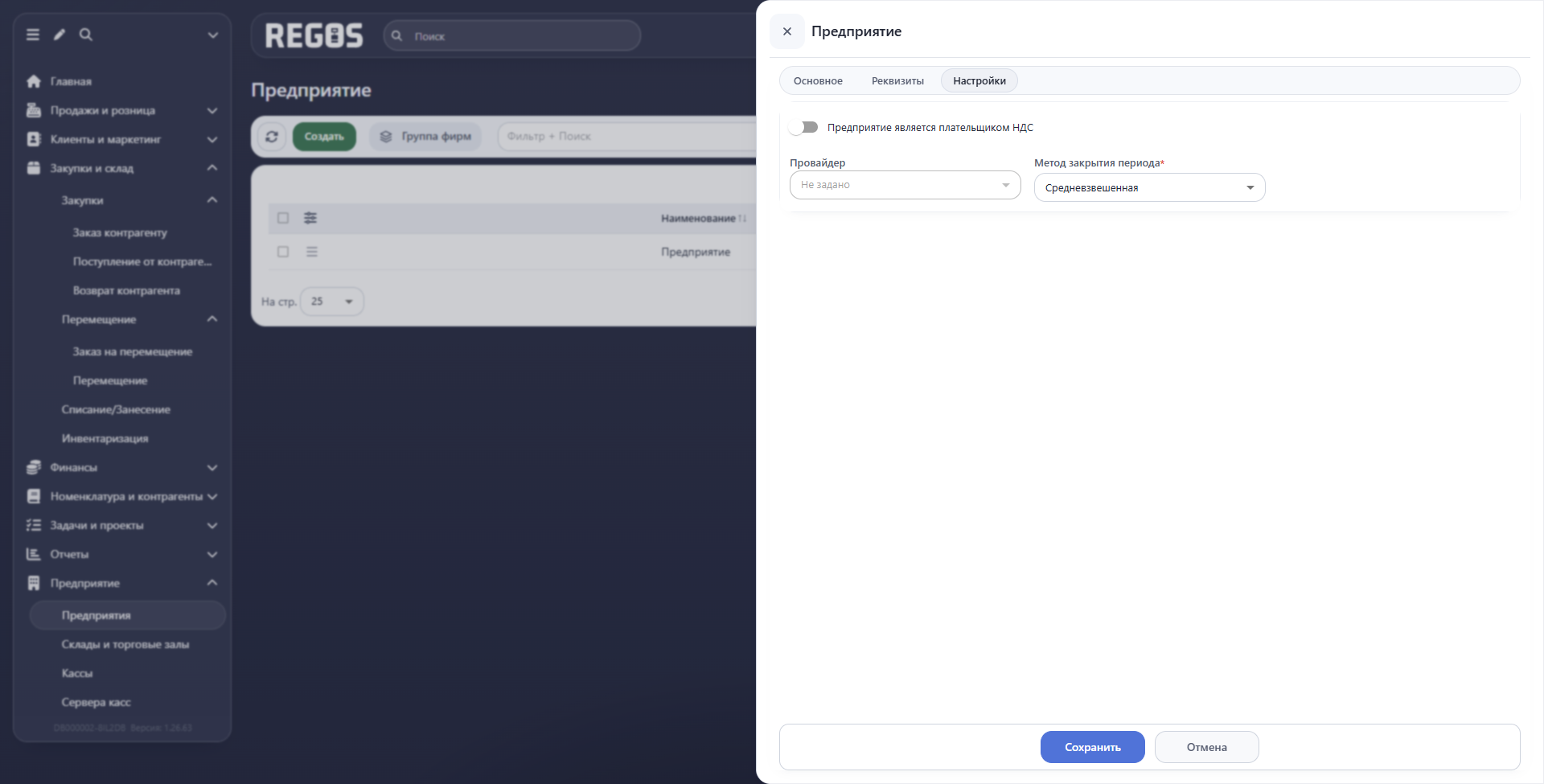
Здесь находятся признак Предприятие является плательщиком НДС, выбор Провайдер и **Метод закрытия периода***. Эти параметры относятся к учёту и обслуживающим системам предприятия. Выбирайте их в соответствии с принятой организацией учёта; заполнение контактных данных само по себе не требует изменения этих настроек.
Меню строки
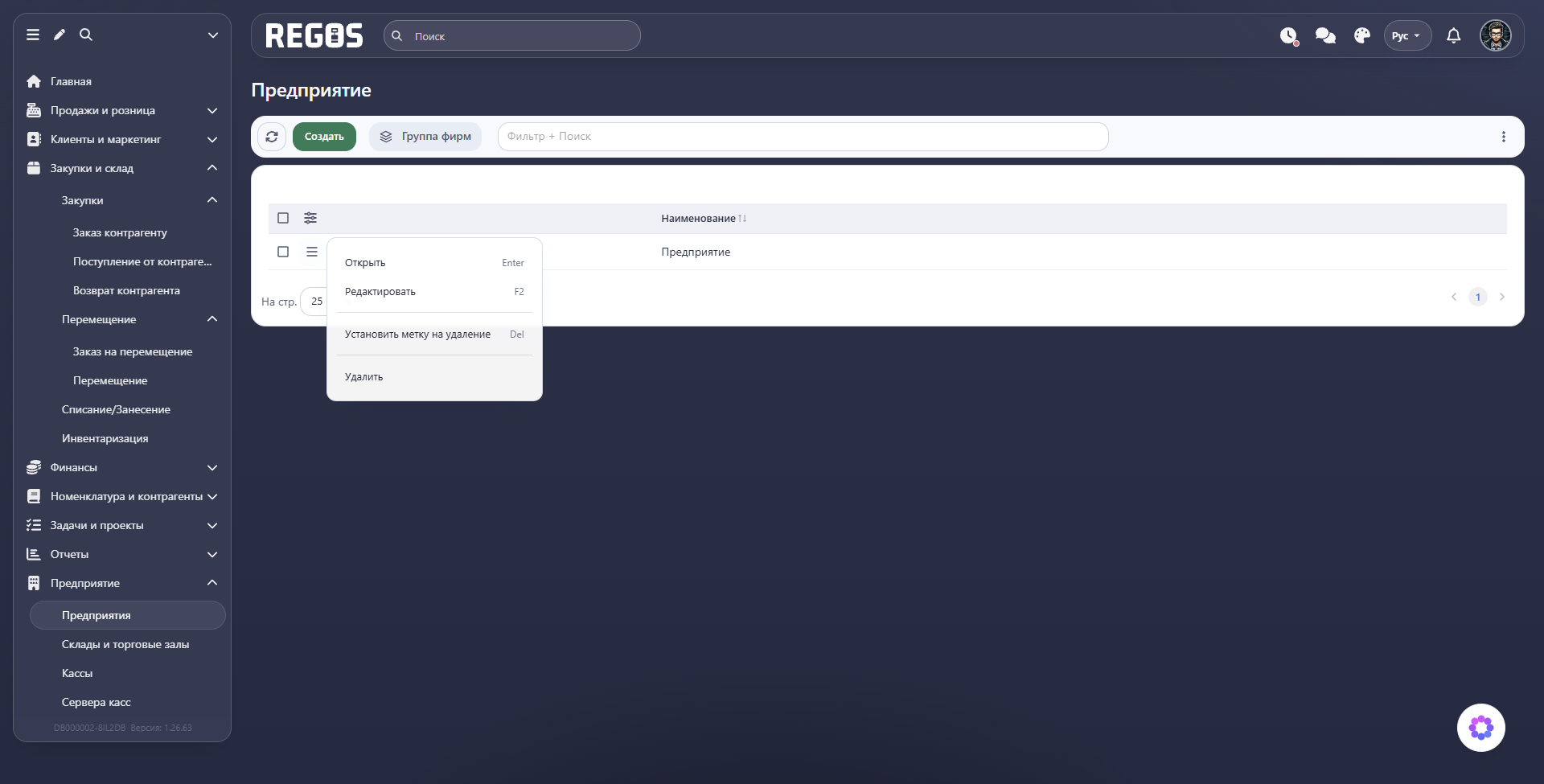
В меню есть Открыть, Редактировать, Установить метку на удаление, Удалить. Для изменения реквизитов используйте Редактировать. Метка на удаление и удаление — отдельные действия, а не способ временно закрыть карточку.
После подготовки предприятия переходите к его складам и торговым залам.