Товары и результаты пересчёта
Здесь описано, как подготовить перечень и сопоставить фактическое количество с учётным.
К разделу «Инвентаризация» · Открыть инвентаризации
Фактическое и учётное количество
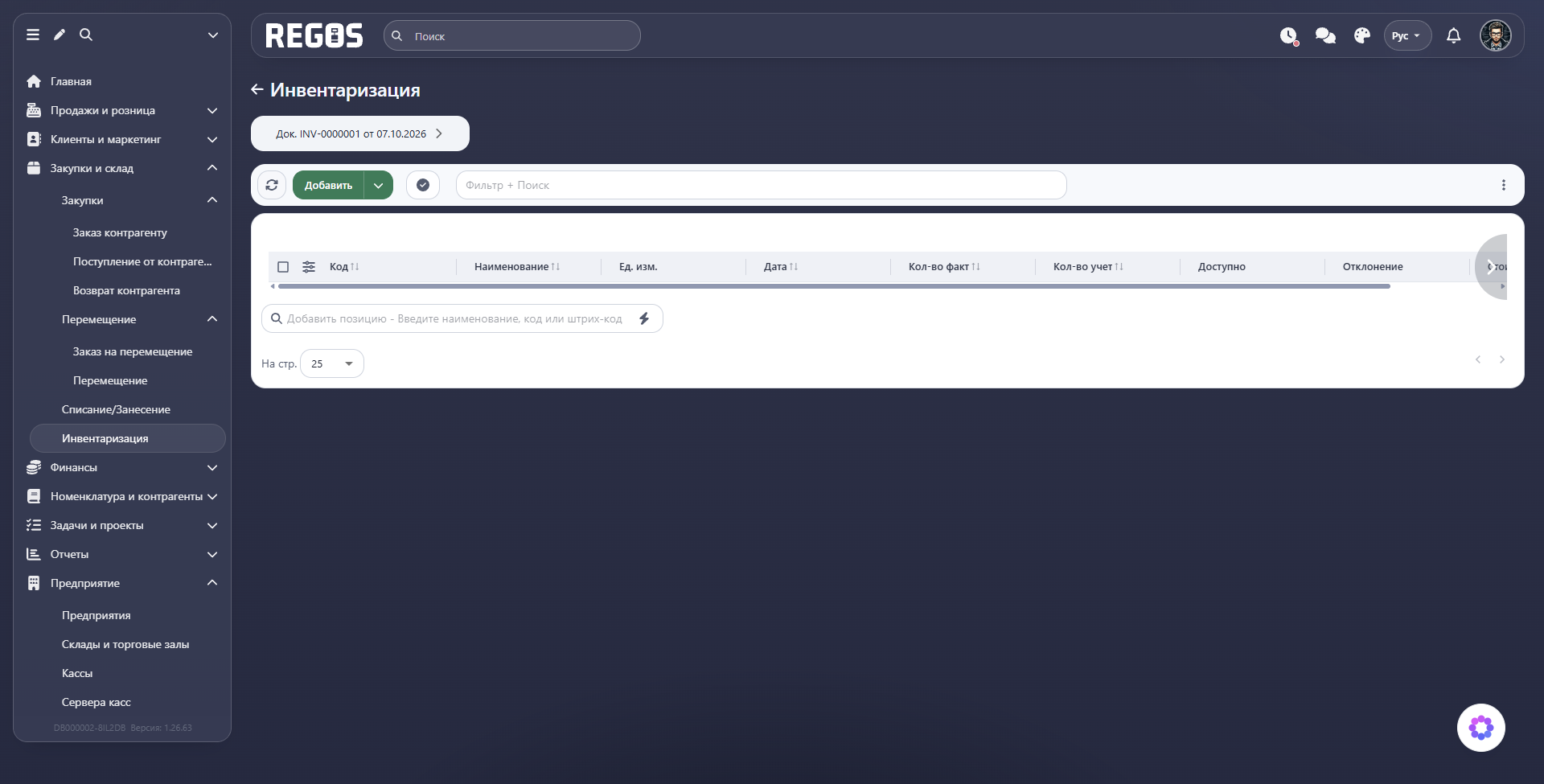
Для выбора товаров предусмотрены Добавить и поле поиска позиции. В составе есть следующие колонки:
| Колонка | Как читать |
|---|---|
| Код, Наименование, Ед. изм. | Какой товар и в каких единицах пересчитывают. |
| Дата | Дата строки пересчёта. |
| Кол-во факт | Количество, которое действительно пересчитали. |
| Кол-во учет | Количество, с которым сравнивают фактический результат. |
| Доступно | Дополнительный показатель доступного количества. Он не заменяет физический пересчёт. |
| Отклонение | Расхождение факта и учётных данных. |
| Стоим. посл. закупки | Стоимостный ориентир для товара. |
Условный пример: в учёте 10 шт., физически найдено 8 шт. Зафиксируйте фактические 8 и разберите причину расхождения в 2 шт. Не подставляйте учётное количество в поле факта только ради совпадения.
Поиск и быстрое добавление товаров
Верхнее поле Фильтр + Поиск используется для отбора уже внесённых строк инвентаризации. Нижнее поле Добавить позицию — Введите наименование, код или штрих-код ищет товар для добавления в пересчёт.
- Нажмите нижнее поле и введите название, код или штрих-код.
- Дождитесь вариантов и сверьте название вместе с кодом.
- Выберите нужный товар и проверьте Кол-во факт. Укажите действительно пересчитанное количество.
- Перед завершением проверьте строку и её отклонение от учёта.
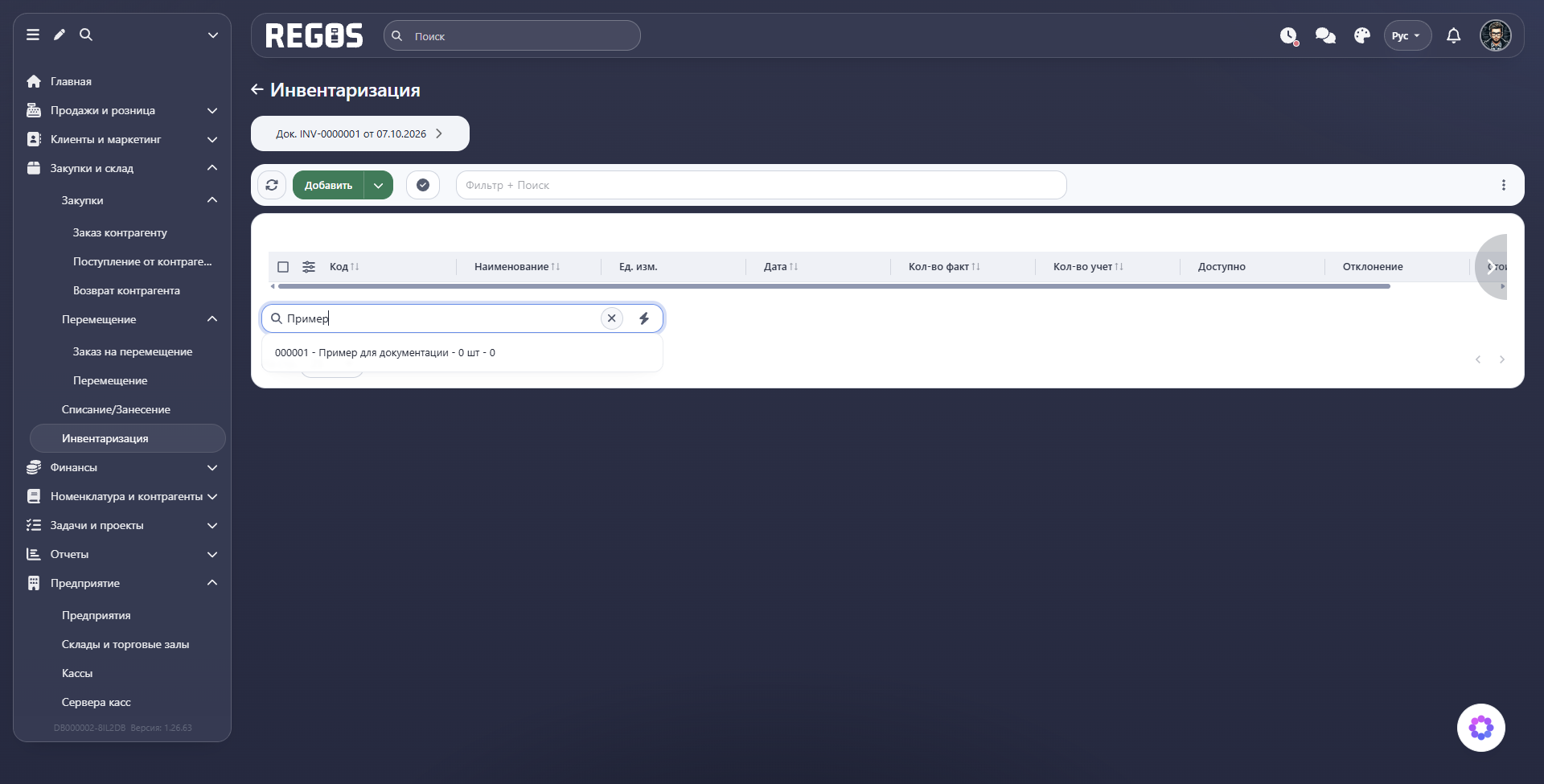
Крестик очищает запрос. Молния Быстрое добавление переключает режим ввода: при включении после выбора товара курсор возвращается в поисковую строку для следующего ввода. Это удобно при последовательном добавлении позиций. Выделенный фон кнопки показывает включённый режим. После быстрого ввода обязательно проверьте фактические количества: сам выбор товара ещё не подтверждает результат пересчёта.
Кнопка Обновить перечитывает строки. Кнопка с кодом и датой раскрывает реквизиты, стрелка у заголовка возвращает к списку инвентаризаций. Через Настройки таблицы можно выбрать видимые колонки; горизонтальная прокрутка позволяет увидеть правую часть широкой таблицы.
Кнопка «Добавить» и подбор из каталога
Основная часть кнопки Добавить переводит курсор в нижнюю строку поиска товара. Стрелка рядом открывает другие способы подготовки состава:
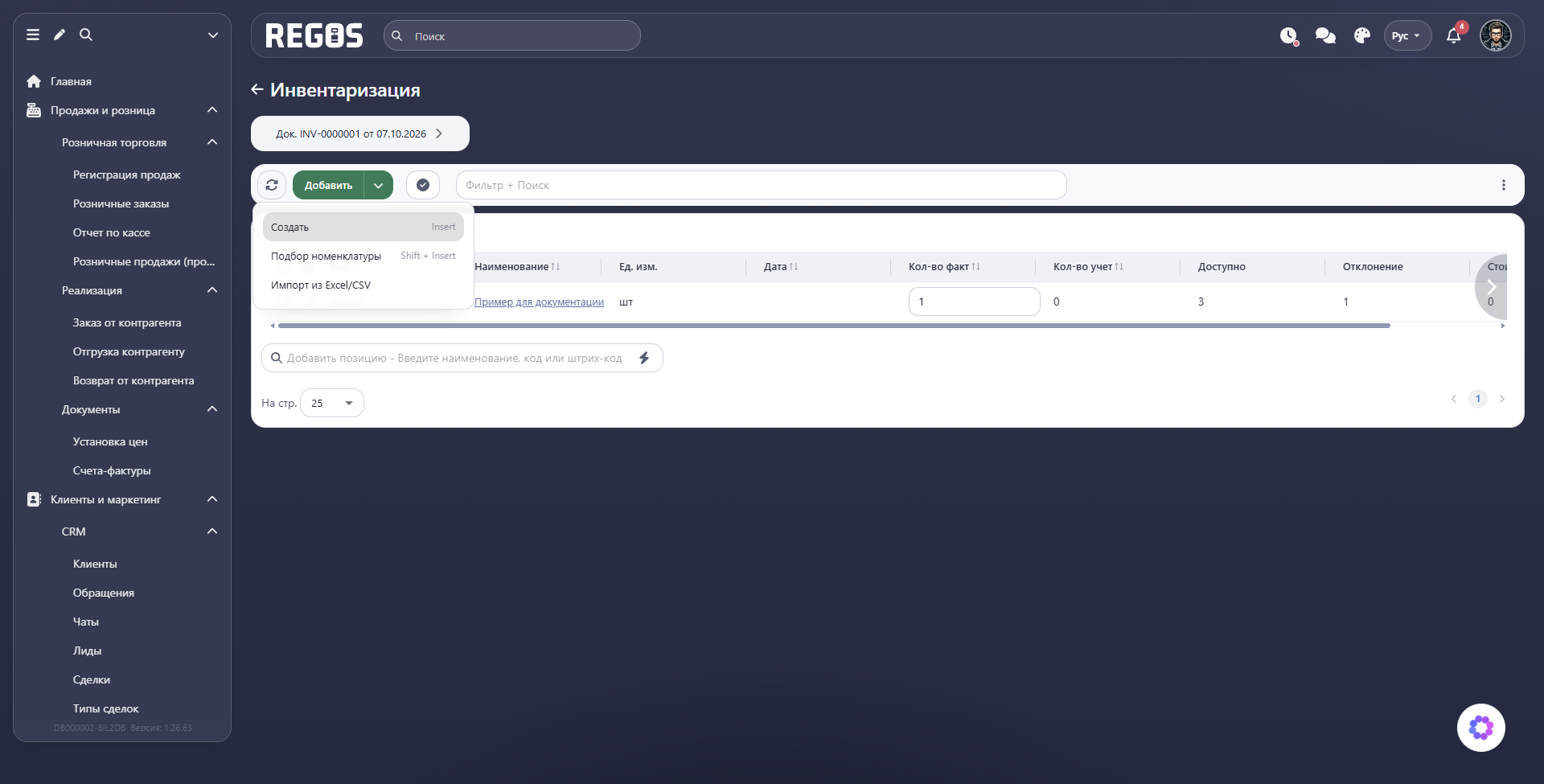
- Создать — команда добавления позиции.
- Подбор номенклатуры — открывает каталог товаров для выбора.
- Импорт из Excel/CSV — работа с перечнем, подготовленным в файле.
В Подборе номенклатуры можно сопоставить код, название, цену и показатели наличия перед выбором товара. Поиск и настройки таблицы находятся внутри окна подбора. Горизонтальная прокрутка позволяет увидеть дополнительные колонки.
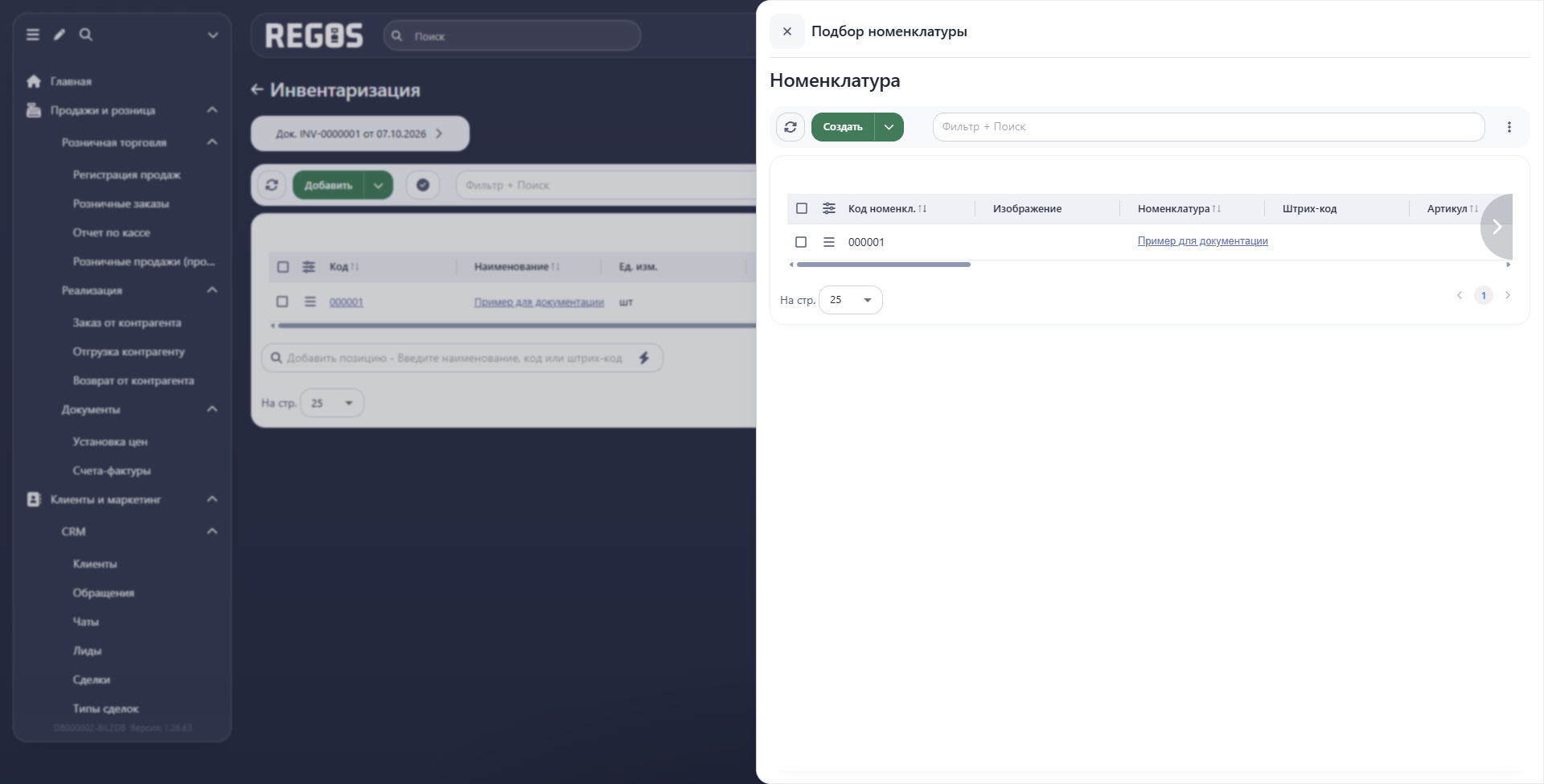
Количество в каталоге не является результатом физического пересчёта. Для инвентаризации фактическое количество вводят отдельно в строке документа. Закройте окно подбора крестиком, если добавлять товары не требуется.
Меню товарной строки и ввод факта
Меню слева от кода товара относится к одной строке состава, а меню списка инвентаризаций — к документу целиком.
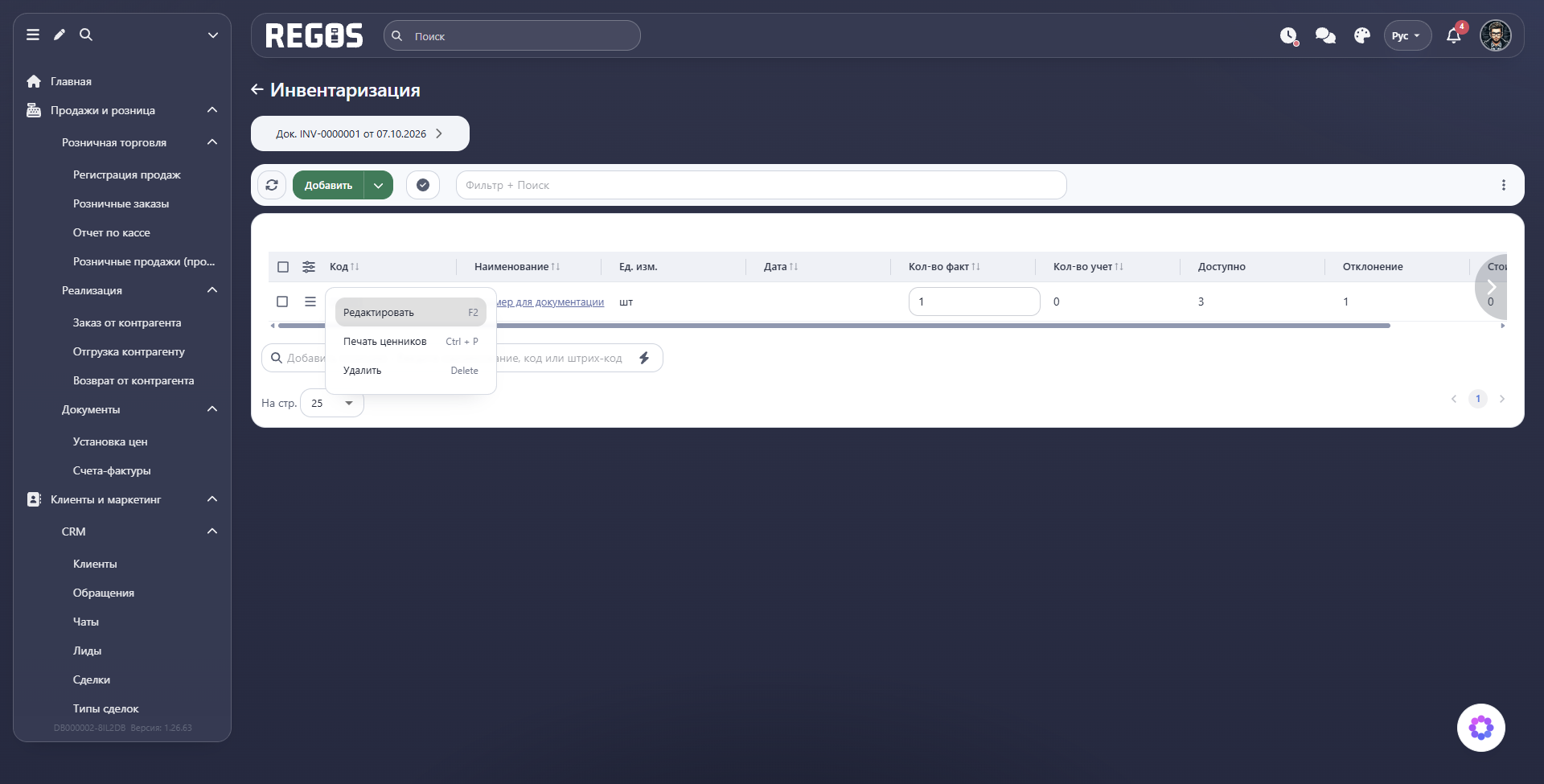
В меню строки доступны Редактировать, Печать ценников и Удалить. Первая команда относится к данным позиции, печать ценников — к этикеткам товара. Удаление строки не следует использовать для обозначения отсутствующего товара: если проверили товар и не нашли его, результат пересчёта выражается фактическим количеством 0.
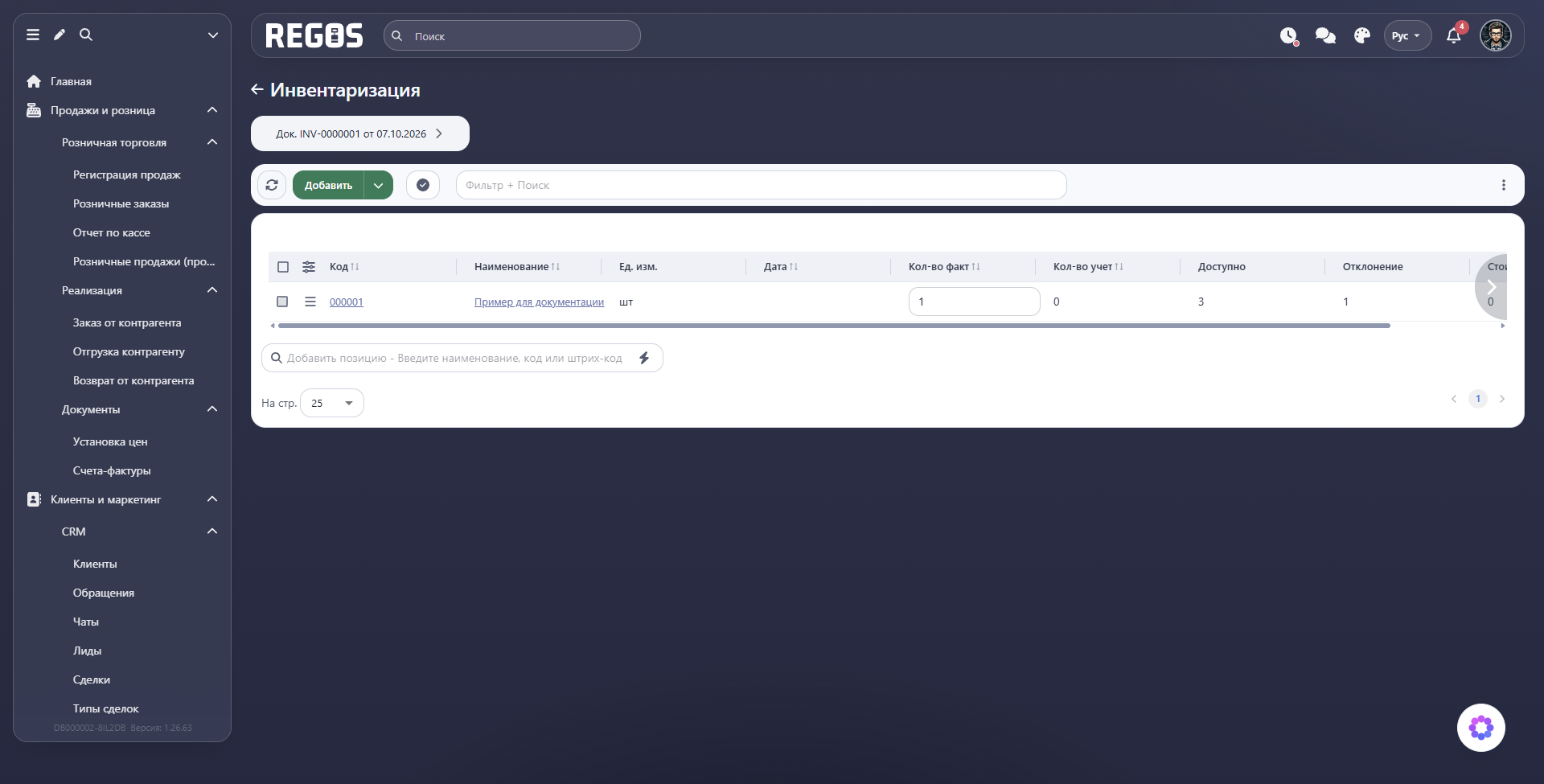
Кол-во факт вводится непосредственно в ячейке таблицы. В учебной строке показаны факт 1, учёт 0, доступно 3, отклонение 1. Учётный момент в этом документе — дата открытия 07.10, а текущее наличие уже включает последующее учебное поступление. Поэтому нельзя заменять Кол-во учет значением Доступно при чтении отклонения: сначала проверьте выбранное Сопоставление кол-ва.
Заполнение перечня и цены через «Ещё»
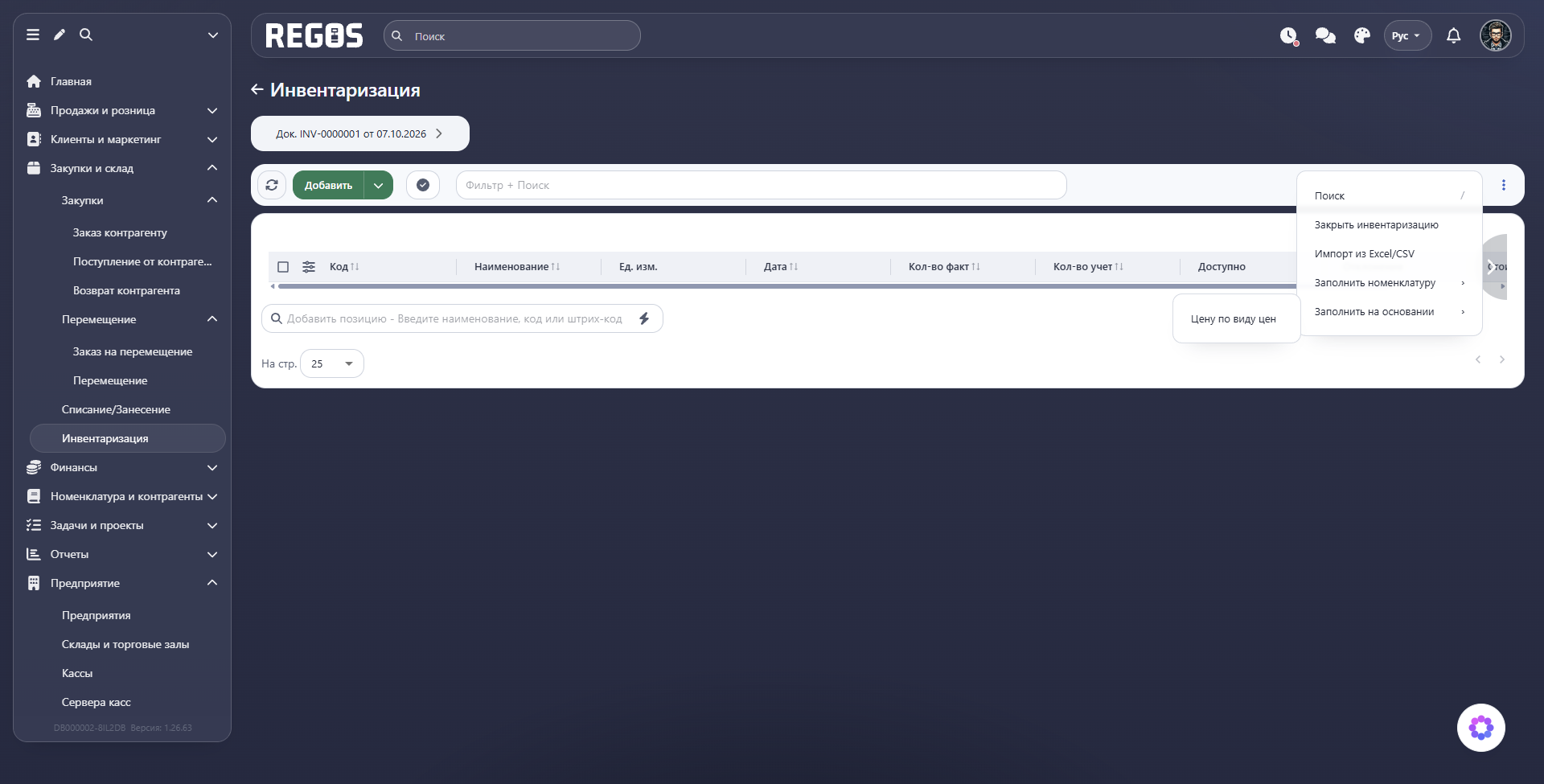
Три точки справа на панели открывают меню Ещё. Поиск переводит к поиску в составе, Импорт из Excel/CSV предназначен для подготовленного перечня в файле.
Подменю Заполнить номенклатуру содержит По отделам и По группам. Оно помогает подготовить перечень товаров по выбранной части ассортимента, например отделу или группе, вместо поиска каждой позиции вручную. Подготовленный перечень нужно затем сопоставить с фактическим пересчётом.
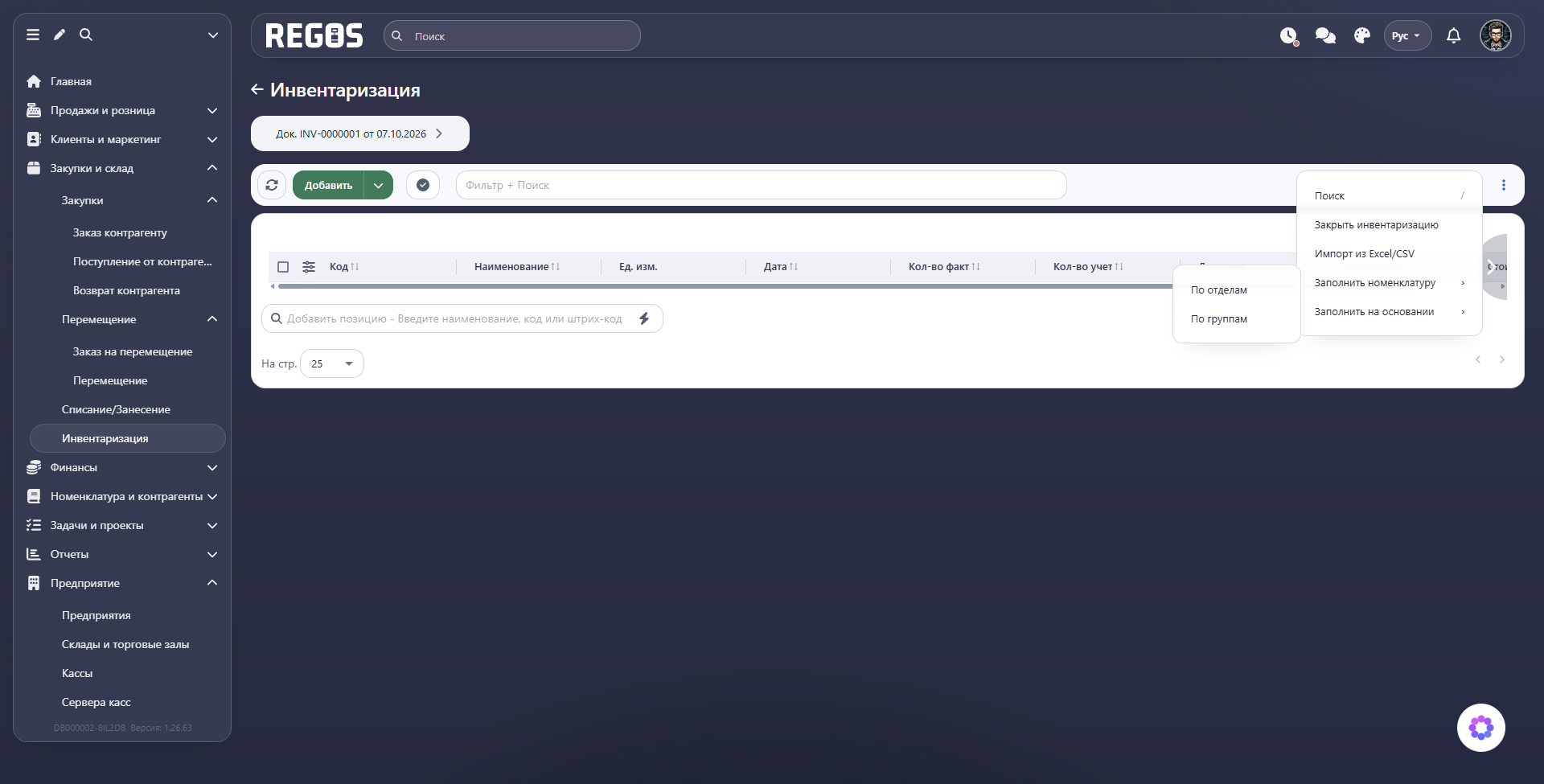
В Заполнить на основании доступно Цену по виду цен — заполнение цены из соответствующего вида цены. Эта команда относится к стоимостным данным, а не к фактически найденному количеству.