
Готовые отчеты
Готовые отчеты помогают получить сводные сведения из данных приложения. Например, можно проверить, сколько товара поступило на склад за месяц, или ограничить отчёт по сделкам определённой воронкой и ответственными сотрудниками. Вы выбираете готовую форму и условия отбора; сформированные результаты сохраняются в списке.
Путь: Отчеты → Готовые отчеты.
Пример ниже построен по учебному складу и товару «Пример для документации». Интерфейс проверен в версии 1.26.63.
Как проходит работа с отчётом
- Определите вопрос: например, сколько товара поступило за месяц или какие платежи прошли по счёту.
- Нажмите Новый отчет и выберите подходящую форму.
- Проверьте период и отборы. Условия определяют, какие данные попадут в результат: операция за пределами периода или по другому складу в него не входит.
- Нажмите Сохранить. Здесь команда запускает подготовку отчёта; результат появится отдельной записью в списке.
- Дождитесь статуса Готов и откройте запись. Перед чтением цифр проверьте условия через Информация.
- При необходимости найдите строку, раскройте группы, настройте колонки или выгрузите результат в Excel.
Формирование отчёта не оформляет поступление, продажу или платёж: он показывает сведения об операциях. Чтобы изменить исходные данные, нужно работать с соответствующим документом. Для получения результата по другим условиям создайте новый отчёт; сверяйте дату и примечание, чтобы не открыть прежний расчёт.
Если результат пуст, сначала проверьте период и отборы. Например, отчёт до 7 октября не включает продажу от 8 октября. Нет данных относится к выбранным условиям и само по себе не означает, что в организации нет товаров или операций.
Список сформированных отчётов
В таблице находятся Дата, Наименование, Примечание и Статус. Примечание содержит условия формирования: период, предприятие, валюту и другие выбранные параметры. Перед открытием проверьте их — два отчёта с одинаковым названием могут относиться к разным складам или датам.
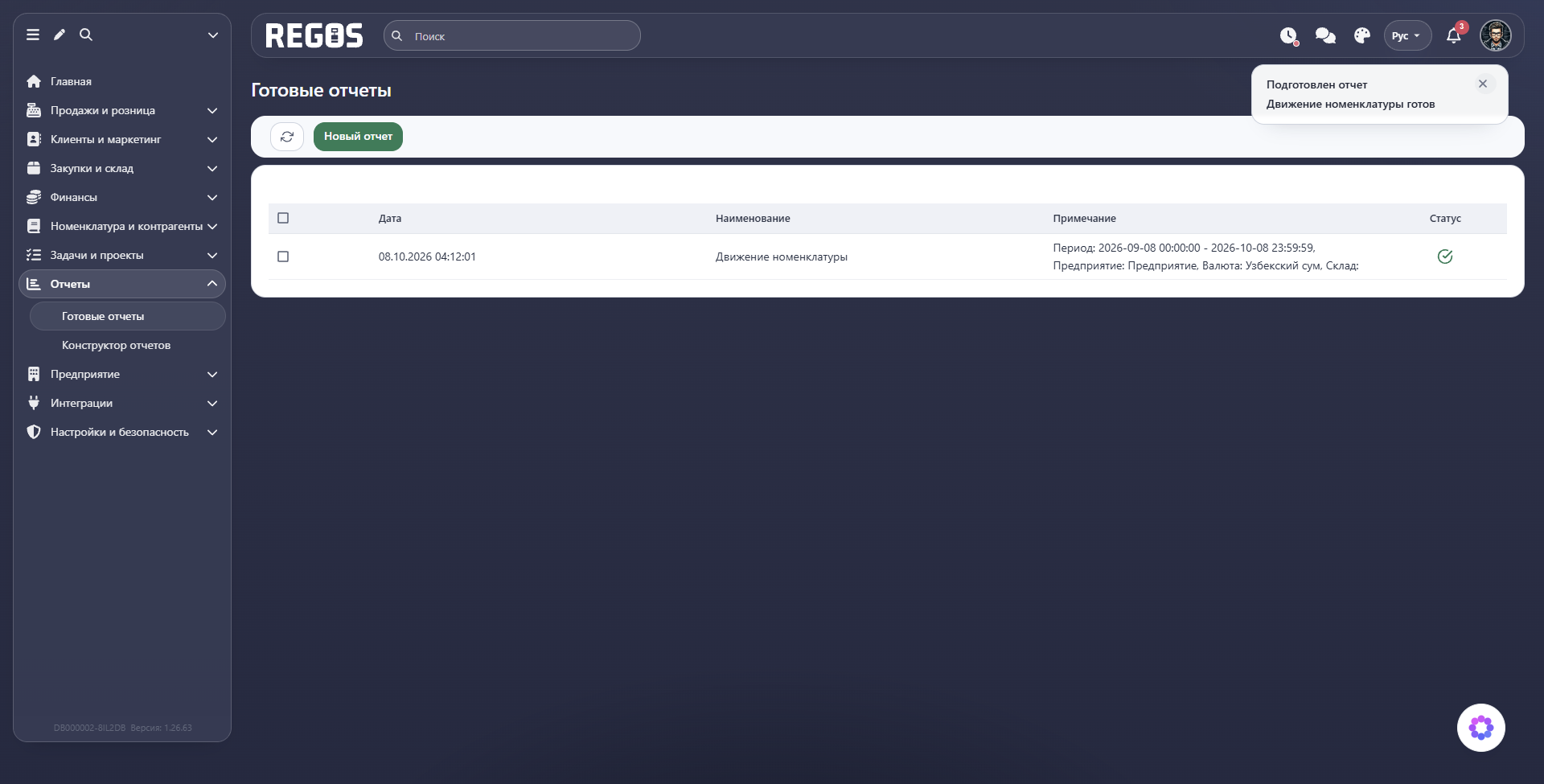
Круговая стрелка Обновить загружает список повторно. Во время подготовки в колонке статуса отображается индикатор; зелёная отметка с подсказкой Готов означает, что результат подготовлен. Приложение также показывает уведомление о готовности.
Нажмите на строку готового отчёта, чтобы открыть результат. Флажки слева позволяют выделять записи.
Выбрать отчёт
Нажмите Новый отчет. В открывшейся панели формы собраны в группы. Нажатие на название группы сворачивает или раскрывает её; прокрутите панель, чтобы увидеть нижние пункты.
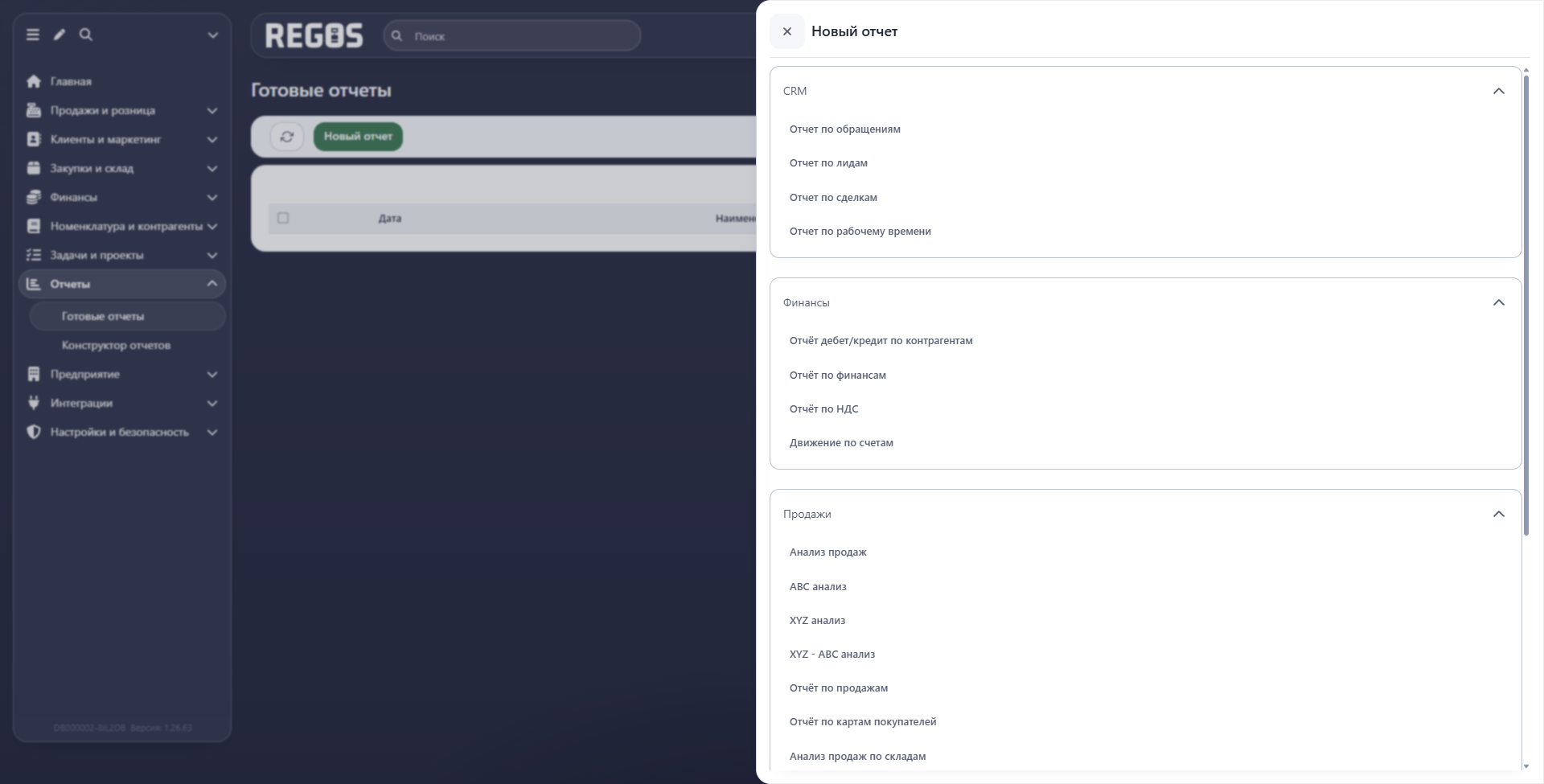
| Группа | Доступные формы |
|---|---|
| CRM | Отчет по обращениям; Отчет по лидам; Отчет по сделкам; Отчет по рабочему времени. |
| Финансы | Отчёт дебет/кредит по контрагентам; Отчёт по финансам; Отчёт по НДС; Движение по счетам. |
| Продажи | Анализ продаж; ABC анализ; XYZ анализ; XYZ - ABC анализ; Отчёт по продажам; Отчёт по картам покупателей; Анализ продаж по складам; Анализ продаж (список). |
| Склад | Отчёт по закупкам; Отчёт по номенклатуре; Движение номенклатуры; Отчёт по перемещению; Оборачиваемость запасов; Рекомендуемый заказ. |
Для вопроса «Что происходило с товаром за период?» выберите Движение номенклатуры. Для отбора работы с покупателями и заявками используйте группу CRM. Если нужно проверить денежные операции по счетам, начните с Движение по счетам.
Инструкции по отдельным задачам
- Движение товаров по складу
- Выбор параметров отчёта
- ABC и XYZ анализ
- Оборачиваемость запасов
- Рекомендуемый заказ
Читать результат
Отчёт открывается отдельным экраном. Стрелка Назад рядом с названием возвращает к списку. Внутри таблицы нажмите стрелку слева от группы, чтобы увидеть товары. Кнопка Свернуть\Развернуть все группы над таблицей управляет всеми группами сразу.
В примере движения товаров для удобства оставлены колонки Наименование и Код номенкл., остальные характеристики скрыты через настройки таблицы. Видно, что начальное количество равно нулю, а в колонке Закупки → Кол-во — 3 шт.: это поступление учебного товара за выбранный период.
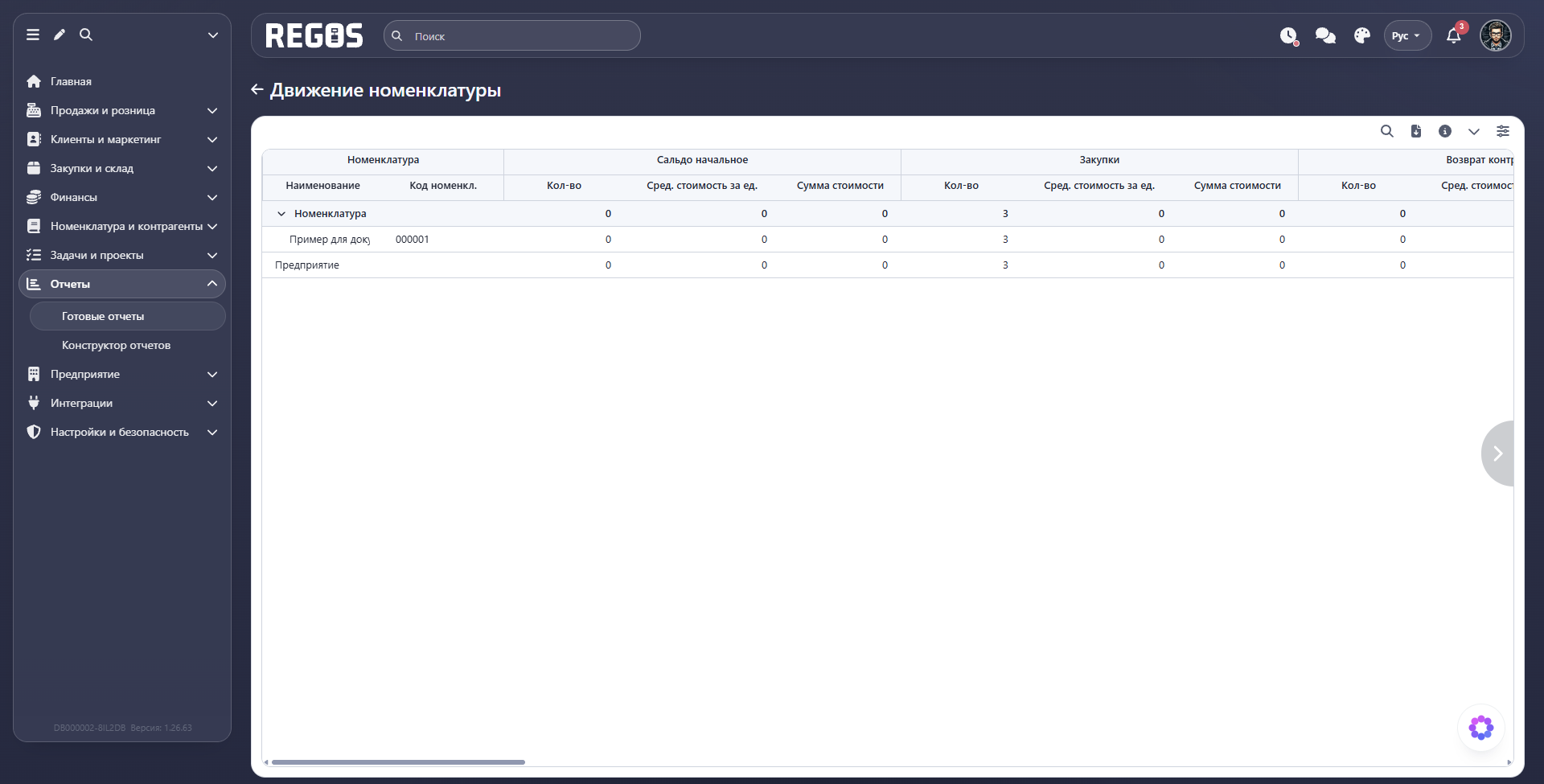
Сальдо начальное — остаток на начало выбранного периода. Блоки операций, например Закупки и Возврат контрагенту, показывают соответствующее движение. Сравнивайте одноимённые показатели: Кол-во измеряется в единицах товара, а Сумма стоимости — в выбранной валюте. Нулевая стоимость не означает отсутствие товара: количество проверяйте отдельно.
Таблица шире окна. Нижняя горизонтальная полоса и стрелки по краям области позволяют перейти к следующим колонкам. При чтении числа проверяйте и верхний заголовок блока, и подпись самого столбца.
Кнопки над таблицей
| Элемент | Назначение |
|---|---|
| Поиск, значок лупы | Открыть строку поиска внутри результата. Введите значение, которое нужно найти. |
| Экспорт в Excel, значок файла | Скачать результат в файле .xlsx для работы в электронной таблице. |
| Информация, значок «i» | Посмотреть название и условия, по которым сформирован отчёт, а также пояснения к расчёту. |
| Свернуть\Развернуть все группы | Переходить между сводными строками и детализацией. |
| Настройки таблицы | Выбрать видимые характеристики товара и их порядок. |
В настройках флажки управляют видимостью колонок, маркеры из точек — их порядком. Например, для проверки количества можно оставить название и код, а цвет, размер и бренд скрыть.
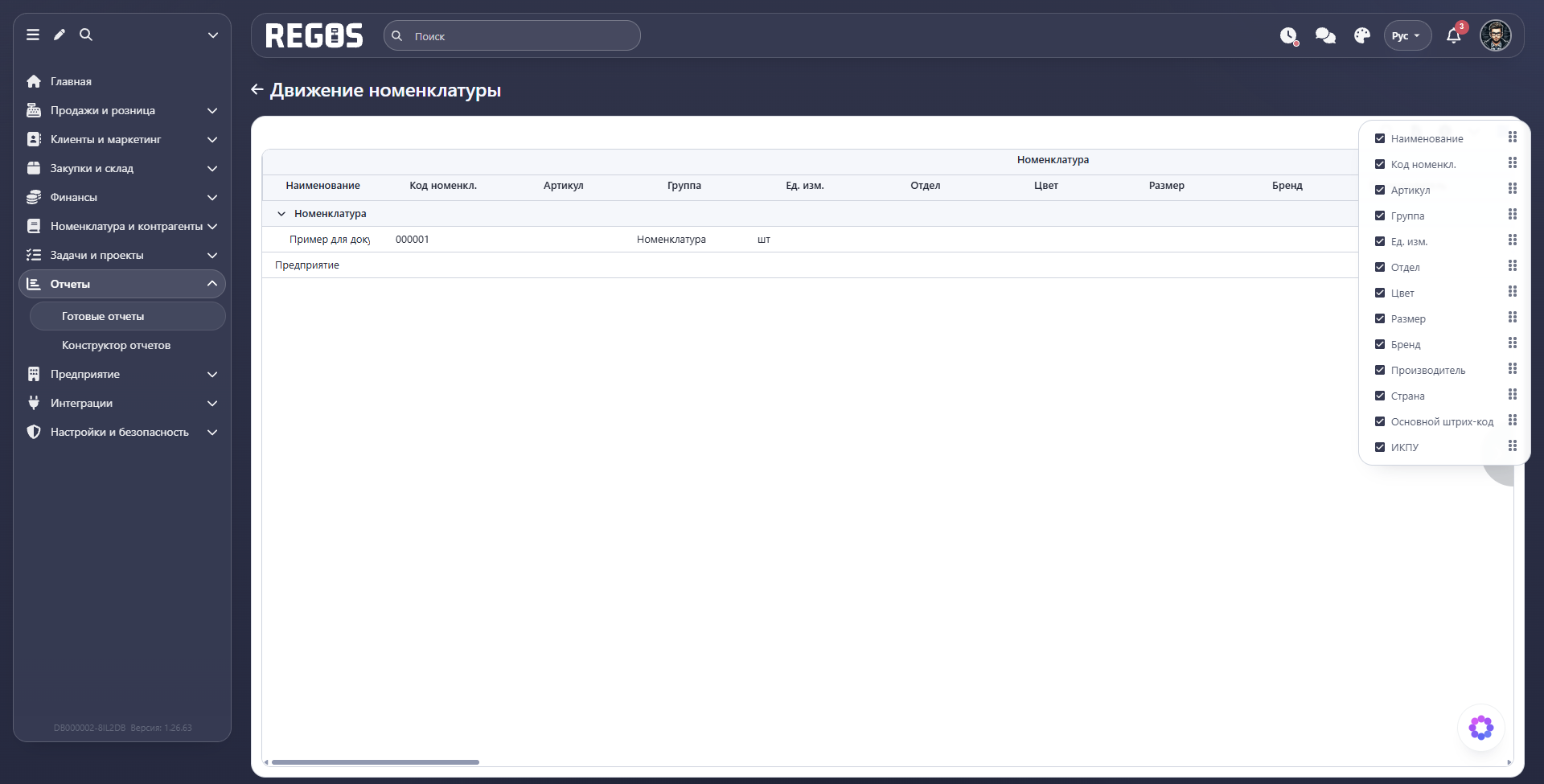
Перед выводами о стоимости прочитайте Информация. Если расчёт себестоимости за период ещё не выполнен, количественное движение и стоимостные показатели требуют разной оценки. Подробнее о расчётном периоде — в разделе Закрытие периода.