REGOS: Установка комплекса old
Содержание:
- Общие понятия
- REGOS:Store Management - установка и настройка
- REGOS:CashServer - установка и настройка
- REGOS:POS - установка и настройка
Общие понятия
Base URL – Адрес сервера REGOS (https://uzb.api.regos.uz/v1/)
ApiLogin - Логин для подключения к серверу API. Предоставляется при заключении договора.
ApiToken - Токен для подключения к серверу API. Предоставляется при заключении договора.
Username, Password - Логин и пароль для подключения к серверу API. Предоставляются при заключении договора.
REGOS:Store Management – Рабочее место товароведа.
REGOS:POS (Point Of Sales) – Рабочее место кассира.
REGOS:CashServer – Инструмент синхронизации между БД касс и основной БД комплекса REGOS.
REGOS:Store Management - установка и настройка
-
Установить NET.Framework v4.6 или старше.
-
Запустить от имени администратора и установить REGOS:Store Management.
-
Запустить ПО REGOS:Store Management
-
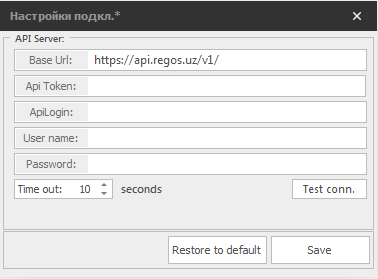
После запуска указать параметры подключения к API.
- Base URL – https://uzb.api.regos.uz/v1/ - Адрес API сервера.
- ApiToken - Токен для подключения к серверу API.
- ApiLogin - Логин для подключения к серверу API.
- Username, Password - Логин и пароль для подключения к серверу API.
- Timeout – Время для ожидания отклика при запросе на обновление. Рекомендованный интервал от 60 до 120 секунд.
-
Сохранить параметры и запустить ПО REGOS:Store Management.
-
Создать предприятие в разделе Предприятие: Предприятие
-
Создать склад или торговый зал в разделе Предприятие: Склады и торговые залы и указать к какому предприятию будет относиться склад или торговый зал.
-
Создать вид цен в разделе Справочники: Финансы: Виды цен
-
Создать формы оплат в разделе Справочники: Финансы: Формы оплат
-
Проверить обновления REGOS:Store Management и, при необходимости, обновить.
REGOS:CashServer - установка и настройка
-
Установить .NET Framework v.4.6 и старше.
-
Запустить от имени администратора установку Firebird server v3.0.3.32900 или старше.
-
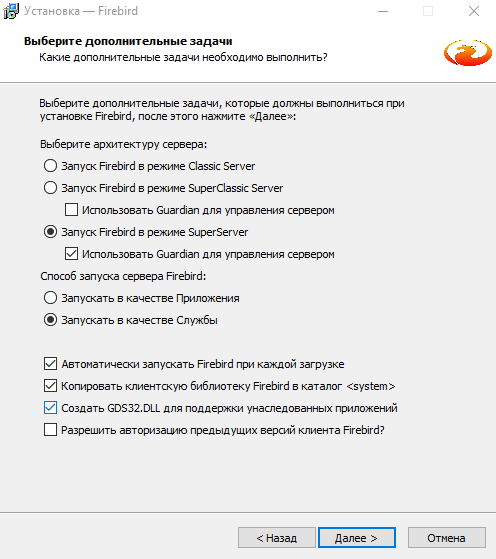
При выборе дополнительных задач, отметить пункты "Использовать Guardian для управления сервером" и "Создать GDS32.DLL для поддержки унаследованных приложений"
-
В окне ввода пароля пользователя SYSDBA запомнить введённый пароль. Он необходим для дальнейшей настройки комплекса REGOS.
-
После окончания установки сервера Firebird требуется убрать метку о запуске сервиса после завершения установки.
-
Запустить службу Firebird.
-
Установить приложение REGOS:CashServer.
-
Запустить приложение REGOS:CashServer.
-
Создать при необходимости или скопировать APIToken для Regos:CashServer (Сервер касс) в разделе Настройки и безопасность: Управление приложениями
-
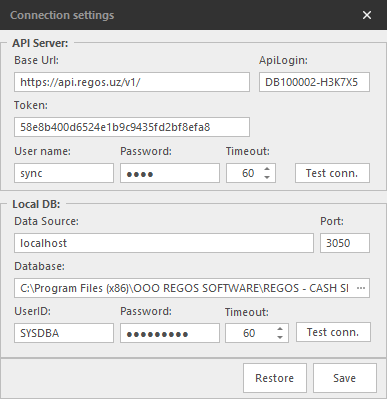
Необходимо указать параметры подключения к API.
- Base URL – https://uzb.api.regos.uz/v1/ - Адрес API сервера.
- ApiLogin - Логин для подключения к серверу API.
- ApiToken - Токен для подключения к серверу API.
- Username, Password - Логин и пароль для подключения к серверу API.
Username и Password по-умолчанию sync sync. При использовании других учетных записей, у них должны быть права доступа на синхронизацию.
- Timeout – Время для ожидания отклика при запросе на обновление. Рекомендованный интервал от 60 до 120 секунд.
-
Проверить соединение с API сервером нажатием кнопки "test conn.".
-
Необходимо указать параметры подключения к локальной базе данных.
- Data source - (IP адрес сервера) - localhost.
- Database - путь к файлу базы данных.
База данных создаётся при установке REGOS: Cash Server. По-умолчанию БД находится в папке c REGOS: Cash Server:
C:\Program Files (x86)\OOO REGOS SOFTWARE\REGOS - CASH SERVER\database\REGOS.FDB - Port - Порт взаимодействия с базой данных. По-умолчанию - 3050.
- UserID - По-умолчанию SYSDBA.
- Password - Пароль создаётся при установке Firebird.
- Timeout – Время для ожидания отклика при запросе к базе данных. Рекомендованный интервал от 60 до 120 секунд.
-
Проверить соединение с базой данных нажатием кнопки "test conn.".
-
Сохранить и закрыть окно настроек.
-
Запустить программу REGOS:CashServer.
-
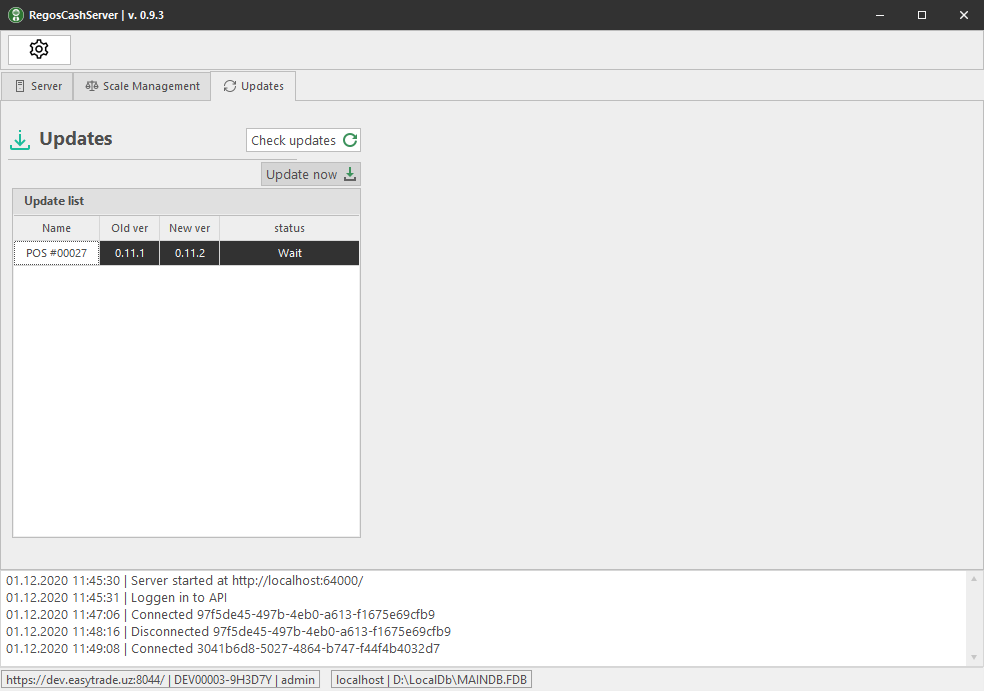
Во вкладке Updates, проверить REGOS:CashServer на наличие обновлений.
-
При наличии обновлений - обновить REGOS:CashServer нажатием на кнопку "Update now".
-
Создать сервер касс в REGOS:Store Management в разделе Предприятие: Сервера касс и указать к какому предприятию будет относиться этот сервер касс.
-
Требуется зайти в настройки REGOS:CashServer, раздел Cashserver settings. и указать следующие параметры:
- ServerID - ID сервера касс, созданного в разделе Предприятие: Сервера касс.
- TCP Server - Сервер базы данных Firebird. По-умолчанию - localhost.
- TCP Port - Порт управления кассами REGOS:POS. При изменении требуется перезапустить все кассы. По-умолчанию - 64000.
- Log count - Лимит отображения строк лога в окне REGOS:CashServer. По-умолчанию - 100.
- Query limit - Лимит данных при синхронизации. Чем слабее интернет соединение между REGOS:API и REGOS:CashServer, тем меньше должно быть значение. По-умолчанию - 50.
- Synchronize item image - Синхронизация изображений для номенклатуры. По-умолчанию отключено.
- Сохранить и закрыть настройки.
REGOS:POS - установка и настройка
-
Установить NET.Framework v4.6 и старше.
-
Установить программы REGOS: POS.
-
Запустить программу REGOS: POS
-
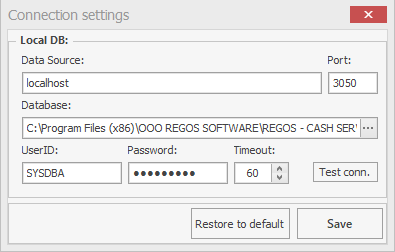
После запуска указать параметры подключения.
- Data Source - IP адрес сервера касс;
- Port - Порт подключения к базе данных;
- Database - расположение базы данных на серверном компьютере. Задается при установке REGOS: CashServer;
- UserID и Password - Имя пользователя и пароль для доступа к локальной базе данных. Создаются при установке и настройке Firebird;
- Timeout - Интервал ответа на попытку соединения с базой данных. Рекомендованный интервал от 60 до 120 секунд.
-
Проверить подключение кнопкой "Test conn.".
-
Сохранить настройки и закрыть окно.
-
Если программа REGOS:POS не запустилась автоматически, запустить вручную. При запуске программа отобразит ключ безопасности, который необходимо сохранить.
-
Создать кассу в разделе Предприятие: Кассы розничной торговли
Внимание! Кассу необходимо создавать после установки и настройки REGOS:CashServer и присвоения ему ServerID в REGOS:Store Management
- Указать к какому складу или торговому залу будет относиться касса.
- Указать вид цен по которому будет работать касса.
- Вставить ключ безопасности который получен из приложения REGOS:POS при первом запуске и настройке приложения REGOS:POS (пункт 7).
Внимание! После ввода ключа обязательно нужно синхронизировать REGOS:CashServer, в противном случае касса не запустится.
-
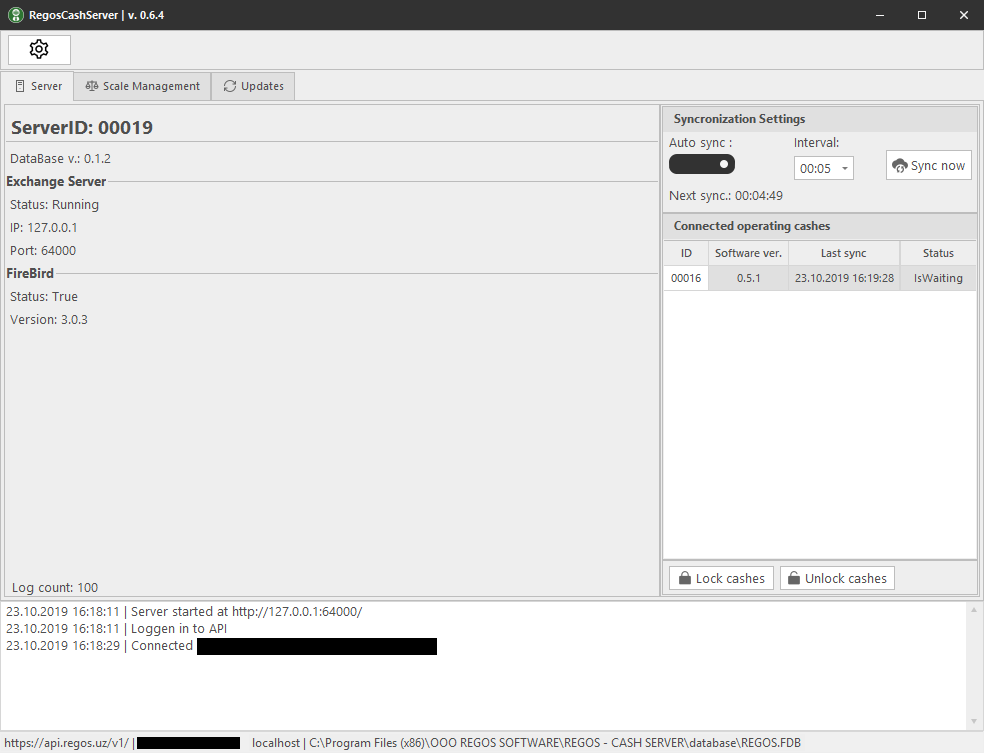
Синхронизировать REGOS:CashServer с основной базой данных. Для этого необходимо нажать кнопку Sync now на вкладке "Server".
Большинство настроек программы REGOS:POS определено по-умолчанию. При необходимости их можно сменить на требуемые.
-
Настройки кассы - настроить кассу в соответствии с требованиями. Определить префиксы штрихкодов.
-
Настройки оборудования
2.1. Принтер чеков - указать принтер из списка и указать путь к файлам шаблонов чеков.
2.2. Сканер штрихкодов - ввести настройки подключения к оборудованию
2.3. Дисплей покупателя - ввести настройки подключения к оборудованию и шаблоны текстов на экранах. -
Настройки подключения - при необходимости можно изменить настройки подключения к базе данных сервера касс.